
ChatGPT stał się narzędziem do wszystkiego, od debugowania skryptów w Pythonie po tłumaczenie cytatów filmowych na sonety Szekspira. Ale jego najbardziej niedoceniana supermoc ma znacznie bardziej praktyczną funkcję: pisze formuły dla Microsoft Excel i Arkuszy Google. Możesz przestać wpatrywać się w pustą komórkę i zacząć tworzyć złożone obliczenia, korzystając z zaledwie kilku wskazówek.
Jak więc dokładnie działa generowanie formuł dla Excel w ChatGPT? To nie magia. To po prostu przetwarzanie języka stosowane w logice arkusza kalkulacyjnego. Traktując sztuczną inteligencję jak drugiego pilota, możesz w ciągu kilku minut zamienić problem z nieuporządkowanymi danymi w czysty, działający arkusz kalkulacyjny.
Co to jest ChatGPT?
ChatGPT opiera się na modelu językowym sztucznej inteligencji trenowanym na ogromnych ilościach danych tekstowych. Nie „zna” Excela tak dobrze, jak księgowy. Widziała wystarczająco dużo przykładów logiki arkusza kalkulacyjnego, żeby rozpoznać wzorce. Kiedy poprosisz go o utworzenie budżetu, przewiduje następną najbardziej prawdopodobną sekwencję znaków, co ma sens w przypadku formuły.
Odpowiada w języku naturalnym. Potrafi wyjaśnić dlaczego ta formuła działa. Może przeprowadzić rozmowę na temat struktury Twoich danych. Dzięki temu debugowanie jest łatwiejsze niż w przypadku tradycyjnych forów pomocy technicznej, na których często nie wiadomo, której funkcji użyć.
Jak krok po kroku tworzyć formuły
Wykresy i wykresy programu Excel są potężne, ale są bezużyteczne, jeśli dane źródłowe nie mają prawidłowej struktury. I tu na ratunek przychodzi sztuczna inteligencja. Kluczem jest zacząć od prostoty. Nie proś o utworzenie od razu wielopoziomowej tabeli przestawnej. Buduj go stopniowo.
Jeśli wynik jest mylący, poproś ChatGPT o jego rozbicie. Lub przeformułuj swoją prośbę. Celem jest iteratywne udoskonalenie formuły do punktu, w którym robi dokładnie to, czego oczekujesz.
Krok 1: Poproś o szablon
Jeśli zaczynasz od struktury, nie musisz znać składni WYSZUKAJ.PIONOWO ani SUMIFS. Załóżmy, że chcesz stworzyć budżet rodzinny. Utknąłeś, od czego zacząć.
Poproś ChatGPT o wygenerowanie przykładowej tabeli. Bądź konkretny.
„Utwórz przykładową tabelę budżetu rodzinnego z kolumnami: Data, Kategoria, Opis i Kwota.”
ChatGPT wyświetli tabelę w formacie Markdown. To nie jest plik do pobrania, ale jest to rysunek. Możesz skopiować tę strukturę bezpośrednio do swojego arkusza kalkulacyjnego.
| Data | Kategoria | Opis | Kwota |
|---|---|---|---|
| 10.01.2023 | Produkty | Cotygodniowy zakup | -150,00 |
| 10.03.2023 | Narzędzia | Rachunek za prąd | -95,50 |
Masz teraz układ. Następnym krokiem jest zażądanie logiki.
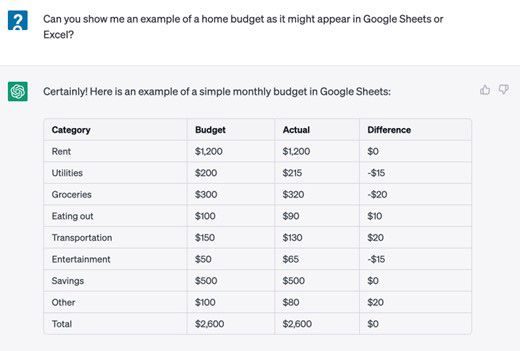
Rama stołu jest już gotowa. Masz kategorie, kwoty budżetu i kolumny rzeczywistych wydatków. Ale na razie liczby są statyczne. Nie wchodzą ze sobą w interakcję. Linia „Total” jest pusta. Kolumna „Różnica” jest pusta.
W tym miejscu większość ludzi przestaje wykonywać pracę ręczną. Opuszczają tabelę jako prosty zestaw danych.
Ożywisz ją.
Krok 2: Poproś ChatGPT o napisanie formuł w Excelu
Tabela, którą wygenerował dla Ciebie ChatGPT w poprzednim kroku, to zwykły tekst. Nie ma w tym żadnej logiki. Nie ma w tym matematyki. Jest to migawka stanu w określonym momencie.
Aby przekształcić to w funkcjonalne narzędzie, musisz wdrożyć formuły. W szczególności potrzebujesz mechanizmu, który obliczy różnicę między tym, co planowałeś wydać, a tym, co faktycznie wydałeś.
Oto problem: zmieniają się nagłówki kolumn. Odniesienia do komórek zostały przesunięte. Próbując odgadnąć formułę lub szukać pomocy na pasku formuły w Excelu, stracisz czas.
Poproś ChatGPT o napisanie określonej składni dla Twojej struktury.
Bądź konkretny. Nie mów po prostu „oblicz różnicę”. Powiedz mu dokładnie, gdzie są Twoje dane.
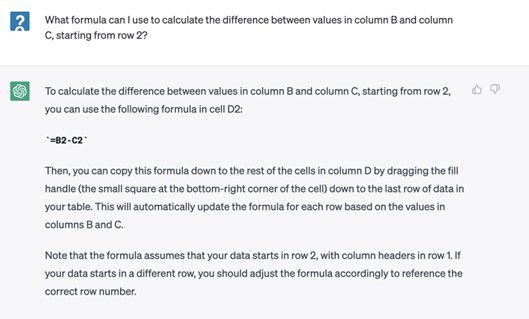
“Mam kolumnę Budżet w komórce B2 i kolumnę Rzeczywisty w komórce C2. Napisz formułę Excela, aby odjąć wartość w kolumnie Rzeczywiste od wartości w kolumnie Budżet w komórce D2.”
ChatGPT najprawdopodobniej zwróci coś w rodzaju =B2-C2.
Tylko? Tak. Ale w tym miejscu mogą pojawić się błędy, jeśli nie sprawdzisz zakresu.
Skopiuj formułę w dół
Jedna formuła nie wystarczy. Masz dziesiątki wierszy z pozycjami wydatków. Musisz zastosować logikę odejmowania do każdej linii bez ręcznego jej ponownego wpisywania.
Po otrzymaniu formuły z ChatGPT:
- Wklej go do pierwszej komórki kolumny Różnica.
- Kliknij prawy dolny róg tej komórki (uchwyt wypełniania).
- Przeciągnij go w dół, aby pokryć wszystkie wiersze wydatków.
Excel automatycznie dostosuje linki względne. „B2-C2” zmieni się w „B3-C3”, a następnie w „B4-C4”.
Obliczanie sum
Następne miejsce w tabeli to kwota. Musisz znać całkowitą kwotę planowanego budżetu i całkowitą kwotę rzeczywistych wydatków.
Wróć do ChatGPT.
„Napisz formułę SUMA dla zakresu B2:B50 w Excelu.”
Otrzymasz =SUMA(B2:B50).
Przeciągnij go do linii Łącznie. Zrób to samo dla kolumny rzeczywistych wydatków.
Teraz masz:
– Łącznie w ramach budżetu
– Właściwie to ogółem
– Całkowita różnica (całkowity budżet minus całkowita suma rzeczywista)
Nie jesteś już tylko śledzeniem numerów. Widzisz lukę.
Dlaczego to jest ważne?
Tabele statyczne kłamią. Pokazują ci historię. Dynamiczne formuły pokazują rzeczywistość.
Kiedy zaktualizujesz rzeczywiste wydatki w następnym miesiącu, różnica zostanie natychmiast zaktualizowana. Nie musisz przeliczać wszystkiego ręcznie. Stół wykonuje całą ciężką pracę.
Na tym polega różnica pomiędzy księgą a dashboardem.
Wyeliminuj typowe błędy w formułach
Czasami ChatGPT udostępnia składnię Arkuszy Google zamiast Excela. Lub używa przecinka zamiast średnika, w zależności od ustawień regionalnych.
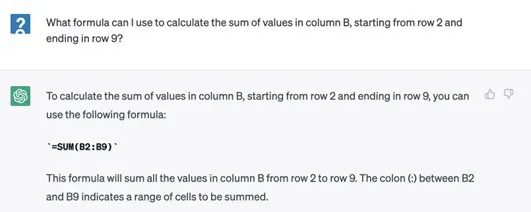
Prawidłowe obliczenia to tylko połowa sukcesu. Musisz dokładnie zrozumieć, co oznaczają te liczby. Tutaj właśnie pojawia się funkcja SUMA i, co zaskakujące, nie trzeba pamiętać jej składni. ChatGPT wygeneruje go za Ciebie.
Skopiuj podaną formułę. Wklej go do komórki B10, bezpośrednio pod Budżetami według kategorii. Spowoduje to obliczenie sumy dla całej kolumny. Powtórz tę procedurę dla kolumn C i D. Masz teraz podstawową, funkcjonalną tabelę. Ona pracuje. Ale ona wygląda na znudzoną.
Jak używać formatowania warunkowego w przypadku AI
Po co rezygnować ze skomplikowanych formuł Excela? Surowe liczby są nudne. Chcesz zobaczyć problemy, zanim sam je zauważysz. Załóżmy, że chcesz zaznaczyć na czerwono kategorie, w których rzeczywiste wydatki przekroczyły budżet. I odwrotnie, zaznacz na zielono te, w których wykorzystałeś swój budżet.
Możesz spędzać godziny na przeszukiwaniu forów. Możesz też poprosić ChatGPT, aby pokazał Ci, jak to zrobić.
„Jak używać formatowania warunkowego w programie Excel, aby komórki zmieniały kolor na czerwony, jeśli wartość jest wyższa od podanej wartości, i na zielony, jeśli jest niższa?”
Wklej to żądanie. Sztuczna inteligencja poprowadzi Cię przez wszystkie kroki. On nie tylko da odpowiedź; powie Ci, gdzie nacisnąć. Zakładka Dane. Formatowanie warunkowe. Nowa zasada. Użyj formuły.
To jest różnica pomiędzy zmaganiem się w pojedynkę a pracą z nauczycielem, który nigdy nie śpi. Nie tylko tworzysz budżet. Tworzysz system, który ostrzega Cię, gdy popełnisz błąd.
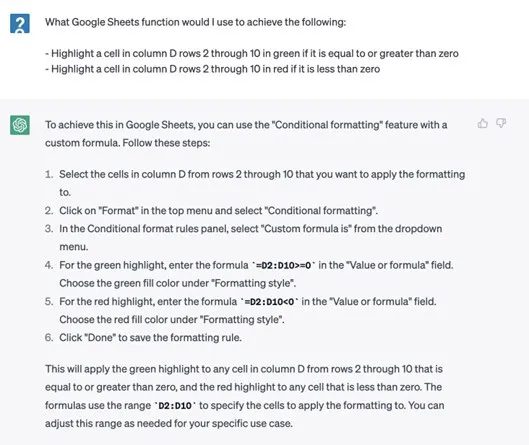
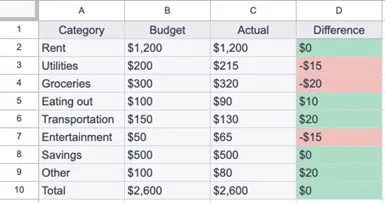
Twój stół powinien teraz pasować do układu pokazanego na oryginalnym obrazie. Struktura jest czysta. Dane są wyrównane. Teraz zaczyna się najcięższa praca.
Praca ze złożonymi formułami
Nie ograniczaj się do prostych kwot. Możesz poprosić ChatGPT o utworzenie bardzo specyficznych i złożonych formuł.
Pomyśl o tym. Jak często wpatrujesz się w pustą komórkę, wiedząc, że potrzebujesz funkcji, ale nie znając dokładnej składni? WYSZUKAJ.PIONOWO (WYSZUKAJ.PIONOWO) prędzej czy później powoduje trudności dla każdego. INDEX-MATCH wygląda na obcy kod. XLOOKUP (NPRIM) jest potężny, ale kapryśny.
Zamiast wygooglować kody błędów, po prostu zapytaj sztuczną inteligencję.
“Napisz formułę sprawdzającą, czy wartość w komórce A2 znajduje się na liście B2:B100. Jeśli tak, zwraca wartość z kolumny C. Jeśli nie, zwraca wartość ‘Nie znaleziono’.”
ChatGPT wyda kod. Mogą być potrzebne drobne korekty. To jest w porządku. Sztuczna inteligencja może udzielić Ci dalszych pytań. Zadaj wystarczającą liczbę pytań, a znajdziesz dokładnie taką logikę, jakiej potrzebujesz. Nie ma prośby, której by odmówił spełnienia.
Dodaj funkcje inteligentnego budżetowania
Gdy podstawowa matematyka zadziała, możesz poprosić o ulepszenia. Nie ograniczaj się tylko do listy liczb.
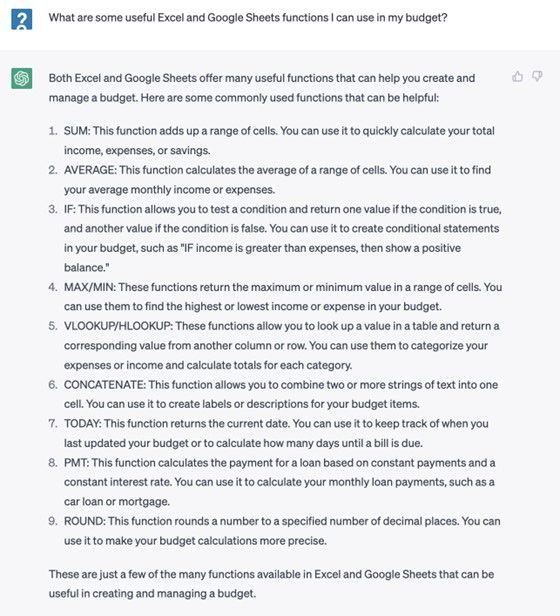
Zapytaj ChatGPT, jakie dodatkowe funkcje sprawią, że ten budżet będzie naprawdę przydatny. Może potrzebujesz reguł formatowania warunkowego? A może potrzebujesz dynamicznego dashboardu? A może potrzebujesz skryptu, który zautomatyzuje miesięczny import danych?
Sztuczna inteligencja może zasugerować te dodatki. Wie, co czyni stół niezawodnym. Wie, co ją męczy.
Wybierz jeden. Wdrażaj to. Zobacz, jak zmieni to Twój przepływ pracy.
Opanowanie programu Excel za pomocą ChatGPT: praktyczny przewodnik
Jeśli utkniesz na określonej formule, rozwiązanie jest proste. Po prostu poproś ChatGPT o rozwinięcie problemu. Opisane tutaj podstawowe kroki dotyczą szerokiej gamy arkuszy kalkulacyjnych. Możesz tworzyć wszystko, od monitorów treningowych po złożone wykresy amortyzacji.
Wskazówki dotyczące integracji ChatGPT w celu tworzenia arkuszy kalkulacyjnych
Metoda prób i błędów pokaże Ci, że używanie ChatGPT do tworzenia tabel w programie Microsoft Excel jest intuicyjne i łatwe. Jeśli dopiero zaczynasz korzystać z tego narzędzia opartego na sztucznej inteligencji, pamiętaj o poniższych wskazówkach.
-
Wyraź konkretną prośbę. Im bardziej szczegółowa jest Twoja prośba, tym większe prawdopodobieństwo, że ChatGPT udzieli dokładnej odpowiedzi. Prosząc ChatGPT o utworzenie złożonych formuł Excela, określ dokładnie komórki, które chcesz uwzględnić w formule. Możesz na przykład zapytać chatbota: „Utwórz formułę Excela, aby obliczyć średnią wartości w komórkach od B2 do B9”.
-
Przeformułuj lub edytuj swoje pytanie. ChatGPT może źle zrozumieć Twoje pytanie lub podać niedokładne wyniki. Jeśli formuła wygenerowana przez ChatGPT nie działa zgodnie z oczekiwaniami, wróć do chatbota i poproś go o ponowne wygenerowanie formuły. Spróbuj przeformułować swoje pytanie. Możesz także edytować pytanie, które zostało już przesłane, klikając ikonę „edytuj” w prawym górnym rogu żądania w interfejsie ChatGPT.
-
Poproś o wyjaśnienie. Kolejną przydatną funkcją Twojego konta OpenAI jest możliwość wyjaśnienia, jak działa dana formuła w Excelu lub Arkuszach Google. Jeśli skopiowałeś tabelę z jakiegoś źródła internetowego i chcesz zrozumieć, w jaki sposób generowane są określone wartości, możesz poprosić ChatGPT o wyjaśnienie Ci tego. Skopiuj formułę z komórki i wklej ją do ChatGPT, prosząc sztuczną inteligencję o wyjaśnienie krok po kroku, jak działa formuła.
-
Poszukaj powodów, dla których formuły nie działają. Jeśli sam napisałeś formułę i wydaje się, że nie działa, możesz skopiować i wkleić ją do ChatGPT i poprosić chatbota o wyjaśnienie, na czym polega problem.
Więc oto jest. Posiadanie klucza API OpenAI przydaje się nie tylko do rutynowych zadań i analizy danych. Twoje konto ChatGPT może być także portalem do niesamowitego źródła do tworzenia arkuszy kalkulacyjnych i formuł MS Excel!
Ten artykuł został zaktualizowany przy użyciu technologii sztucznej inteligencji, następnie sprawdzony pod kątem faktów i zredagowany przez redaktora HowStuffWorks.
To jest przerażające
Czołowi naukowcy, badacze i liderzy w dziedzinie AI. Wśród nich jest Sam Altman. Wyrazili głębokie zaniepokojenie przyszłością ludzkości w związku z szybkim rozwojem sztucznej inteligencji. Podpisali jednozdaniowy list otwarty skierowany do opinii publicznej. Jego celem jest jednoznaczna identyfikacja ryzyk.
„Ograniczenie ryzyka wyginięcia spowodowanego sztuczną inteligencją powinno być globalnym priorytetem, wraz z innymi zagrożeniami planetarnymi, takimi jak pandemie i wojna nuklearna”.