
ChatGPT se ha convertido en la herramienta de referencia para todo, desde depurar scripts de Python hasta traducir citas de películas a sonetos de Shakespeare. Pero su superpoder más subestimado es en realidad mucho más práctico: escribe fórmulas para Microsoft Excel y Google Sheets. Puede dejar de mirar una celda en blanco y comenzar a realizar cálculos complejos con algunas indicaciones.
Entonces, ¿cómo funciona exactamente la generación de fórmulas de ChatGPT Excel? No es magia. Es simplemente procesamiento del lenguaje aplicado a la lógica de una hoja de cálculo. Al tratar a la IA como copiloto, puede convertir un problema de datos confuso en una hoja de cálculo limpia y funcional en minutos.
¿Qué es ChatGPT?
En esencia, ChatGPT es un modelo de lenguaje de inteligencia artificial entrenado en cantidades masivas de datos de texto. No “conoce” Excel como lo hace un contador humano. Ha visto suficientes ejemplos de lógica de hoja de cálculo para reconocer patrones. Cuando le pides que cree un presupuesto, predice la siguiente secuencia probable de caracteres que tiene sentido como fórmula.
Responde en lenguaje natural. Puede explicar por qué funciona una fórmula. Puede mantener una conversación sobre su estructura de datos. Esto hace que la depuración sea más fácil que los foros de soporte tradicionales, donde a menudo hay que adivinar cuál es la función correcta a utilizar.
Cómo crear fórmulas paso a paso
Los cuadros y gráficos de Excel son poderosos, pero son inútiles si los datos subyacentes no están estructurados correctamente. Ahí es donde interviene la IA. La clave es empezar de forma sencilla. No solicite una tabla dinámica de varias capas de inmediato. Constrúyelo.
Si el resultado se vuelve confuso, pídale a ChatGPT que lo desglose. O reformule su consulta. El objetivo es iterar hasta que la fórmula haga exactamente lo que necesita.
Paso 1: Solicite una plantilla
No necesita conocer la sintaxis de “BUSCARV” o “SUMIFS” si comienza con la estructura. Digamos que quieres un presupuesto familiar. No sabes por dónde empezar.
Pídale a ChatGPT que genere una tabla de muestra. Sea específico.
“Cree una hoja de cálculo de presupuesto familiar de muestra con columnas para Fecha, Categoría, Descripción y Monto”.
ChatGPT generará una tabla de rebajas. No es un archivo que puedas descargar, pero es un plano. Puede copiar esta estructura directamente en su hoja.
| Fecha | Categoría | Descripción | Cantidad |
|---|---|---|---|
| 2023-10-01 | Comestibles | Tienda Semanal | -150,00 |
| 2023-10-03 | Utilidades | Factura Eléctrica | -95,50 |
Ahora tienes el diseño. El siguiente paso es preguntar por la lógica.
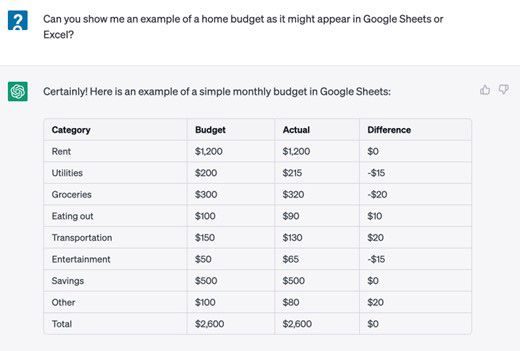
El esqueleto de su hoja de cálculo ya está en su lugar. Tiene sus categorías, sus montos presupuestados y sus columnas de gasto real. Pero por ahora las cifras son estáticas. No se hablan entre ellos. La fila “Total” está vacía. La columna “Diferencia” está en blanco.
Aquí es donde suele detenerse el esfuerzo manual para la mayoría de las personas. Dejan la hoja como un volcado de datos.
Vas a hacerlo vivir.
Paso 2. Pídale a ChatGPT que escriba fórmulas de Excel
La tabla que ChatGPT generó para usted en el paso anterior es solo texto. No tiene lógica. No tiene matemáticas. Es una instantánea en el tiempo.
Para convertir esto en una herramienta funcional, es necesario inyectar fórmulas. Específicamente, necesita el motor que calcule la variación entre lo que planeó gastar y lo que realmente gastó.
Aquí está el problema: los encabezados de las columnas cambian. Las referencias de celda cambian. Si intenta adivinar la fórmula o buscar en los archivos de ayuda de la barra de fórmulas de Excel, pierde el tiempo.
Pídale a ChatGPT que escriba la sintaxis específica para su estructura.
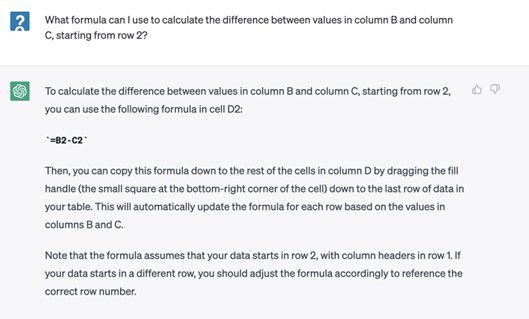
Sea preciso. No digas simplemente “calcula la diferencia”. Dígale exactamente dónde se encuentran sus datos.
“Tengo una columna ‘Presupuesto’ en la celda B2 y una columna ‘Real’ en la celda C2. Escriba la fórmula de Excel para restar el Real del Presupuesto en la celda D2.”
Es probable que ChatGPT devuelva algo como =B2-C2.
¿Simple? Sí. Pero también es donde aparecen los errores si no se verifica el rango.
Copiando la fórmula
Una fórmula no es suficiente. Tiene docenas de líneas de pedido. Necesita aplicar esa lógica de resta a cada fila sin volver a escribirla.
Una vez que tengas la fórmula de ChatGPT:
- Pégalo en la primera celda de tu columna Diferencia.
- Haga clic en la esquina inferior derecha de esa celda (el controlador de relleno).
- Arrástrelo hacia abajo para cubrir todas sus filas de gastos.
Excel ajustará las referencias relativas automáticamente. “B2-C2” se convierte en “B3-C3”, luego “B4-C4”.
Calcular los totales
El siguiente espacio en tu hoja de cálculo es la suma. Necesita conocer el monto total presupuestado y su gasto total real.
Vuelve a ChatGPT.
“Escribe la fórmula SUMA para el rango B2:B50 en Excel.”
Le dará =SUM(B2:B50).
Arrástralo a tu fila Total. Haga lo mismo con la columna Gasto real.
Ahora tienes:
– Presupuesto total
– Total real
– Variación total (Presupuesto total menos Real total)
Ya no estás simplemente rastreando números. Estás viendo la brecha.
Por qué esto es importante
Se encuentran tablas estáticas. Te muestran la historia. Las fórmulas dinámicas te muestran la realidad.
Cuando actualiza el gasto real del próximo mes, la variación se actualiza instantáneamente. No es necesario volver a calcular. La hoja de cálculo hace el trabajo pesado.
Ésta es la diferencia entre un libro mayor y un tablero.
Solución de problemas de errores comunes de fórmulas
A veces, ChatGPT le proporciona la sintaxis de Google Sheets en lugar de Excel. O utiliza una coma en lugar de un punto y coma, según su configuración regional.
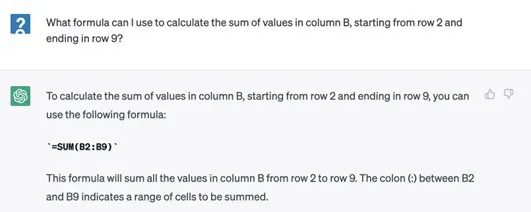
Hacer las matemáticas correctas es sólo la mitad de la batalla. Necesita saber exactamente qué significan esos números. Ahí es donde entra en juego la función “Suma” y, sorprendentemente, no es necesario memorizar la sintaxis. ChatGPT genera esto por ti.
Copia la fórmula que te da. Pégalo en la celda B10, justo debajo de los presupuestos de tu categoría. Esto calcula el total de toda esa columna. Repita el proceso para las columnas C y D. Ahora tiene una hoja de cálculo básica y funcional. Funciona. Pero está seco.
Cómo utilizar el formato condicional con ayuda de IA
¿Por qué detenerse en complejas fórmulas de Excel? Los números brutos son aburridos. Quieres ver los problemas incluso antes de notarlos. Supongamos que desea resaltar en rojo las categorías en las que su gasto real superó el presupuesto. Por el contrario, marque en verde aquellos en los que se mantuvo por debajo del presupuesto.
Podrías pasar horas buscando en foros. O puedes pedirle a ChatGPT que te muestre cómo hacerlo.
“¿Cómo uso el formato condicional en Excel para convertir las celdas en rojo si exceden un valor y en verde si están debajo de él?”
Pegue esa consulta exacta. La IA te guiará paso a paso. No solo te dará la respuesta; le dirá dónde hacer clic. Pestaña de datos. Formato condicional. Nueva regla. Utilice una fórmula.
Ésta es la diferencia entre luchar solo y trabajar con un tutor que nunca duerme. No sólo estás elaborando un presupuesto. Estás construyendo un sistema que te grita cuando te equivocas.
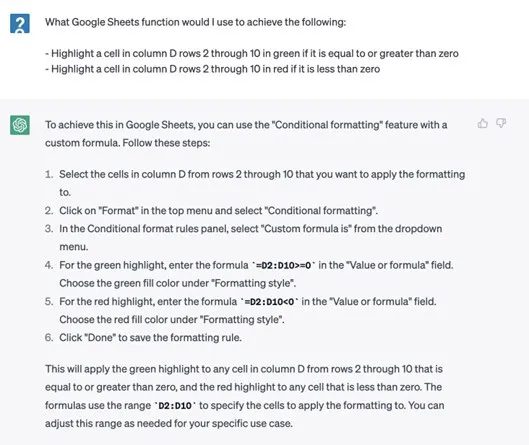
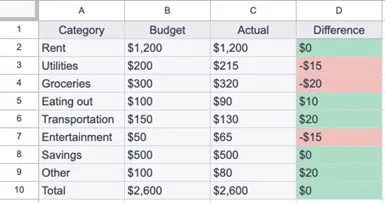
Su hoja de cálculo ahora debería coincidir con el diseño que se muestra en la imagen de origen. La estructura está limpia. Los datos están alineados. Ahora viene el trabajo pesado.
Volverse complejo con las fórmulas
No es necesario limitarse a las sumas básicas. Puede impulsar ChatGPT para generar fórmulas complicadas y muy específicas.
Piénselo. ¿Con qué frecuencia miras fijamente una celda en blanco, sabiendo que necesitas una función pero sin conocer la sintaxis exacta? VLOOKUP eventualmente hace tropezar a todos. INDEX-MATCH parece un código extraño. XLOOKUP es poderoso pero delicado.
En lugar de buscar códigos de error en Google, pregúntele a la IA.
“Escriba una fórmula que verifique si la celda A2 está en la lista B2:B100. En caso afirmativo, devuelva el valor de la columna C. Si no, devuelva ‘No encontrado’.”
ChatGPT escupirá el código. Puede que necesite un ajuste. Está bien. La IA puede guiarlo a través de preguntas aclaratorias. Pregunte suficientes veces y encontrará la lógica exacta que necesita. No hay ninguna petición que rechace.
Agregar funciones de presupuesto inteligente
Una vez que las matemáticas básicas estén funcionando, puede solicitar mejoras. No se conforme con una lista de números.
Pregúntele a ChatGPT qué funciones adicionales harían que este presupuesto fuera realmente útil. ¿Quizás necesites reglas de formato condicional? ¿Quizás quieras un panel de resumen dinámico? ¿Quizás necesite un script para automatizar las importaciones mensuales?
La IA puede sugerir estas adiciones. Sabe qué hace que una hoja de cálculo sea sólida. Sabe qué lo hace tedioso.
Elige uno. Implementarlo. Vea cómo cambia su flujo de trabajo.
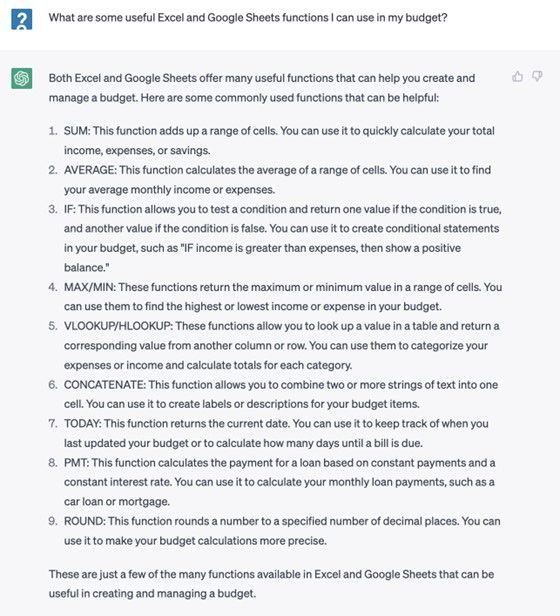
Dominar Excel con ChatGPT: una guía práctica
Si está atascado en una fórmula específica, la solución es simple. Simplemente pídale a ChatGPT que le dé más detalles. Los pasos básicos descritos aquí funcionan para una amplia gama de hojas de cálculo. Puede crear de todo, desde rastreadores de ejercicios hasta complejos programas de depreciación.
Consejos para integrar ChatGPT para crear hojas de cálculo
La prueba y el error le mostrarán que usar ChatGPT para guiar la creación de hojas de cálculo para Microsoft Excel es intuitivo. Es fácil. Si es nuevo en la herramienta de IA, tenga en cuenta estas mejores prácticas.
-
Sea preciso. Cuanto más específico pueda ser en su consulta, más probable será que ChatGPT le brinde una respuesta precisa. Cuando le pida a ChatGPT que genere fórmulas complejas de Excel, mencione las celdas exactas que desea que incorpore a la fórmula. Por ejemplo, podría pedirle al chatbot que “cree una fórmula de Excel para promediar los valores de las celdas B2 a B9”.
-
Reformule o edite su pregunta. ChatGPT puede malinterpretar su pregunta o proporcionar un resultado inexacto. Si una fórmula generada por ChatGPT no funciona según lo previsto, regrese al chatbot y pídale que cree la fórmula nuevamente. Intente reformular su pregunta. También puede editar una pregunta que ya envió haciendo clic en el ícono “editar” en la parte superior derecha de su consulta en la interfaz de ChatGPT.
-
Solicite una explicación. Otra característica útil de su cuenta OpenAI es su capacidad para explicar cómo funciona una determinada fórmula de Excel o Google Sheets. Si copió una hoja de cálculo de algún lugar en línea y desea comprender cómo se generan ciertos valores, puede pedirle a ChatGPT que se lo explique. Copie la fórmula de la celda y péguela en ChatGPT, pidiéndole a la IA que le explique cómo funciona la fórmula.
-
Solucionar problemas de fórmulas que no funcionan. Si has escrito una fórmula por tu cuenta y parece que no funciona, puedes copiarla y pegarla en ChatGPT y pedirle al chatbot que te explique qué tiene de malo.
Entonces ahí lo tienes. Tener una clave API de OpenAI no solo es útil para tareas repetitivas y análisis de datos. ¡Su inicio de sesión en ChatGPT también puede ofrecerle una puerta de entrada a un recurso increíble para generar hojas de cálculo y fórmulas de MS Excel!
Este artículo se actualizó junto con la tecnología de inteligencia artificial, luego fue verificado y editado por un editor de HowStuffWorks.
Eso sí que es aterrador
Los mejores científicos, investigadores y ejecutivos de IA. Sam Altman está entre ellos. Han expresado su profunda preocupación por el futuro de la humanidad debido al rápido aumento de la IA. Firmaron una carta abierta al público de una frase. Su objetivo era expresar los riesgos en términos inequívocos.
“Mitigar el riesgo de extinción debido a la IA debería ser una prioridad mundial junto con otros riesgos a escala social, como las pandemias y la guerra nuclear.”