ChatGPT se tornou a ferramenta ideal para tudo, desde depuração de scripts Python até tradução de citações de filmes em sonetos de Shakespeare. Mas seu superpoder mais subestimado é, na verdade, muito mais prático: ele escreve fórmulas para o Microsoft Excel e o Planilhas Google. Você pode parar de olhar para uma célula em branco e começar a criar cálculos complexos com algumas instruções.
Então, como funciona exatamente a geração de fórmulas ChatGPT Excel? Não é mágica. É apenas o processamento de linguagem aplicado à lógica da planilha. Ao tratar a IA como um copiloto, você pode transformar um problema de dados confuso em uma planilha limpa e funcional em minutos.
O que é ChatGPT, afinal?
Basicamente, ChatGPT é um modelo de linguagem de IA treinado em grandes quantidades de dados de texto. Ele não “conhece” o Excel da mesma forma que um contador humano conhece. Já vimos exemplos suficientes de lógica de planilha para reconhecer padrões. Quando você solicita a criação de um orçamento, ele prevê a próxima sequência provável de caracteres que faz sentido como fórmula.
Ele responde em linguagem natural. Pode explicar por que uma fórmula funciona. Ele pode manter uma conversa sobre sua estrutura de dados. Isso torna a depuração mais fácil do que os fóruns de suporte tradicionais, onde muitas vezes você fica adivinhando a função certa a ser usada.
Como criar fórmulas passo a passo
Os gráficos e gráficos do Excel são poderosos, mas são inúteis se os dados subjacentes não estiverem estruturados corretamente. É aí que entra a IA. A chave é começar de forma simples. Não peça imediatamente uma tabela dinâmica com várias camadas. Construa.
Se a saída ficar confusa, peça ao ChatGPT para decompô-la. Ou reformule sua consulta. O objetivo é iterar até que a fórmula faça exatamente o que você precisa.
Etapa 1: peça um modelo
Você não precisa conhecer a sintaxe de VLOOKUP ou SUMIFS se começar com a estrutura. Digamos que você queira um orçamento doméstico. Você não sabe por onde começar.
Peça ao ChatGPT para gerar uma tabela de exemplo. Seja específico.
“Crie um exemplo de planilha de orçamento familiar com colunas para Data, Categoria, Descrição e Valor.”
ChatGPT gerará uma tabela de descontos. Não é um arquivo que você pode baixar, mas é um projeto. Você pode copiar essa estrutura diretamente em sua planilha.
| Data | Categoria | Descrição | Montante |
|---|---|---|---|
| 01/10/2023 | Mercearia | Loja Semanal | -150,00 |
| 03/10/2023 | Utilitários | Conta de energia elétrica | -95,50 |
Agora você tem o layout. O próximo passo é pedir a lógica.
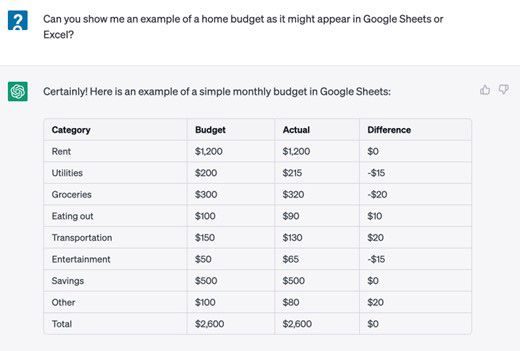
O esqueleto da sua planilha agora está pronto. Você tem suas categorias, seus valores orçados e suas colunas de gastos reais. Mas agora, os números são estáticos. Eles não falam um com o outro. A linha “Total” está vazia. A coluna “Diferença” está em branco.
É aqui que o esforço manual geralmente termina para a maioria das pessoas. Eles deixam a planilha como um despejo de dados.
Você vai fazer isso viver.
Etapa 2. Peça ao ChatGPT para escrever fórmulas do Excel
A tabela ChatGPT gerada para você na etapa anterior é apenas texto. Não tem lógica. Não tem matemática. É um instantâneo no tempo.
Para transformar isso em uma ferramenta funcional, você precisa injetar fórmulas. Especificamente, você precisa de um mecanismo que calcule a variação entre o que você planejou gastar e o que realmente gastou.
Aqui está o problema: os cabeçalhos das colunas mudam. Mudança de referências de células. Se você tentar adivinhar a fórmula ou procurar nos arquivos de ajuda da barra de fórmulas do Excel, perderá tempo.
Peça ao ChatGPT para escrever a sintaxe específica para sua estrutura.
Seja preciso. Não diga apenas “calcule a diferença”. Diga exatamente onde seus dados estão.
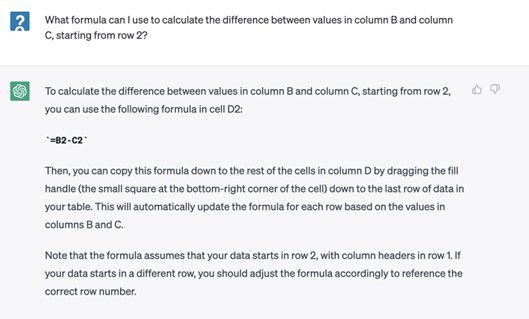
“Tenho uma coluna ‘Orçamento’ na célula B2 e uma coluna ‘Real’ na célula C2. Escreva a fórmula do Excel para subtrair o Real do Orçamento na célula D2.”
ChatGPT provavelmente retornará algo como =B2-C2.
Simples? Sim. Mas é também onde os erros surgem se você não verificar o intervalo.
Copiando a fórmula
Uma fórmula não é suficiente. Você tem dezenas de itens de linha. Você precisa dessa lógica de subtração aplicada a cada linha sem digitá-la novamente.
Depois de obter a fórmula do ChatGPT:
- Cole-o na primeira célula da coluna Diferença.
- Clique no canto inferior direito dessa célula (a alça de preenchimento).
- Arraste-o para baixo para cobrir todas as linhas de despesas.
O Excel ajustará as referências relativas automaticamente. B2-C2 torna-se B3-C3 e depois B4-C4.
Calculando os totais
A próxima lacuna em sua planilha é a soma. Você precisa saber o valor total orçado e o gasto total real.
Volte para ChatGPT.
“Escreva a fórmula SOMA para o intervalo B2:B50 no Excel.”
Isso lhe dará =SUM(B2:B50).
Arraste-o para a linha Total. Faça o mesmo para a coluna Gasto real.
Agora você tem:
– Orçamento Total
– Total Real
– Variação total (orçamento total menos real total)
Você não está mais apenas rastreando números. Você está vendo a lacuna.
Por que isso é importante
As tabelas estáticas mentem. Eles mostram a história. Fórmulas dinâmicas mostram a realidade.
Quando você atualiza os gastos reais do próximo mês, a variação é atualizada instantaneamente. Você não precisa recalcular. A planilha faz o trabalho pesado.
Esta é a diferença entre um razão e um painel.
Solução de erros comuns de fórmulas
Às vezes, o ChatGPT fornece a sintaxe do Planilhas Google em vez do Excel. Ou usa vírgula em vez de ponto e vírgula, dependendo das configurações regionais.
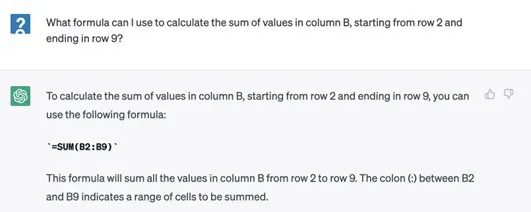
Acertar a matemática é apenas metade da batalha. Você precisa saber exatamente o que esses números significam. É aí que entra a função “Soma” e, surpreendentemente, você não precisa memorizar a sintaxe. ChatGPT gera isso para você.
Copie a fórmula que ela fornece. Cole-o na célula B10, logo abaixo dos orçamentos da sua categoria. Isso calcula o total de toda a coluna. Repita o processo para as colunas C e D. Agora você tem uma planilha básica e funcional. Funciona. Mas está seco.
Como usar formatação condicional com ajuda de IA
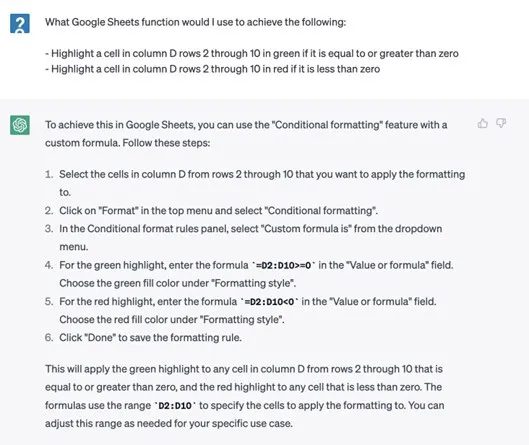
Por que parar nas fórmulas complexas do Excel? Os números brutos são enfadonhos. Você quer ver os problemas antes mesmo de notá-los. Digamos que você queira destacar em vermelho as categorias em que seus gastos reais ultrapassaram o orçamento. Por outro lado, marque aqueles em que você ficou abaixo do orçamento em verde.
Você poderia passar horas pesquisando fóruns. Ou você pode pedir ao ChatGPT para mostrar como fazer isso.
“Como faço para usar a formatação condicional no Excel para deixar as células vermelhas se excederem um valor e verdes se estiverem abaixo dele?”
Cole essa consulta exata. A IA orientará você nas etapas. Não apenas lhe dará a resposta; ele lhe dirá onde clicar. Guia Dados. Formatação condicional. Nova regra. Use uma fórmula.
Essa é a diferença entre lutar sozinho e trabalhar com um tutor que nunca dorme. Você não está apenas construindo um orçamento. Você está construindo um sistema que grita com você quando você erra.
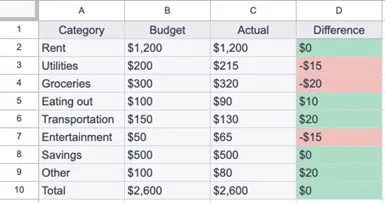
Sua planilha agora deve corresponder ao layout mostrado na imagem de origem. A estrutura está limpa. Os dados estão alinhados. Agora vem o trabalho pesado.
Tornando-se complexo com fórmulas
Você não precisa parar em somas básicas. Você pode enviar ChatGPT para gerar fórmulas complicadas e altamente específicas.
Pense nisso. Com que frequência você olha para uma célula em branco, sabendo que precisa de uma função, mas sem saber a sintaxe exata? VLOOKUP acaba atrapalhando todo mundo. INDEX-MATCH parece um código alienígena. XLOOKUP é poderoso, mas meticuloso.
Em vez de pesquisar códigos de erro no Google, basta perguntar à IA.
“Escreva uma fórmula que verifique se a célula A2 está na lista B2:B100. Se sim, retorne o valor da coluna C. Se não, retorne ‘Não encontrado’.”
ChatGPT cuspirá o código. Pode ser necessário um ajuste. Isso é bom. A IA pode orientá-lo no esclarecimento de dúvidas. Pergunte várias vezes e você chegará à lógica exata de que precisa. Não há pedido que ele recuse.
Adicionando recursos de orçamento inteligente
Assim que a matemática básica estiver funcionando, você poderá solicitar melhorias. Não se contente apenas com uma lista de números.
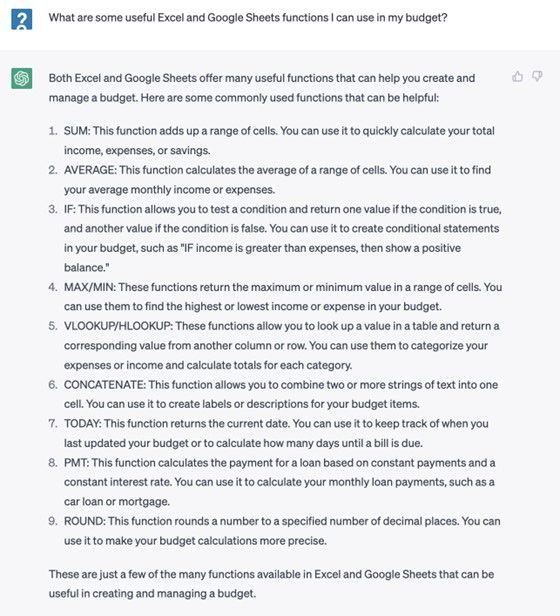
Pergunte ao ChatGPT quais recursos adicionais tornariam este orçamento realmente útil. Talvez você precise de regras de formatação condicional? Talvez você queira um painel de resumo dinâmico? Talvez você precise de um script para automatizar as importações mensais?
A IA pode sugerir essas adições. Ele sabe o que torna uma planilha robusta. Ele sabe o que o torna tedioso.
Escolha um. Implemente-o. Veja como isso muda seu fluxo de trabalho.
Dominando o Excel com ChatGPT: um guia prático
Se você estiver preso a uma fórmula específica, a solução é simples. Basta pedir ao ChatGPT para elaborar. As etapas básicas descritas aqui funcionam para uma ampla variedade de planilhas. Você pode criar tudo, desde rastreadores de treino até cronogramas de depreciação complexos.
Dicas para integrar ChatGPT para criar planilhas
Tentativa e erro mostrarão que usar ChatGPT para orientar a criação de planilhas para Microsoft Excel é intuitivo. É fácil. Se você é novo na ferramenta de IA, lembre-se destas práticas recomendadas.
-
Seja preciso. Quanto mais específico você for em sua consulta, maior será a probabilidade de o ChatGPT fornecer uma resposta precisa. Ao pedir ao ChatGPT para gerar fórmulas complexas do Excel, mencione as células exatas que você deseja incorporar à fórmula. Por exemplo, você pode pedir ao chatbot para “Criar uma fórmula Excel para calcular a média dos valores nas células B2 a B9”.
-
Reformule ou edite sua pergunta. O ChatGPT pode interpretar mal sua pergunta ou fornecer um resultado impreciso. Se uma fórmula gerada pelo ChatGPT não estiver funcionando conforme o esperado, volte ao chatbot e peça para ele criar a fórmula novamente. Tente reformular sua pergunta. Você também pode editar uma pergunta já enviada clicando no ícone “editar” no canto superior direito da sua consulta na interface do ChatGPT.
-
Peça uma explicação. Outro recurso útil da sua conta OpenAI é a capacidade de explicar como funciona uma determinada fórmula do Excel ou do Planilhas Google. Se você copiou uma planilha de algum lugar online e deseja entender como determinados valores são gerados, peça ao ChatGPT para explicar isso para você. Copie a fórmula da célula e cole-a no ChatGPT, pedindo à IA para explicar como a fórmula funciona.
-
Solucionar problemas de fórmulas que não funcionam. Se você escreveu uma fórmula sozinho e ela parece não estar funcionando, você pode copiar e colar a fórmula no ChatGPT e pedir ao chatbot para explicar o que há de errado com ela.
Então, aí está. Ter uma chave de API OpenAI não é útil apenas para tarefas repetitivas e análise de dados. Seu login do ChatGPT também pode oferecer uma porta de entrada para um recurso incrível para geração de planilhas e fórmulas do MS Excel!
Este artigo foi atualizado em conjunto com a tecnologia de IA, depois verificado e editado por um editor do HowStuffWorks.
Isso é aterrorizante
Principais cientistas, pesquisadores e executivos de IA. Sam Altman está entre eles. Eles expressaram profunda preocupação com o futuro da humanidade devido à rápida ascensão da IA. Eles assinaram uma carta aberta de uma frase ao público. O objetivo era colocar os riscos em termos inequívocos.
“Mitigar o risco de extinção da IA deve ser uma prioridade global, juntamente com outros riscos à escala social, como pandemias e guerra nuclear.”