
ChatGPT se stal běžným nástrojem pro vše od ladění skriptů Python po překlad filmových citátů do shakespearovských sonetů. Jeho nejvíce podceňovanou superschopností je ale mnohem praktičtější funkce: píše vzorce pro Microsoft Excel a Google Sheets. Můžete přestat zírat na prázdnou buňku a začít vytvářet složité výpočty s několika radami.
Jak tedy přesně funguje generování vzorců pro Excel v ChatGPT? Není to magie. Je to jednoduše jazykové zpracování aplikované na tabulkovou logiku. Pokud budete s umělou inteligencí zacházet jako s druhým pilotem, můžete během několika minut změnit chaotický problém s daty na čistou a fungující tabulku.
Co je ChatGPT?
ChatGPT je založen na jazykovém modelu umělé inteligence trénovaném na obrovském množství textových dat. “Neumí” Excel tak, jak to umí lidská účetní. Viděla dost příkladů tabulkové logiky, aby rozeznala vzory. Když jej požádáte o vytvoření rozpočtu, předpovídá další nejpravděpodobnější sekvenci znaků, což dává smysl jako vzorec.
Odpovídá přirozeným jazykem. Dokáže vysvětlit proč vzorec funguje. Může si popovídat o struktuře vašich dat. Díky tomu je ladění snazší než tradiční fóra podpory, kde často musíte hádat, kterou funkci použít.
Jak vytvářet vzorce krok za krokem
Excelové tabulky a grafy jsou výkonné, ale jsou k ničemu, pokud vaše zdrojová data nejsou správně strukturována. Tady přichází na pomoc AI. Klíčem je začít jednoduše. Nežádejte o okamžité vytvoření víceúrovňové kontingenční tabulky. Budujte ho postupně.
Pokud je výsledek matoucí, požádejte ChatGPT, aby jej rozebral. Nebo přeformulujte svůj požadavek. Cílem je iterativně upřesnit vzorec do bodu, kdy dělá přesně to, co chcete, aby dělal.
Krok 1: Požádejte o šablonu
Pokud začínáte strukturou, nemusíte znát syntaxi VLOOKUP nebo SUMIFS. Řekněme, že chcete vytvořit rodinný rozpočet. Uvízli jste v tom, kde začít.
Požádejte ChatGPT o vygenerování příkladu tabulky. Buďte konkrétní.
“Vytvořte příklad tabulky rodinného rozpočtu se sloupci: Datum, Kategorie, Popis a Částka.”
ChatGPT vypíše tabulku ve formátu Markdown. Toto není soubor ke stažení, ale je to výkres. Tuto strukturu můžete zkopírovat přímo do tabulky.
| Datum | Kategorie | Popis | Částka |
|---|---|---|---|
| 10. 1. 2023 | Produkty | Týdenní nákup | -150,00 |
| 3. 10. 2023 | Utility | Účet za elektřinu | -95,50 |
Nyní máte rozložení. Dalším krokem je vyžádání logiky.
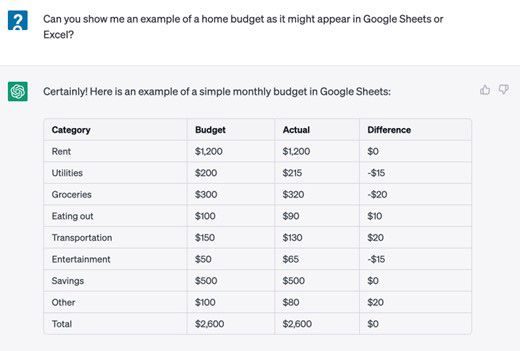
Rám vašeho stolu je nyní připraven. Máte kategorie, částky rozpočtu a sloupce skutečných výdajů. Ale prozatím jsou čísla statická. Navzájem se nestýkají. Řádek „Celkem“ je prázdný. Sloupec “Rozdíl” je prázdný.
Tady většina lidí přestává dělat manuální práci. Opouštějí tabulku jako jednoduchou sadu dat.
Oživíte ji.
Krok 2: Požádejte ChatGPT, aby napsal vzorce Excel
Tabulka, kterou vám ChatGPT vygeneroval v předchozím kroku, je pouze text. Není v tom žádná logika. Není v tom žádná matematika. Toto je snímek stavu v určitém okamžiku.
Chcete-li z toho udělat funkční nástroj, musíte implementovat vzorce. Konkrétně potřebujete mechanismus, který vypočítá rozdíl mezi tím, co jste plánovali utratit, a tím, co jste skutečně utratili.
Zde je problém: záhlaví sloupců se mění. Odkazy na buňky jsou posunuty. Pokud se pokusíte uhodnout vzorec nebo hledat nápovědu na řádku vzorců v Excelu, ztratíte čas.
Požádejte ChatGPT, aby napsal specifickou syntaxi pro vaši strukturu.
Buďte konkrétní. Neříkejte jen „vypočítejte rozdíl“. Řekněte mu, kde přesně jsou vaše data.
“Mám sloupec Rozpočet v buňce B2 a sloupec Skutečnost v buňce C2. Napište vzorec Excel, který odečte hodnotu ve sloupci Skutečnost od hodnoty ve sloupci Rozpočet v buňce D2.”
ChatGPT s největší pravděpodobností vrátí něco jako =B2-C2.
Jen? Ano. Ale to je místo, kde se mohou vloudit chyby, pokud nezkontrolujete rozsah.
Zkopírujte vzorec dolů
Jeden vzorec nestačí. Máte desítky řádků s výdajovými položkami. Na každý řádek musíte použít logiku odčítání, aniž byste jej museli ručně přepisovat.
Jakmile obdržíte vzorec z ChatGPT:
- Vložte jej do první buňky sloupce Rozdíl.
- Klepněte na pravý dolní roh této buňky (úchytka výplně).
- Přetažením dolů pokryjete všechny řádky výdajů.
Excel automaticky upraví relativní odkazy. B2-C2 se změní na B3-C3 a poté na B4-C4.
Výpočet součtů
Další místo ve vaší tabulce je částka. Potřebujete znát celkovou výši plánovaného rozpočtu a celkovou výši skutečných výdajů.
Návrat na ChatGPT.
“Napište vzorec SUM pro rozsah B2:B50 v Excelu.”
Dá vám =SUM(B2:B50).
Přetáhněte jej na řádek Celkem. Udělejte totéž pro sloupec skutečných výdajů.
Nyní máte:
– Celkem v rozpočtu
– Vlastně celkem
– Celkový rozdíl (celkový rozpočet mínus celkový skutečný stav)
Už nebudete jen sledovat čísla. Vidíte tu mezeru.
Proč je to důležité?
Statické tabulky lžou. Ukazují vám příběh. Dynamické vzorce vám ukážou realitu.
Když aktualizujete skutečné výdaje za další měsíc, rozdíl se aktualizuje okamžitě. Nemusíte vše přepočítávat ručně. Stůl dělá všechno těžké.
To je rozdíl mezi účetní knihou a přístrojovou deskou.
Odstraňte běžné chyby ve vzorcích
Někdy vám ChatGPT poskytne syntaxi pro Tabulky Google místo Excelu. Nebo používá čárku místo středníku v závislosti na vašem místním nastavení.
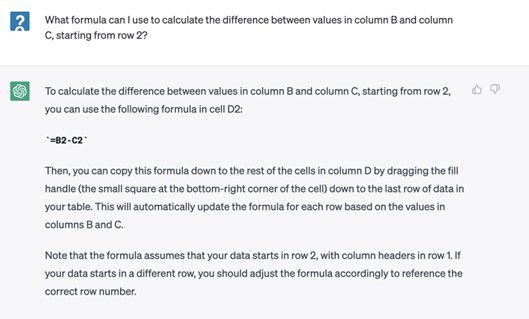
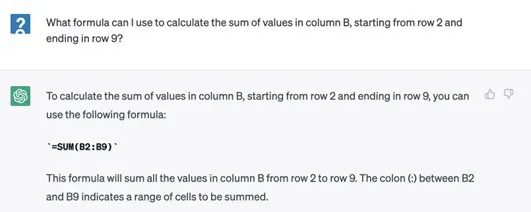
Správný výpočet je jen polovina úspěchu. Musíte přesně pochopit, co tato čísla znamenají. Zde přichází na řadu funkce SUM a kupodivu si nemusíte pamatovat její syntaxi. ChatGPT jej vygeneruje za vás.
Zkopírujte vzorec, který poskytuje. Vložte jej do buňky B10 přímo pod Rozpočty podle kategorie. Tím se vypočítá součet pro celý sloupec. Tento postup opakujte pro sloupce C a D. Nyní máte základní funkční tabulku. Ona pracuje. Ale vypadá znuděně.
Jak používat podmíněné formátování s AI
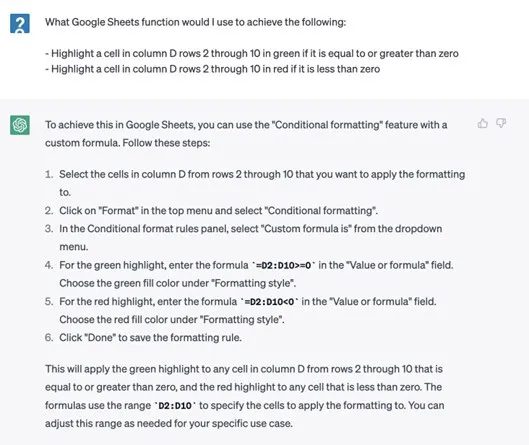
Proč přestat se složitými vzorci Excelu? Hrubá čísla jsou nudná. Chcete vidět problémy, než si jich sami všimnete. Řekněme, že chcete červeně zvýraznit kategorie, kde skutečné výdaje přesáhly rozpočet. Naopak zeleně označte ty, kde jste dodrželi rozpočet.
Můžete strávit hodiny prohledáváním fór. Nebo můžete požádat ChatGPT, aby vám ukázal, jak na to.
“Jak mohu v Excelu použít podmíněné formátování, aby se buňky zbarvily červeně, pokud je hodnota vyšší než daná hodnota, a zeleně, pokud je nižší?”
Vložte tento požadavek. AI vás provede všemi kroky. Nedá jen tak odpověď; řekne vám, kde máte stisknout. Karta Data. Podmíněné formátování. Nové pravidlo. Použijte vzorec.
Je rozdíl mezi bojem o samotě a prací s učitelem, který nikdy nespí. Nevytváříte jen rozpočet. Vytvoříte si systém, který vás upozorní, když uděláte chybu.
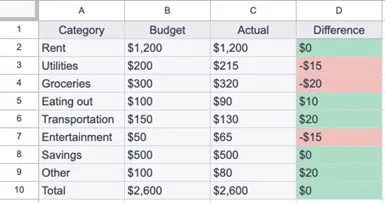
Vaše tabulka by nyní měla odpovídat rozložení zobrazenému na původním obrázku. Konstrukce je čistá. Údaje jsou zarovnány. Nyní začíná ta nejtěžší práce.
Práce se složitými vzorci
Neomezujte se na jednoduchá množství. Můžete požádat ChatGPT o vytvoření vysoce specifických a složitých vzorců.
Přemýšlejte o tom. Jak často zíráte na prázdnou buňku, když víte, že potřebujete funkci, ale neznáte přesnou syntaxi? VLOOKUP (SVYHLEDAT) dříve nebo později způsobí potíže všem. “INDEX-MATCH” se zdá být cizí kód. XLOOKUP (NPRIM) je mocný, ale vrtošivý.
Namísto hledání chybových kódů Google se zeptejte AI.
“Napište vzorec, který zkontroluje, zda je hodnota v buňce A2 obsažena v seznamu B2:B100. Pokud ano, vrátí hodnotu ze sloupce C. Pokud ne, vrátí ‘Nenalezeno’.”
ChatGPT vydá kód. Mohou být nutné drobné úpravy. To je v pořádku. Umělá inteligence vás může vést s doplňujícími otázkami. Zeptejte se dostatečně a najdete přesně tu logiku, kterou potřebujete. Neexistuje požadavek, který by odmítl splnit.
Přidejte funkce chytrého rozpočtování
Jakmile základní matematika funguje, můžete požádat o vylepšení. Neomezujte se pouze na seznam čísel.
Zeptejte se ChatGPT, jaké další funkce učiní tento rozpočet skutečně užitečným. Možná potřebujete pravidla podmíněného formátování? Možná chcete dynamický přístrojový panel? Nebo potřebujete skript pro automatizaci měsíčního importu dat?
AI může navrhnout tyto doplňky. Ví, co dělá stůl spolehlivým. Ví, co ji unavuje.
Vyberte si jednu. Implementujte to. Podívejte se, jak to změní váš pracovní postup.
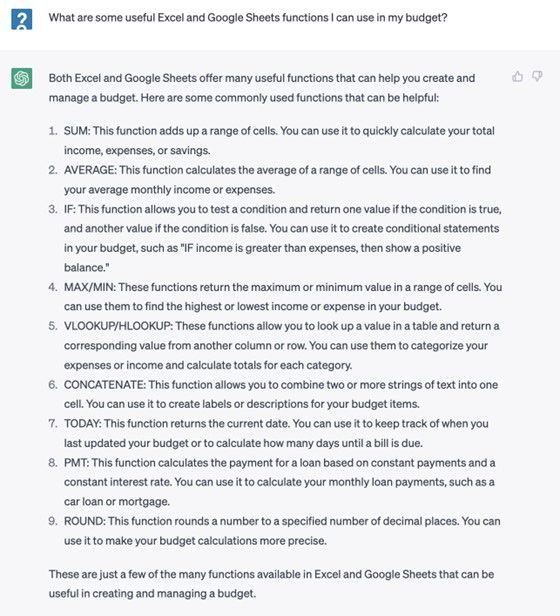
Zvládnutí Excelu pomocí ChatGPT: Praktický průvodce
Pokud jste uvízli na konkrétním vzorci, řešení je jednoduché. Požádejte ChatGPT, aby problém rozšířil. Zde popsané základní kroky platí pro širokou škálu tabulek. Můžete vytvořit vše od tréninkových sledovačů až po komplexní amortizační grafy.
Tipy pro integraci ChatGPT do vytváření tabulek
Pokusy a omyly vám ukážou, že používání ChatGPT k vedení vytváření tabulek v aplikaci Microsoft Excel je intuitivní a snadné. Pokud s používáním tohoto nástroje s umělou inteligencí začínáte, mějte na paměti následující pokyny.
-
Buďte konkrétní. Čím konkrétnější je váš požadavek, tím je pravděpodobnější, že ChatGPT poskytne přesnou odpověď. Když žádáte ChatGPT o vytvoření složitých vzorců aplikace Excel, zadejte přesné buňky, které chcete do vzorce zahrnout. Můžete se například chatbota zeptat: „Vytvořte vzorec Excel pro výpočet průměru hodnot v buňkách B2 až B9.“
-
Přeformulujte nebo upravte svou otázku. ChatGPT může vaši otázku špatně pochopit nebo poskytnout nepřesné výsledky. Pokud vzorec vygenerovaný ChatGPT nefunguje tak, jak bylo zamýšleno, vraťte se k chatbotovi a požádejte ho o regeneraci vzorce. Zkuste přeformulovat svou otázku. Můžete také upravit otázku, která již byla odeslána, kliknutím na ikonu „upravit“ v pravém horním rohu vašeho požadavku v rozhraní ChatGPT.
-
Požádejte o vysvětlení. Další užitečnou funkcí vašeho účtu OpenAI je možnost vysvětlit, jak daný vzorec Excelu nebo Tabulek Google funguje. Pokud jste zkopírovali tabulku z nějakého online zdroje a chcete pochopit, jak se určité hodnoty generují, můžete požádat ChatGPT, aby vám to vysvětlil. Zkopírujte vzorec z buňky a vložte jej do ChatGPT a požádejte AI, aby krok za krokem vysvětlila, jak vzorec funguje.
-
Hledejte důvody, proč vzorce nefungují. Pokud jste vzorec napsali sami a zdá se, že nefunguje, můžete vzorec zkopírovat a vložit do ChatGPT a požádat chatbota, aby vysvětlil, v čem je problém.
Tak tady to je. Klíč OpenAI API je užitečný pro více než jen rutinní úkoly a analýzu dat. Váš účet ChatGPT může být také portálem k neuvěřitelnému zdroji pro vytváření tabulek a vzorců MS Excel!
Tento článek byl aktualizován pomocí technologie umělé inteligence, poté byla fakta zkontrolována a upravena editorem HowStuffWorks.
Teď je to děsivé
Přední vědci, výzkumníci a lídři v oblasti AI. Mezi nimi je i Sam Altman. Vyjádřili hluboké obavy o budoucnost lidstva kvůli rychlému rozvoji AI. Podepsali otevřený dopis o jedné větě veřejnosti. Jeho účelem je jasně identifikovat rizika.
“Snížení rizika vyhynutí způsobené umělou inteligencí by mělo být globální prioritou spolu s dalšími planetárními riziky, jako jsou pandemie a jaderná válka.”