
ChatGPT is dé tool geworden voor alles, van het debuggen van Python-scripts tot het vertalen van filmcitaten naar Shakespeare-sonnetten. Maar zijn meest onderschatte superkracht is eigenlijk veel praktischer: hij schrijft formules voor Microsoft Excel en Google Spreadsheets. U kunt stoppen met staren naar een lege cel en met een paar aanwijzingen beginnen met het maken van complexe berekeningen.
Hoe werkt het genereren van formules in ChatGPT Excel precies? Het is geen magie. Het is gewoon taalverwerking toegepast op spreadsheetlogica. Door de AI als co-piloot te behandelen, kunt u een rommelig gegevensprobleem binnen enkele minuten omzetten in een schoon, werkend spreadsheet.
Wat is ChatGPT eigenlijk?
In de kern is ChatGPT een AI-taalmodel dat is getraind op enorme hoeveelheden tekstgegevens. Het ‘kent’ Excel niet zoals een menselijke accountant dat doet. Er zijn genoeg voorbeelden van spreadsheetlogica gezien om patronen te herkennen. Wanneer u hem vraagt een budget op te stellen, voorspelt hij de volgende waarschijnlijke reeks tekens die zinvol is als formule.
Het reageert in natuurlijke taal. Het kan verklaren waarom een formule werkt. Het kan een gesprek voeren over uw datastructuur. Dit maakt het gemakkelijker om fouten op te sporen dan traditionele ondersteuningsforums, waar je vaak moet raden welke functie je moet gebruiken.
Hoe u stap voor stap formules maakt
Excel-diagrammen en -grafieken zijn krachtig, maar ze zijn nutteloos als uw onderliggende gegevens niet correct zijn gestructureerd. Dat is waar AI tussenbeide komt. De sleutel is om eenvoudig te beginnen. Vraag niet meteen om een draaitabel met meerdere lagen. Bouw het op.
Als de uitvoer verwarrend wordt, vraag dan ChatGPT om het op te splitsen. Of herformuleer uw vraag. Het doel is om te herhalen totdat de formule precies doet wat u nodig hebt.
Stap 1: Vraag om een sjabloon
U hoeft de syntaxis voor VLOOKUP of SUMIFS niet te kennen als u met de structuur begint. Stel dat u een huishoudbudget wilt. Je zit vast waar je moet beginnen.
Vraag ChatGPT om een voorbeeldtabel te genereren. Wees specifiek.
“Maak een voorbeeld van een spreadsheet voor het huishoudbudget met kolommen voor Datum, Categorie, Beschrijving en Bedrag.”
ChatGPT zal een afprijstabel uitvoeren. Het is geen bestand dat u kunt downloaden, maar het is een blauwdruk. U kunt deze structuur rechtstreeks naar uw blad kopiëren.
| Datum | Categorie | Beschrijving | Bedrag |
|---|---|---|---|
| 01-10-2023 | Boodschappen | Weekwinkel | -150,00 |
| 03-10-2023 | Hulpprogramma’s | Elektriciteitsrekening | -95,50 |
Nu heb je de lay-out. De volgende stap is het vragen naar de logica.
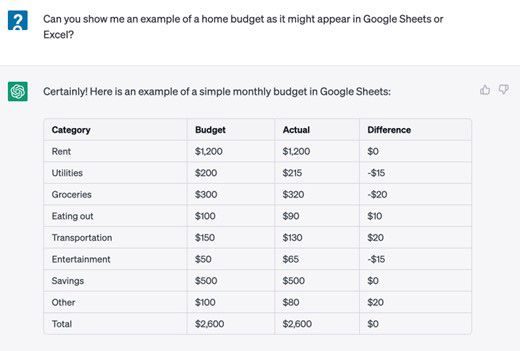
Het skelet van uw spreadsheet staat nu op zijn plaats. U beschikt over uw categorieën, uw gebudgetteerde bedragen en uw werkelijke uitgavenkolommen. Maar op dit moment zijn de cijfers statisch. Ze praten niet met elkaar. De rij ‘Totaal’ is leeg. De kolom ‘Verschil’ is leeg.
Dit is waar de handmatige inspanning voor de meeste mensen meestal stopt. Ze laten het blad achter als een gegevensdump.
Je gaat het live maken.
Stap 2. Vraag ChatGPT om Excel-formules te schrijven
De tabel die ChatGPT in de vorige stap voor u heeft gegenereerd, bestaat alleen uit tekst. Er zit geen logica in. Het heeft geen wiskunde. Het is een momentopname.
Om hier een functioneel hulpmiddel van te maken, moet je formules injecteren. Concreet heb je de engine nodig die het verschil berekent tussen wat je van plan was te besteden en wat je daadwerkelijk hebt uitgegeven.
Hier is het probleem: de kolomkoppen veranderen. Celverwijzingen verschuiven. Als u de formule probeert te raden of door de helpbestanden van de formulebalk van Excel zoekt, verspilt u tijd.
Vraag ChatGPT om de specifieke syntaxis voor uw structuur te schrijven.
Wees nauwkeurig. Zeg niet alleen maar ‘bereken het verschil’. Vertel precies waar uw gegevens zich bevinden.
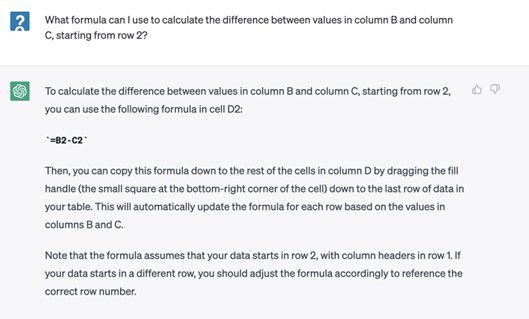
“Ik heb een kolom ‘Budget’ in cel B2 en een kolom ‘Werkelijk’ in cel C2. Schrijf de Excel-formule om Werkelijk af te trekken van Budget in cel D2.”
ChatGPT zal waarschijnlijk iets retourneren als =B2-C2.
Eenvoudig? Ja. Maar het is ook waar fouten binnensluipen als u het bereik niet verifieert.
De formule naar beneden kopiëren
Eén formule is niet genoeg. U heeft tientallen regelitems. Je hebt die aftrekkingslogica nodig die op elke afzonderlijke rij wordt toegepast zonder deze opnieuw te typen.
Zodra u de formule van ChatGPT heeft:
- Plak het in de eerste cel van uw kolom Verschil.
- Klik op de rechterbenedenhoek van die cel (de vulgreep).
- Sleep het naar beneden om al uw onkostenrijen te dekken.
Excel zal de relatieve referenties automatisch aanpassen. B2-C2 wordt B3-C3 en vervolgens B4-C4.
De totalen berekenen
Het volgende gat in uw spreadsheet is de som. U moet uw totale gebudgetteerde bedrag en uw totale werkelijke uitgaven kennen.
Ga terug naar ChatGPT.
“Schrijf de SOM-formule voor het bereik B2:B50 in Excel.”
Het geeft je =SUM(B2:B50).
Sleep dat naar de rij Totaal. Doe hetzelfde voor de kolom Werkelijke uitgaven.
Nu heb je:
– Totaal budget
– Totaal feitelijk
– Totale variantie (totaal budget minus totaal werkelijk)
U volgt niet alleen meer nummers. Je ziet de kloof.
Waarom dit belangrijk is
Statische tabellen liegen. Ze laten je de geschiedenis zien. Dynamische formules tonen u de realiteit.
Wanneer u de werkelijke uitgaven van volgende maand bijwerkt, wordt het verschil onmiddellijk bijgewerkt. U hoeft niet opnieuw te berekenen. De spreadsheet doet het zware werk.
Dit is het verschil tussen een grootboek en een dashboard.
Problemen met veelvoorkomende formulefouten oplossen
Soms geeft ChatGPT u de syntaxis voor Google Spreadsheets in plaats van Excel. Of er wordt een komma gebruikt in plaats van een puntkomma, afhankelijk van uw regionale instellingen.
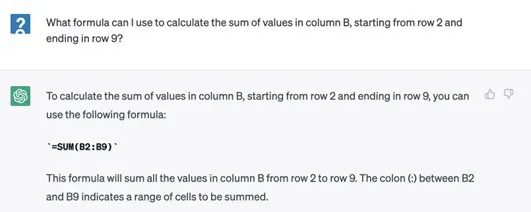
De juiste wiskunde krijgen is slechts het halve werk. Je moet precies weten wat die cijfers betekenen. Dat is waar de functie “Som” in beeld komt, en verrassend genoeg hoef je de syntaxis niet te onthouden. ChatGPT genereert dit voor u.
Kopieer de formule die u krijgt. Plak het in cel B10, direct onder uw categoriebudgetten. Hiermee wordt het totaal voor die hele kolom berekend. Herhaal het proces voor de kolommen C en D. Nu heb je een eenvoudig, functioneel spreadsheet. Het werkt. Maar het is droog.
Voorwaardelijke opmaak gebruiken met AI Help
Waarom stoppen bij ingewikkelde Excel-formules? Ruwe cijfers zijn saai. Je wilt de problemen zien voordat je ze zelfs maar opmerkt. Stel dat u categorieën waarin uw werkelijke uitgaven boven het budget uitstijgen, rood wilt markeren. Omgekeerd markeert u de projecten waarbij u onder het budget bleef in het groen.
Je kunt urenlang zoeken op forums. Of u kunt ChatGPT vragen om u te laten zien hoe u dat moet doen.
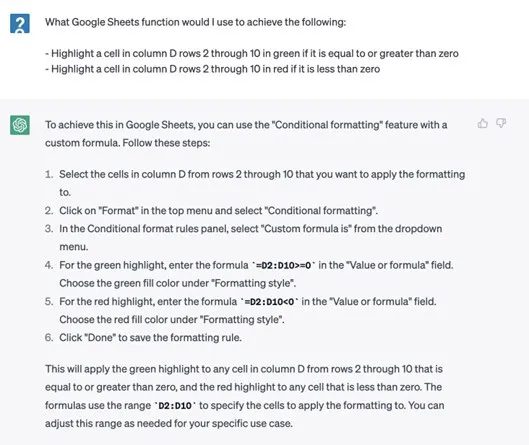
“Hoe gebruik ik voorwaardelijke opmaak in Excel om cellen rood te maken als ze een waarde overschrijden en groen als ze eronder liggen?”
Plak die exacte zoekopdracht. De AI leidt u door de stappen. Het geeft je niet alleen het antwoord; het zal u vertellen waar u moet klikken. Tabblad Gegevens. Voorwaardelijke opmaak. Nieuwe regel. Gebruik een formule.
Dit is het verschil tussen alleen worstelen en werken met een leraar die nooit slaapt. Je bouwt niet alleen een budget op. Je bouwt een systeem dat tegen je schreeuwt als je het verprutst.
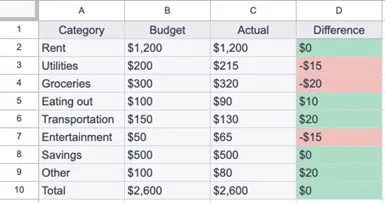
Uw spreadsheet zou nu moeten overeenkomen met de lay-out die wordt weergegeven in de bronafbeelding. De structuur is schoon. De gegevens zijn op elkaar afgestemd. Nu komt het zware werk.
Complex worden met formules
U hoeft niet te stoppen bij basisbedragen. U kunt ChatGPT pushen om zeer specifieke, gecompliceerde formules te genereren.
Denk er eens over na. Hoe vaak staar je naar een lege cel, terwijl je weet dat je een functie nodig hebt, maar de exacte syntaxis niet kent? ‘VLOOKUP’ laat uiteindelijk iedereen struikelen. INDEX-MATCH voelt als buitenaardse code. XLOOKUP is krachtig maar kieskeurig.
In plaats van foutcodes te googlen, kunt u het gewoon aan de AI vragen.
“Schrijf een formule die controleert of cel A2 in de lijst B2:B100 staat. Zo ja, retourneer de waarde uit kolom C. Zo nee, retourneer ‘Niet gevonden’.”
ChatGPT spuugt de code uit. Het heeft misschien een aanpassing nodig. Dat is prima. De AI kan u begeleiden bij het verduidelijken van vragen. Vraag het maar vaak genoeg, en je komt terecht op de exacte logica die je nodig hebt. Er is geen verzoek dat het weigert.
Slimme budgetfuncties toevoegen
Zodra de kernwiskunde werkt, kunt u om verbeteringen vragen. Neem geen genoegen met een lijst met cijfers.
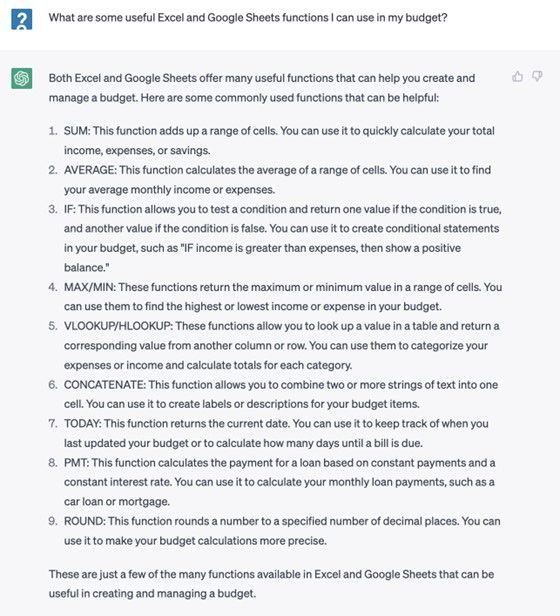
Vraag ChatGPT welke extra functies dit budget daadwerkelijk nuttig zouden maken. Misschien heb je voorwaardelijke opmaakregels nodig? Misschien wilt u een dynamisch overzichtsdashboard? Misschien heeft u een script nodig om de maandelijkse import te automatiseren?
De AI kan deze toevoegingen voorstellen. Het weet wat een spreadsheet robuust maakt. Hij weet wat het vervelend maakt.
Kies er een. Implementeer het. Ontdek hoe het uw workflow verandert.
Excel beheersen met ChatGPT: een praktische gids
Als u vastzit aan een specifieke formule, is de oplossing eenvoudig. Vraag ChatGPT gewoon om meer uitleg. De hier beschreven basisstappen werken voor een breed scala aan spreadsheets. U kunt alles bouwen, van trainingstrackers tot complexe afschrijvingsschema’s.
Tips voor het integreren van ChatGPT om spreadsheets te maken
Met vallen en opstaan zult u ontdekken dat het intuïtief is om ChatGPT te gebruiken bij het maken van spreadsheets voor Microsoft Excel. Het is gemakkelijk. Als u nieuw bent bij de AI-tool, houd dan deze best practices in gedachten.
-
Wees nauwkeurig. Hoe specifieker u kunt zijn in uw vraag, hoe waarschijnlijker het is dat ChatGPT u een accuraat antwoord geeft. Wanneer u ChatGPT vraagt om ingewikkelde Excel-formules te genereren, vermeld dan de exacte cellen die u in de formule wilt opnemen. U kunt de chatbot bijvoorbeeld vragen: “Maak een Excel-formule om de waarden in de cellen B2 tot en met B9 te middelen.”
-
Herformuleer of bewerk uw vraag. ChatGPT kan uw vraag verkeerd begrijpen of een onnauwkeurig resultaat opleveren. Als een door ChatGPT gegenereerde formule niet werkt zoals bedoeld, ga dan terug naar de chatbot en vraag hem om de formule opnieuw te maken. Probeer uw vraag opnieuw te formuleren. U kunt een vraag die u al heeft ingediend ook bewerken door op het pictogram ‘Bewerken’ rechtsboven in uw zoekopdracht in de ChatGPT-interface te klikken.
-
Vraag om uitleg. Een andere handige functie van uw OpenAI-account is de mogelijkheid om uit te leggen hoe een bepaalde Excel- of Google Spreadsheets-formule werkt. Als u ergens online een spreadsheet heeft gekopieerd en u wilt begrijpen hoe bepaalde waarden worden gegenereerd, kunt u ChatGPT vragen om dit voor u uit te leggen. Kopieer de formule uit de cel en plak deze in ChatGPT, waarbij u de AI vraagt om u te laten zien hoe de formule werkt.
-
Los problemen op met formules die niet werken. Als u zelf een formule heeft geschreven en deze niet lijkt te werken, kunt u de formule kopiëren en in ChatGPT plakken en de chatbot vragen uit te leggen wat er mis mee is.
Dus daar heb je het. Het hebben van een OpenAI API-sleutel is niet alleen nuttig voor repetitieve taken en gegevensanalyse. Uw ChatGPT-login kan ook een toegangspoort bieden tot een ongelooflijke bron voor het genereren van MS Excel-spreadsheets en formules!
Dit artikel is bijgewerkt in combinatie met AI-technologie, vervolgens op feiten gecontroleerd en bewerkt door een HowStuffWorks-editor.
Dat is angstaanjagend
Top AI-wetenschappers, onderzoekers en leidinggevenden. Sam Altman is een van hen. Ze hebben hun diepe bezorgdheid geuit over de toekomst van de mensheid vanwege de snelle opkomst van AI. Ze ondertekenden een open brief van één zin aan het publiek. Het was bedoeld om de risico’s in onmiskenbare termen te verwoorden.
“Het beperken van het risico van uitsterven door AI zou een mondiale prioriteit moeten zijn, naast andere risico’s op maatschappelijke schaal, zoals pandemieën en een nucleaire oorlog.”