
ChatGPT стал основным инструментом для всего: от отладки скриптов на Python до перевода цитат из фильмов в сонеты в стиле Шекспира. Но его самой недооцененной суперсилой является гораздо более практичная функция: он пишет формулы для Microsoft Excel и Google Sheets. Вы можете перестать смотреть на пустую ячейку и начать создавать сложные вычисления с помощью нескольких подсказок.
Итак, как именно работает генерация формул для Excel в ChatGPT? Это не магия. Это просто обработка языка, примененная к логике электронных таблиц. Рассматривая ИИ как со-пилота, вы можете превратить запутанную задачу с данными в чистую, работающую таблицу за считанные минуты.
Что такое ChatGPT?
В основе ChatGPT лежит языковая модель искусственного интеллекта, обученная на огромных объемах текстовых данных. Она не «знает» Excel так, как его знает человек-бухгалтер. Она видела достаточно примеров логики электронных таблиц, чтобы распознавать закономерности. Когда вы просите её создать бюджет, она предсказывает следующую наиболее вероятную последовательность символов, которая имеет смысл как формула.
Она отвечает на естественном языке. Она может объяснить, почему формула работает. Она может вести разговор о структуре ваших данных. Это упрощает отладку по сравнению с традиционными форумами поддержки, где вы часто угадываете, какую функцию использовать.
Как создавать формулы пошагово
Диаграммы и графики Excel мощны, но они бесполезны, если ваши исходные данные не структурированы правильно. Здесь на помощь приходит ИИ. Ключ — начать с простого. Не просите сразу создать многоуровневую сводную таблицу. Стройте её постепенно.
Если результат получается запутанным, попросите ChatGPT разбить его на части. Или переформулируйте свой запрос. Цель — итеративно довести формулу до того состояния, когда она будет делать именно то, что вам нужно.
Шаг 1: Попросите шаблон
Вам не нужно знать синтаксис ВПР (VLOOKUP) или СУММЕСЛИМН (SUMIFS), если вы начнете со структуры. Допустим, вы хотите создать семейный бюджет. Вы застряли на том, с чего начать.
Попросите ChatGPT сгенерировать пример таблицы. Будьте конкретны.
«Создайте пример таблицы семейного бюджета с колонками: Дата, Категория, Описание и Сумма.»
ChatGPT выдаст таблицу в формате Markdown. Это не файл для скачивания, но это чертеж. Вы можете скопировать эту структуру прямо в свою таблицу.
| Дата | Категория | Описание | Сумма |
|---|---|---|---|
| 01.10.2023 | Продукты | Еженедельная закупка | -150,00 |
| 03.10.2023 | Коммунальные услуги | Счет за электричество | -95,50 |
Теперь у вас есть макет. Следующий шаг — запросить логику.
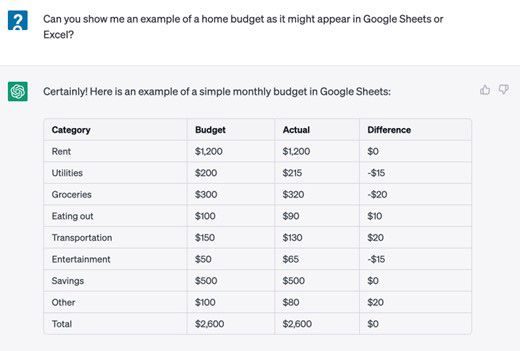
Каркас вашей таблицы теперь готов. У вас есть категории, суммы по бюджету и столбцы фактических расходов. Но пока числа статичны. Они не взаимодействуют друг с другом. Строка «Итого» пуста. Столбец «Разница» пуст.
Именно здесь большинство людей прекращают ручную работу. Они оставляют таблицу как простой набор данных.
Вы же сделаете её живой.
Шаг 2. Попросите ChatGPT написать формулы Excel
Таблица, которую ChatGPT сгенерировал для вас на предыдущем шаге, — это просто текст. В ней нет логики. В ней нет математики. Это снимок состояния на конкретный момент времени.
Чтобы превратить это в функциональный инструмент, вам нужно внедрить формулы. В частности, вам нужен механизм, который рассчитывает разницу между тем, что вы планировали потратить, и тем, что вы потратили фактически.
Вот в чём проблема: заголовки столбцов меняются. Ссылки на ячейки смещаются. Если пытаться угадать формулу или искать справки по строке формул в Excel, вы потратите время впустую.
Попросите ChatGPT написать конкретный синтаксис для вашей структуры.
Будьте точны. Не говорите просто «рассчитайте разницу». Укажите ему точно, где находятся ваши данные.
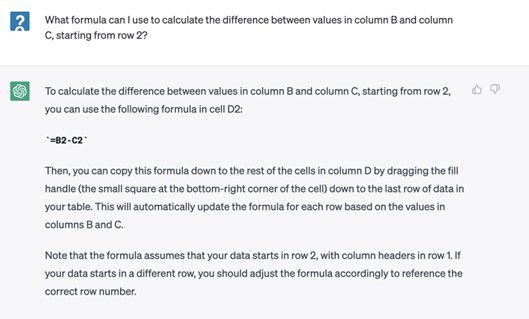
«У меня есть столбец „Бюджет“ в ячейке B2 и столбец „Факт“ в ячейке C2. Напишите формулу Excel для вычитания значения из столбца „Факт“ из значения столбца „Бюджет“ в ячейке D2.»
ChatGPT, скорее всего, вернёт что-то вроде =B2-C2.
Просто? Да. Но именно здесь могут закрасться ошибки, если вы не проверите диапазон.
Копирование формулы вниз
Одной формулы недостаточно. У вас десятки строк с позициями расходов. Вам нужно применить логику вычитания к каждой строке, не перепечатывая её вручную.
После того как вы получили формулу от ChatGPT:
- Вставьте её в первую ячейку вашего столбца Разница.
- Нажмите на правый нижний угол этой ячейки (маркер заполнения).
- Перетащите его вниз, чтобы охватить все строки с расходами.
Excel автоматически скорректирует относительные ссылки. B2-C2 превратится в B3-C3, затем в B4-C4.
Расчёт итогов
Следующий пробел в вашей таблице — это сумма. Вам нужно знать общую сумму запланированного бюджета и общую сумму фактических расходов.
Вернитесь к ChatGPT.
«Напишите формулу СУММ для диапазона B2:B50 в Excel.»
Он выдаст вам =СУММ(B2:B50).
Перетащите её в строку Итого. Проделайте то же самое для столбца фактических расходов.
Теперь у вас есть:
— Итого по бюджету
— Итого фактически
— Итого разница (Итого по бюджету минус Итого фактически)
Вы больше не просто отслеживаете числа. Вы видите разрыв.
Почему это важно
Статичные таблицы врут. Они показывают вам историю. Динамические формулы показывают вам реальность.
Когда вы обновите фактические расходы следующего месяца, разница обновится мгновенно. Вам не нужно пересчитывать всё вручную. Таблица делает всю тяжёлую работу.
В этом и заключается разница между бухгалтерской книгой и панелью управления (дашбордом).
Устранение распространённых ошибок в формулах
Иногда ChatGPT выдаёт вам синтаксис для Google Sheets вместо Excel. Или он использует запятую вместо точки с запятой в зависимости от ваших региональных настроек.
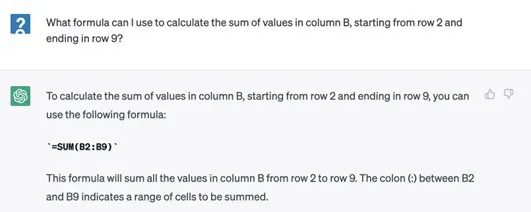
Правильный расчет — это только половина дела. Вам нужно точно понимать, что означают эти цифры. Здесь на помощь приходит функция «СУММ», и, что удивительно, вам не нужно запоминать ее синтаксис. ChatGPT сгенерирует ее за вас.
Скопируйте формулу, которую он предоставит. Вставьте ее в ячейку B10, прямо под бюджетами по категориям. Это вычислит итог для всего столбца. Повторите эту процедуру для столбцов C и D. Теперь у вас есть базовая, функциональная таблица. Она работает. Но она выглядит скучно.
Как использовать условное форматирование с помощью ИИ
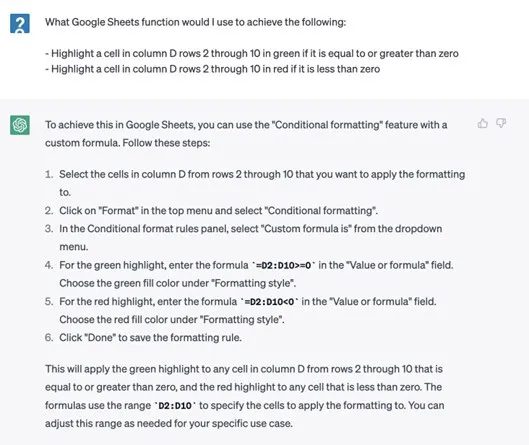
Зачем останавливаться на сложных формулах Excel? Сырые числа скучны. Вы хотите видеть проблемы еще до того, как заметите их сами. Допустим, вы хотите выделить красным категории, где фактические расходы превысили бюджет. И наоборот, отметьте зеленым те, где вы уложились в бюджет.
Вы можете потратить часы на поиск форумов. Или вы можете попросить ChatGPT показать, как это сделать.
«Как использовать условное форматирование в Excel, чтобы ячейки становились красными, если значение превышает заданное, и зелеными, если оно ниже?»
Вставьте этот запрос. ИИ проведет вас через все шаги. Он не просто даст ответ; он скажет, куда нажимать. Вкладка «Данные». Условное форматирование. Новое правило. Использовать формулу.
Вот разница между тем, чтобы бороться в одиночку, и работой с репетитором, который никогда не спит. Вы не просто создаете бюджет. Вы создаете систему, которая предупреждает вас, когда вы допускаете ошибку.
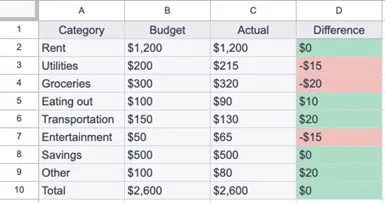
Теперь ваша таблица должна соответствовать макету, показанному на исходном изображении. Структура чистая. Данные выровнены. Теперь начинается самая сложная работа.
Работа со сложными формулами
Не ограничивайтесь простыми суммами. Вы можете попросить ChatGPT создать высокоспецифичные и сложные формулы.
Подумайте об этом. Как часто вы смотрите на пустую ячейку, зная, что вам нужна функция, но не зная точного синтаксиса? VLOOKUP (ВПР) рано или поздно вызывает трудности у всех. INDEX-MATCH (ИНДЕКС-ПОИСКПОЗ) кажется инопланетным кодом. XLOOKUP (НПРИМ) мощен, но капризен.
Вместо того чтобы гуглить коды ошибок, просто спросите у ИИ.
«Напишите формулу, которая проверяет, содержится ли значение в ячейке A2 в списке B2:B100. Если да, возвращает значение из столбца C. Если нет, возвращает ‘Не найдено’.»
ChatGPT выдаст код. Возможно, потребуется небольшая корректировка. Это нормально. ИИ может направлять вас с помощью уточняющих вопросов. Задайте достаточно вопросов, и вы найдете именно ту логику, которая вам нужна. Нет такого запроса, который он бы отказался выполнить.
Добавление интеллектуальных функций для бюджета
Как только основная математика заработает, вы можете попросить добавить улучшения. Не ограничивайтесь просто списком чисел.
Спросите ChatGPT, какие дополнительные функции сделают этот бюджет действительно полезным. Может быть, вам нужны правила условного форматирования? Возможно, вы хотите динамическую сводную панель? Или вам нужен скрипт для автоматизации ежемесячного импорта данных?
ИИ может предложить эти дополнения. Он знает, что делает таблицу надежной. Он знает, что делает её утомительной.
Выберите одно. Внедрите это. Посмотрите, как это изменит ваш рабочий процесс.
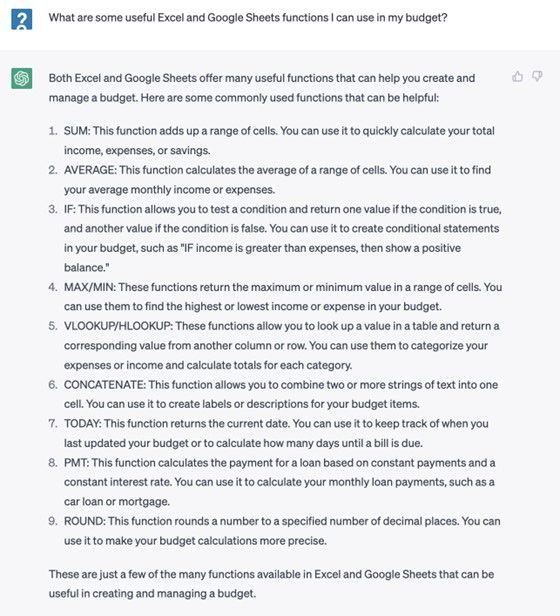
Освоение Excel с помощью ChatGPT: практическое руководство
Если вы застряли на конкретной формуле, решение простое. Просто попросите ChatGPT раскрыть вопрос подробнее. Базовые шаги, описанные здесь, применимы к широкому спектру электронных таблиц. Вы можете создать всё — от трекеров тренировок до сложных графиков амортизации.
Советы по интеграции ChatGPT для создания электронных таблиц
Метод проб и ошибок покажет вам, что использование ChatGPT для руководства созданием таблиц в Microsoft Excel интуитивно понятно и просто. Если вы новичок в использовании этого инструмента на базе искусственного интеллекта, имейте в виду следующие рекомендации.
-
Будьте точны. Чем конкретнее ваш запрос, тем выше вероятность того, что ChatGPT предоставит точный ответ. При запросе к ChatGPT на создание сложных формул Excel указывайте точные ячейки, которые вы хотите включить в формулу. Например, вы можете попросить чат-бота: «Создайте формулу Excel для вычисления среднего значения значений в ячейках от B2 до B9».
-
Перефразируйте или отредактируйте свой вопрос. ChatGPT может неправильно понять ваш вопрос или предоставить неточный результат. Если сгенерированная ChatGPT формула не работает так, как задумано, вернитесь к чат-боту и попросите его создать формулу заново. Попробуйте перефразировать свой вопрос. Вы также можете отредактировать уже отправленный вопрос, нажав на значок «редактировать» в правом верхнем углу вашего запроса в интерфейсе ChatGPT.
-
Попросите объяснить. Еще одной полезной функцией вашего аккаунта OpenAI является способность объяснять, как работает заданная формула Excel или Google Sheets. Если вы скопировали таблицу из какого-либо источника в интернете и хотите понять, как генерируются определенные значения, вы можете попросить ChatGPT объяснить это за вас. Скопируйте формулу из ячейки и вставьте ее в ChatGPT, попросив ИИ пошагово объяснить, как работает формула.
-
Ищите причины неработоспособности формул. Если вы написали формулу самостоятельно, и она, похоже, не работает, вы можете скопировать и вставить формулу в ChatGPT и попросить чат-бота объяснить, в чем проблема.
Итак, вот оно. Наличие ключа API от OpenAI полезно не только для рутинных задач и анализа данных. Ваш аккаунт ChatGPT также может стать порталом в невероятный ресурс для создания электронных таблиц и формул MS Excel!
Эта статья была обновлена с использованием технологий искусственного интеллекта, а затем проверена на факты и отредактирована редактором HowStuffWorks.
Теперь это пугает
Ведущие ученые, исследователи и руководители в области ИИ. Сэм Альтман среди них. Они выразили глубокую обеспокоенность будущим человечества из-за стремительного развития ИИ. Они подписали открытое письмо общественности, состоящее из одного предложения. Его цель — четко обозначить риски.
«Снижение риска вымирания от ИИ должно быть глобальным приоритетом наряду с другими рисками планетарного масштаба, такими как пандемии и ядерная война».