
ChatGPT telah menjadi alat bantu untuk segala hal mulai dari men-debug skrip Python hingga menerjemahkan kutipan film ke dalam soneta Shakespeare. Namun negara adidaya yang paling diremehkan sebenarnya jauh lebih praktis: ia menulis rumus untuk Microsoft Excel dan Google Sheets. Anda dapat berhenti menatap sel kosong dan mulai membuat perhitungan rumit dengan beberapa petunjuk.
Jadi, bagaimana tepatnya cara kerja pembuatan rumus ChatGPT Excel? Ini bukan sihir. Ini hanyalah pemrosesan bahasa yang diterapkan pada logika spreadsheet. Dengan memperlakukan AI sebagai co-pilot, Anda dapat mengubah masalah data yang berantakan menjadi spreadsheet yang bersih dan berfungsi dalam hitungan menit.
Apa Itu ChatGPT?
Pada intinya, ChatGPT adalah model bahasa AI yang dilatih pada data teks dalam jumlah besar. Ia tidak “mengetahui” Excel seperti yang dilakukan akuntan manusia. Ia telah melihat cukup banyak contoh logika spreadsheet untuk mengenali pola. Saat Anda memintanya untuk membuat anggaran, ia memprediksi kemungkinan rangkaian karakter berikutnya yang masuk akal sebagai rumus.
Ia merespons dalam bahasa alami. Ini dapat menjelaskan mengapa suatu rumus berhasil. Itu dapat mengadakan percakapan tentang struktur data Anda. Hal ini membuatnya lebih mudah untuk melakukan debug dibandingkan forum dukungan tradisional, di mana Anda sering kali menebak-nebak fungsi yang tepat untuk digunakan.
Cara Membuat Rumus Langkah demi Langkah
Bagan dan grafik Excel sangat berguna, namun tidak ada gunanya jika data dasar Anda tidak terstruktur dengan benar. Di sinilah AI berperan. Kuncinya adalah memulai dengan sederhana. Jangan langsung meminta tabel pivot berlapis-lapis. Bangunlah.
Jika hasilnya membingungkan, minta ChatGPT untuk menguraikannya. Atau ulangi pertanyaan Anda. Tujuannya adalah mengulangi hingga rumus tersebut melakukan apa yang Anda perlukan.
Langkah 1: Minta Templat
Anda tidak perlu mengetahui sintaks untuk VLOOKUP atau SUMIFS jika Anda memulai dengan strukturnya. Katakanlah Anda menginginkan anggaran rumah tangga. Anda terjebak di mana untuk memulai.
Minta ChatGPT untuk membuat tabel sampel. Bersikaplah spesifik.
“Buat contoh spreadsheet anggaran rumah tangga dengan kolom Tanggal, Kategori, Deskripsi, dan Jumlah.”
ChatGPT akan menampilkan tabel penurunan harga. Ini bukan file yang dapat Anda unduh, tetapi ini adalah cetak biru. Anda dapat menyalin struktur ini langsung ke lembar Anda.
| Tanggal | Kategori | Deskripsi | Jumlah |
|---|---|---|---|
| 01-10-2023 | Bahan makanan | Toko Mingguan | -150.00 |
| 03-10-2023 | Utilitas | Tagihan Listrik | -95,50 |
Sekarang Anda memiliki tata letaknya. Langkah selanjutnya adalah menanyakan logikanya.
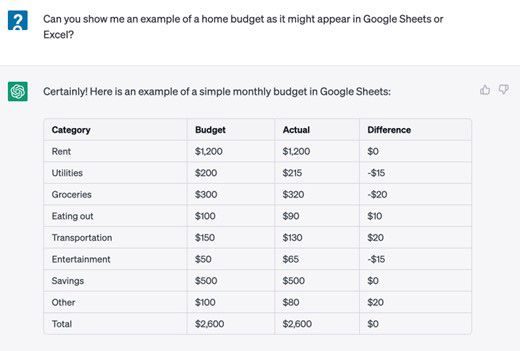
Kerangka spreadsheet Anda sekarang sudah terpasang. Anda memiliki kategori, jumlah yang dianggarkan, dan kolom pembelanjaan aktual. Namun saat ini, angkanya statis. Mereka tidak berbicara satu sama lain. Baris “Total” kosong. Kolom “Perbedaan” kosong.
Di sinilah upaya manual biasanya berhenti bagi kebanyakan orang. Mereka meninggalkan sheet tersebut sebagai tempat pembuangan data.
Anda akan membuatnya hidup.
Langkah 2. Minta ChatGPT untuk Menulis Rumus Excel
Tabel ChatGPT yang dibuat untuk Anda pada langkah sebelumnya hanyalah teks. Itu tidak memiliki logika. Tidak ada matematika. Ini adalah gambaran singkat tentang waktu.
Untuk mengubahnya menjadi alat yang fungsional, Anda perlu memasukkan rumus. Secara khusus, Anda memerlukan mesin yang menghitung perbedaan antara jumlah yang Anda rencanakan untuk dibelanjakan dan apa yang sebenarnya Anda belanjakan.
Inilah masalahnya: Header kolom berubah. Pergeseran referensi sel. Jika Anda mencoba menebak rumus atau menelusuri file bantuan bilah rumus Excel, Anda membuang-buang waktu.
Minta ChatGPT untuk menulis sintaks spesifik untuk struktur Anda.
Tepatnya. Jangan hanya mengatakan “hitung selisihnya”. Sampaikan dengan tepat di mana data Anda berada.
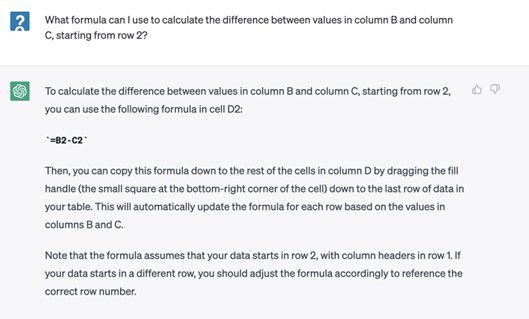
“Saya mempunyai kolom ‘Anggaran’ di sel B2 dan kolom ‘Aktual’ di sel C2. Tulis rumus Excel untuk mengurangi Aktual dari Anggaran di sel D2.”
ChatGPT kemungkinan akan mengembalikan sesuatu seperti =B2-C2.
Sederhana? Ya. Namun kesalahan juga akan terjadi jika Anda tidak memverifikasi jangkauannya.
Menyalin Rumus ke Bawah
Satu formula saja tidak cukup. Anda memiliki lusinan item baris. Anda memerlukan logika pengurangan yang diterapkan ke setiap baris tanpa mengetik ulang.
Setelah Anda mendapatkan rumus dari ChatGPT:
- Tempelkan ke sel pertama kolom Perbedaan Anda.
- Klik pojok kanan bawah sel tersebut (pegangan isian).
- Tarik ke bawah untuk menutupi semua baris pengeluaran Anda.
Excel akan menyesuaikan referensi relatif secara otomatis. B2-C2 menjadi B3-C3, lalu B4-C4.
Menghitung Total
Kesenjangan berikutnya dalam spreadsheet Anda adalah jumlahnya. Anda perlu mengetahui jumlah total yang dianggarkan dan total pembelanjaan sebenarnya.
Kembali ke ChatGPT.
“Tulis rumus SUM untuk rentang B2:B50 di Excel.”
Ini akan memberi Anda =SUM(B2:B50).
Seret itu ke baris Total Anda. Lakukan hal yang sama untuk kolom Pembelanjaan aktual Anda.
Sekarang Anda memiliki:
– Jumlah Anggaran
– Jumlah Aktual
– Total Varians (Total Anggaran dikurangi Total Aktual)
Anda tidak lagi hanya melacak nomor. Anda melihat kesenjangannya.
Mengapa Ini Penting
Tabel statis berbohong. Mereka menunjukkan sejarah kepada Anda. Rumus dinamis menunjukkan kenyataan kepada Anda.
Saat Anda memperbarui pembelanjaan aktual bulan depan, variansnya langsung diperbarui. Anda tidak perlu menghitung ulang. Spreadsheet melakukan pekerjaan berat.
Inilah perbedaan antara buku besar dan dasbor.
Memecahkan Masalah Kesalahan Rumus Umum
Terkadang ChatGPT memberi Anda sintaks untuk Google Spreadsheet, bukan Excel. Atau menggunakan koma dan bukan titik koma, bergantung pada pengaturan wilayah Anda.
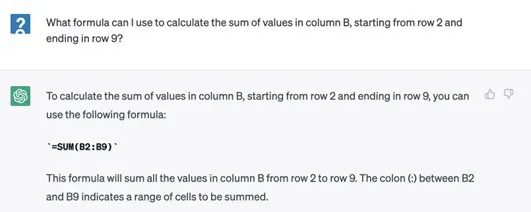
Menghitung matematika dengan benar hanyalah setengah dari perjuangan. Anda perlu tahu persis apa arti angka-angka tersebut. Di situlah fungsi “Jumlah” berperan, dan yang mengejutkan, Anda tidak perlu menghafal sintaksisnya. ChatGPT membuatkan ini untuk Anda.
Salin rumus yang diberikannya kepada Anda. Tempelkan ke sel B10, tepat di bawah anggaran kategori Anda. Ini menghitung total seluruh kolom tersebut. Ulangi proses untuk kolom C dan D. Sekarang Anda memiliki spreadsheet dasar yang berfungsi. Ini berhasil. Tapi itu kering.
Cara Menggunakan Pemformatan Bersyarat dengan Bantuan AI
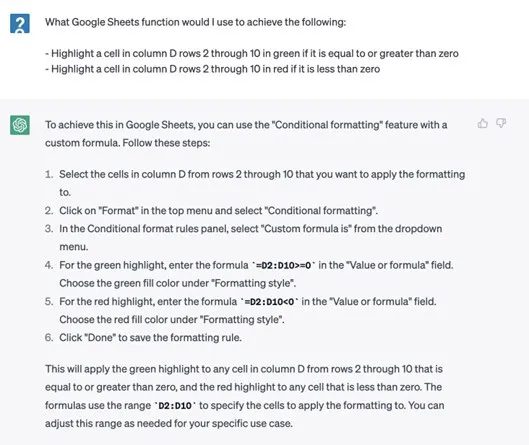
Mengapa berhenti pada rumus Excel yang rumit? Angka mentah itu membosankan. Anda ingin melihat masalahnya bahkan sebelum Anda menyadarinya. Katakanlah Anda ingin menyorot kategori di mana pembelanjaan sebenarnya melebihi anggaran dengan warna merah. Sebaliknya, tandai lokasi yang anggarannya masih di bawah anggaran Anda dengan warna hijau.
Anda bisa menghabiskan waktu berjam-jam mencari forum. Atau Anda dapat meminta ChatGPT untuk menunjukkan cara melakukannya.
“Bagaimana cara menggunakan pemformatan bersyarat di Excel untuk mengubah sel menjadi merah jika melebihi suatu nilai dan menjadi hijau jika berada di bawahnya?”
Tempelkan kueri yang sama persis. AI akan memandu Anda melalui langkah-langkahnya. Ini tidak hanya memberi Anda jawabannya; itu akan memberi tahu Anda di mana harus mengklik. tab data. Pemformatan bersyarat. Aturan baru. Gunakan rumus.
Inilah perbedaan antara berjuang sendirian dan bekerja dengan tutor yang tidak pernah tidur. Anda tidak hanya membuat anggaran. Anda sedang membangun sistem yang berteriak pada Anda ketika Anda melakukan kesalahan.
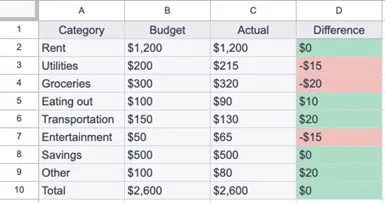
Spreadsheet Anda sekarang harus sesuai dengan tata letak yang ditampilkan pada gambar sumber. Strukturnya bersih. Datanya selaras. Sekarang sampai pada tugas berat.
Menjadi Rumit dengan Rumus
Anda tidak harus berhenti pada jumlah dasar. Anda dapat mendorong ChatGPT untuk menghasilkan rumus yang sangat spesifik dan rumit.
Pikirkan tentang hal ini. Seberapa sering Anda menatap sel kosong, mengetahui bahwa Anda memerlukan suatu fungsi tetapi tidak mengetahui sintaksis sebenarnya? VLOOKUP pada akhirnya membuat semua orang tersandung. INDEX-MATCH terasa seperti kode asing. XLOOKUP sangat kuat namun rewel.
Daripada mencari kode kesalahan di Google, tanyakan saja pada AI.
“Tulis rumus yang memeriksa apakah sel A2 ada dalam daftar B2:B100. Jika ya, kembalikan nilai dari kolom C. Jika tidak, kembalikan ‘Tidak Ditemukan’.”
ChatGPT akan mengeluarkan kodenya. Mungkin perlu perubahan. Tidak apa-apa. AI dapat memandu Anda dalam mengklarifikasi pertanyaan. Tanyakan berkali-kali, dan Anda akan mendapatkan logika yang tepat yang Anda butuhkan. Tidak ada permintaan yang ditolaknya.
Menambahkan Fitur Anggaran Cerdas
Setelah matematika inti berfungsi, Anda dapat meminta peningkatan. Jangan hanya puas dengan daftar angka.
Tanyakan kepada ChatGPT fitur tambahan apa yang membuat anggaran ini benar-benar bermanfaat. Mungkin Anda memerlukan aturan pemformatan bersyarat? Mungkin Anda menginginkan dasbor ringkasan dinamis? Mungkin Anda memerlukan skrip untuk mengotomatiskan impor bulanan?
AI dapat menyarankan penambahan ini. Ia mengetahui apa yang membuat spreadsheet kuat. Ia tahu apa yang membuatnya membosankan.
Pilih satu. Terapkan itu. Lihat bagaimana hal ini mengubah alur kerja Anda.
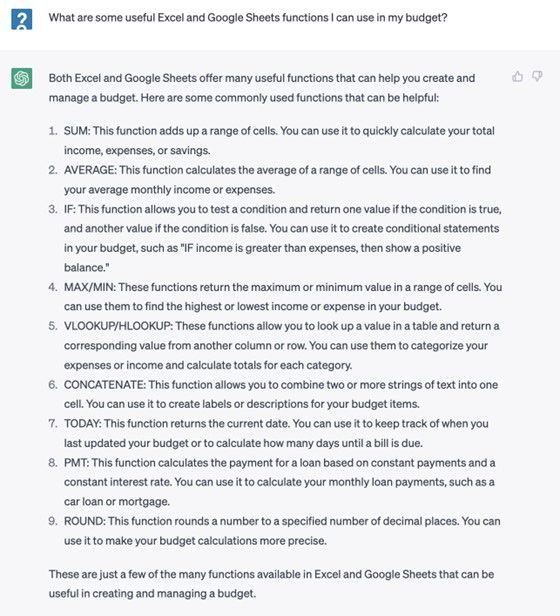
Menguasai Excel dengan ChatGPT: Panduan Praktis
Jika Anda terjebak pada formula tertentu, perbaikannya sederhana. Minta saja ChatGPT untuk menjelaskannya. Langkah-langkah dasar yang diuraikan di sini berfungsi untuk berbagai macam spreadsheet. Anda dapat membuat segalanya mulai dari pelacak olahraga hingga jadwal penyusutan yang rumit.
Tips Mengintegrasikan ChatGPT untuk Membuat Spreadsheet
Uji coba dan kesalahan akan menunjukkan kepada Anda bahwa menggunakan ChatGPT untuk memandu pembuatan spreadsheet Anda untuk Microsoft Excel adalah hal yang intuitif. Itu mudah. Jika Anda baru mengenal alat AI, ingatlah praktik terbaik berikut.
-
Tepat. Semakin spesifik pertanyaan Anda, semakin besar kemungkinan ChatGPT memberi Anda jawaban yang akurat. Saat meminta ChatGPT untuk membuat rumus Excel yang rumit, sebutkan sel persis yang ingin Anda masukkan ke dalam rumus. Misalnya, Anda mungkin meminta chatbot untuk “Membuat rumus Excel untuk menghitung rata-rata nilai di sel B2 hingga B9”.
-
Ungkapkan ulang atau edit pertanyaan Anda. ChatGPT mungkin salah memahami pertanyaan Anda atau memberikan hasil yang tidak akurat. Jika rumus yang dihasilkan oleh ChatGPT tidak berfungsi sebagaimana mestinya, kembali ke chatbot dan minta untuk membuat rumus lagi. Coba ulangi pertanyaan Anda. Anda juga dapat mengedit pertanyaan yang telah Anda kirimkan dengan mengeklik ikon “edit” di kanan atas kueri Anda di antarmuka ChatGPT.
-
Minta penjelasan. Fitur berguna lainnya dari akun OpenAI Anda adalah kemampuannya untuk menjelaskan cara kerja rumus Excel atau Google Sheets tertentu. Jika Anda telah menyalin spreadsheet dari suatu tempat secara online dan ingin memahami bagaimana nilai tertentu dihasilkan, Anda dapat meminta ChatGPT untuk menjelaskannya untuk Anda. Salin rumus dari sel dan tempelkan ke ChatGPT, minta AI untuk memandu Anda tentang cara kerja rumus tersebut.
-
Memecahkan masalah rumus yang tidak berfungsi. Jika Anda telah menulis rumus sendiri, dan sepertinya rumus tersebut tidak berfungsi, Anda dapat menyalin dan menempelkan rumus tersebut ke ChatGPT dan meminta chatbot menjelaskan apa masalahnya.
Jadi, itu dia. Memiliki kunci API OpenAI tidak hanya berguna untuk tugas berulang dan analisis data. Login ChatGPT Anda juga dapat menawarkan pintu gerbang ke sumber daya luar biasa untuk menghasilkan spreadsheet dan rumus MS Excel!
Artikel ini diperbarui bersama dengan teknologi AI, kemudian diperiksa faktanya dan diedit oleh editor HowStuffWorks.
Nah, Itu Mengerikan
Ilmuwan, peneliti, dan eksekutif AI terkemuka. Sam Altman ada di antara mereka. Mereka telah menyuarakan keprihatinan mendalam terhadap masa depan umat manusia akibat pesatnya peningkatan AI. Mereka menandatangani satu kalimat surat terbuka kepada publik. Hal ini bertujuan untuk menempatkan risiko dalam istilah yang jelas.
“Memitigasi risiko kepunahan akibat AI harus menjadi prioritas global bersama dengan risiko skala sosial lainnya seperti pandemi dan perang nuklir.”