
ChatGPT è diventato lo strumento di riferimento per qualsiasi cosa, dal debug degli script Python alla traduzione di citazioni di film in sonetti shakespeariani. Ma il suo superpotere più sottovalutato è in realtà molto più pratico: scrive formule per Microsoft Excel e Fogli Google. Puoi smettere di fissare una cella vuota e iniziare a creare calcoli complessi con poche istruzioni.
Quindi, come funziona esattamente la generazione di formule ChatGPT Excel? Non è magia. È solo l’elaborazione del linguaggio applicata alla logica del foglio di calcolo. Trattando l’intelligenza artificiale come un copilota, puoi trasformare un problema di dati confuso in un foglio di calcolo pulito e funzionante in pochi minuti.
Che cos’è ChatGPT?
Fondamentalmente, ChatGPT è un modello linguistico AI addestrato su enormi quantità di dati di testo. Non “conosce” Excel come fa un contabile umano. Ha visto abbastanza esempi di logica dei fogli di calcolo per riconoscere i modelli. Quando gli chiedi di creare un budget, prevede la prossima probabile sequenza di caratteri che abbia senso come formula.
Risponde in linguaggio naturale. Può spiegare perché una formula funziona. Può sostenere una conversazione sulla struttura dei dati. Ciò semplifica il debug rispetto ai forum di supporto tradizionali, dove spesso si indovina la funzione giusta da utilizzare.
Come creare formule passo dopo passo
Le tabelle e i grafici di Excel sono potenti, ma sono inutili se i dati sottostanti non sono strutturati correttamente. È qui che entra in gioco l’intelligenza artificiale. La chiave è iniziare in modo semplice. Non chiedere subito una tabella pivot multistrato. Costruiscilo.
Se l’output diventa confuso, chiedi a ChatGPT di scomporlo. Oppure riformula la tua domanda. L’obiettivo è ripetere finché la formula non fa esattamente ciò di cui hai bisogno.
Passaggio 1: richiedi un modello
Non è necessario conoscere la sintassi di “CERCA.VERT” o “SUMIFS” se inizi con la struttura. Supponiamo che tu voglia un budget familiare. Sei bloccato su dove cominciare.
Chiedi a ChatGPT di generare una tabella di esempio. Sii specifico.
“Crea un foglio di calcolo del budget familiare di esempio con colonne per Data, Categoria, Descrizione e Importo.”
ChatGPT genererà una tabella di ribasso. Non è un file che puoi scaricare, ma è un progetto. Puoi copiare questa struttura direttamente nel tuo foglio.
| Data | Categoria | Descrizione | Importo |
|---|---|---|---|
| 2023-10-01 | Generi alimentari | Negozio settimanale | -150,00 |
| 2023-10-03 | Utilità | Bolletta elettrica | -95,50 |
Ora hai il layout. Il passo successivo è chiedere la logica.
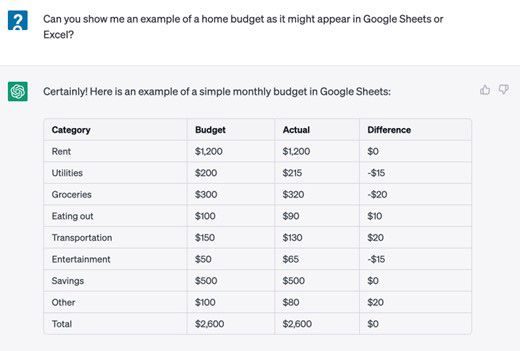
Lo scheletro del tuo foglio di calcolo è ora a posto. Hai le tue categorie, gli importi preventivati e le colonne di spesa effettiva. Ma al momento i numeri sono statici. Non si parlano. La riga “Totale” è vuota. La colonna “Differenza” è vuota.
È qui che di solito si ferma lo sforzo manuale per la maggior parte delle persone. Lasciano il foglio come dump dei dati.
Lo farai vivere.
Passaggio 2. Chiedi a ChatGPT di scrivere formule Excel
La tabella ChatGPT generata per te nel passaggio precedente è solo testo. Non ha logica. Non ha matematica. È un’istantanea nel tempo.
Per trasformarlo in uno strumento funzionale, è necessario iniettare formule. Nello specifico, hai bisogno del motore che calcola la varianza tra ciò che hai pianificato di spendere e ciò che hai effettivamente speso.
Ecco il problema: le intestazioni delle colonne cambiano. Spostamento dei riferimenti di cella. Se provi a indovinare la formula o a cercare nei file della guida della barra della formula di Excel, perdi tempo.
Chiedi a ChatGPT di scrivere la sintassi specifica per la tua struttura.
Sii preciso. Non limitarti a dire “calcola la differenza”. Digli esattamente dove risiedono i tuoi dati.
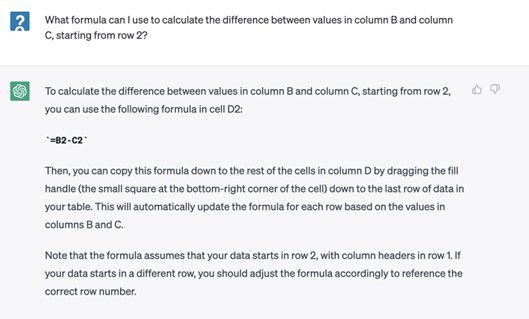
“Ho una colonna ‘Budget’ nella cella B2 e una colonna ‘Effettivo’ nella cella C2. Scrivi la formula di Excel per sottrarre Effettivo dal Budget nella cella D2.”
ChatGPT probabilmente restituirà qualcosa come “=B2-C2”.
Semplice? SÌ. Ma è anche il punto in cui si insinuano errori se non si verifica l’intervallo.
Copia della formula
Una formula non è sufficiente. Hai dozzine di elementi pubblicitari. È necessario che la logica di sottrazione venga applicata a ogni singola riga senza ridigitarla.
Una volta ottenuta la formula da ChatGPT:
- Incollalo nella prima cella della colonna Differenza.
- Fare clic sull’angolo in basso a destra della cella (la maniglia di riempimento).
- Trascinalo verso il basso per coprire tutte le righe delle spese.
Excel regolerà automaticamente i relativi riferimenti. “B2-C2” diventa “B3-C3”, quindi “B4-C4”.
Calcolo dei totali
La prossima lacuna nel tuo foglio di calcolo è la somma. È necessario conoscere l’importo totale preventivato e la spesa effettiva totale.
Torna a ChatGPT.
“Scrivi la formula SOMMA per l’intervallo B2:B50 in Excel.”
Ti darà “=SOMMA(B2:B50)”.
Trascinalo nella riga Totale. Fai lo stesso per la colonna Spesa effettiva.
Ora hai:
– Bilancio totale
– Totale effettivo
– Varianza totale (budget totale meno totale effettivo)
Non stai più solo monitorando i numeri. Stai vedendo il divario.
Perché è importante
Le tabelle statiche mentono. Ti mostrano la storia. Le formule dinamiche ti mostrano la realtà.
Quando aggiorni la spesa effettiva del mese prossimo, la varianza si aggiorna immediatamente. Non è necessario ricalcolare. Il foglio di calcolo fa il lavoro pesante.
Questa è la differenza tra un registro e una dashboard.
Risoluzione dei problemi relativi agli errori comuni delle formule
A volte ChatGPT ti fornisce la sintassi per Fogli Google invece che per Excel. Oppure utilizza una virgola anziché un punto e virgola, a seconda delle impostazioni regionali.
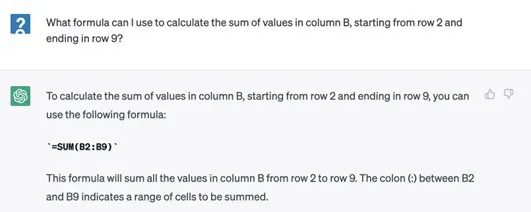
Fare i conti correttamente è solo metà della battaglia. Devi sapere esattamente cosa significano quei numeri. È qui che entra in gioco la funzione “Somma” e, sorprendentemente, non è necessario memorizzare la sintassi. ChatGPT lo genera per te.
Copia la formula che ti fornisce. Incollalo nella cella B10, proprio sotto i budget della tua categoria. Questo calcola il totale per l’intera colonna. Ripeti la procedura per le colonne C e D. Ora hai un foglio di calcolo semplice e funzionale. Funziona. Ma è secco.
Come utilizzare la formattazione condizionale con la guida AI
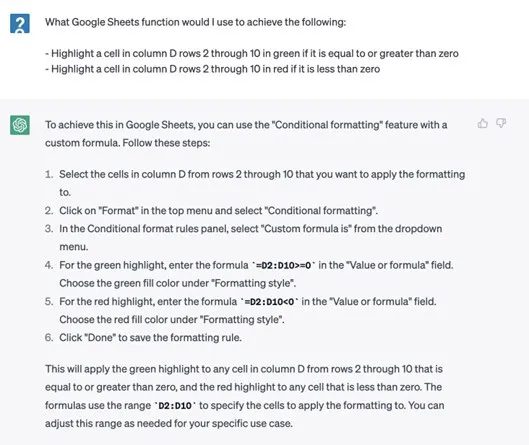
Perché fermarsi alle complesse formule di Excel? I numeri grezzi sono noiosi. Vuoi vedere i problemi prima ancora di notarli. Supponiamo che tu voglia evidenziare in rosso le categorie in cui la tua spesa effettiva ha superato il budget. Al contrario, contrassegna in verde quelli in cui sei rimasto sotto budget.
Potresti passare ore a cercare nei forum. Oppure potresti chiedere a ChatGPT di mostrarti come farlo.
“Come faccio a utilizzare la formattazione condizionale in Excel per trasformare le celle in rosso se superano un valore e in verde se sono al di sotto di esso?”
Incolla quella query esatta. L’intelligenza artificiale ti guiderà attraverso i passaggi. Non ti darà solo la risposta; ti dirà dove fare clic. Scheda Dati. Formattazione condizionale. Nuova regola. Usa una formula.
Questa è la differenza tra lottare da soli e lavorare con un tutor che non dorme mai. Non stai solo costruendo un budget. Stai costruendo un sistema che ti urla contro quando sbagli.
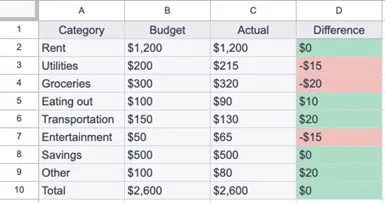
Il tuo foglio di calcolo ora dovrebbe corrispondere al layout mostrato nell’immagine di origine. La struttura è pulita. I dati sono allineati. Ora arriva il lavoro pesante.
Diventare complessi con le formule
Non devi fermarti alle somme base. Puoi spingere ChatGPT per generare formule altamente specifiche e complicate.
Pensaci. Quanto spesso fissi una cella vuota, sapendo che hai bisogno di una funzione ma non conoscendo la sintassi esatta? Alla fine “CERCA.VERT” fa inciampare tutti. “INDEX-MATCH” sembra un codice alieno. “XLOOKUP” è potente ma complicato.
Invece di cercare su Google i codici di errore, chiedi semplicemente all’intelligenza artificiale.
“Scrivi una formula che controlli se la cella A2 è nell’elenco B2:B100. Se sì, restituisci il valore dalla colonna C. Se no, restituisci ‘Non trovato’.”
ChatGPT sputerà il codice. Potrebbe aver bisogno di una modifica. Va bene. L’intelligenza artificiale può guidarti attraverso domande chiarificatrici. Chiedi abbastanza volte e arriverai alla logica esatta di cui hai bisogno. Non c’è richiesta che rifiuti.
Aggiunta di funzionalità di budget intelligente
Una volta che i calcoli di base funzionano, puoi richiedere miglioramenti. Non accontentarti solo di un elenco di numeri.
Chiedi a ChatGPT quali funzionalità aggiuntive renderebbero questo budget effettivamente utile. Forse hai bisogno di regole di formattazione condizionale? Forse desideri una dashboard di riepilogo dinamica? Forse hai bisogno di uno script per automatizzare le importazioni mensili?
L’intelligenza artificiale può suggerire queste aggiunte. Sa cosa rende robusto un foglio di calcolo. Sa cosa lo rende noioso.
Scegline uno. Implementalo. Guarda come cambia il tuo flusso di lavoro.
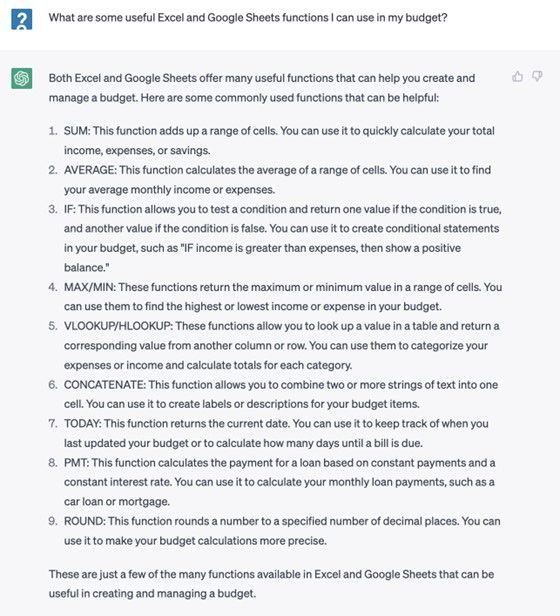
Padroneggiare Excel con ChatGPT: una guida pratica
Se sei bloccato su una formula specifica, la soluzione è semplice. Chiedi semplicemente a ChatGPT di elaborare. I passaggi di base qui descritti funzionano per un’ampia gamma di fogli di calcolo. Puoi creare qualsiasi cosa, dai tracker degli allenamenti ai complessi programmi di ammortamento.
Suggerimenti per l’integrazione di ChatGPT per creare fogli di calcolo
Prove ed errori ti dimostreranno che l’utilizzo di ChatGPT per guidare la creazione di fogli di calcolo per Microsoft Excel è intuitivo. È facile. Se sei nuovo allo strumento AI, tieni a mente queste migliori pratiche.
-
Sii preciso. Più specifico puoi essere nella tua domanda, più è probabile che ChatGPT ti fornisca una risposta accurata. Quando chiedi a ChatGPT di generare complesse formule Excel, menziona le celle esatte che desideri incorporare nella formula. Ad esempio, potresti chiedere al chatbot di “Crea una formula Excel per calcolare la media dei valori nelle celle da B2 a B9”.
-
Riformula o modifica la tua domanda. ChatGPT potrebbe fraintendere la tua domanda o fornire un risultato impreciso. Se una formula generata da ChatGPT non funziona come previsto, torna al chatbot e chiedigli di creare nuovamente la formula. Prova a riformulare la tua domanda. Puoi anche modificare una domanda che hai già inviato facendo clic sull’icona “modifica” in alto a destra della query nell’interfaccia ChatGPT.
-
Chiedi una spiegazione. Un’altra caratteristica utile del tuo account OpenAI è la sua capacità di spiegare come funziona una determinata formula di Excel o Fogli Google. Se hai copiato un foglio di calcolo da qualche parte online e vuoi capire come vengono generati determinati valori, puoi chiedere a ChatGPT di spiegartelo. Copia la formula dalla cella e incollala in ChatGPT, chiedendo all’intelligenza artificiale di guidarti attraverso come funziona la formula.
-
Risolvi i problemi delle formule che non funzionano. Se hai scritto una formula da solo e sembra che non funzioni, puoi copiare e incollare la formula in ChatGPT e chiedere al chatbot di spiegare cosa c’è che non va.
Quindi, ecco qua. Avere una chiave API OpenAI non è utile solo per attività ripetitive e analisi dei dati. Il tuo accesso ChatGPT può anche offrire un accesso a un’incredibile risorsa per generare fogli di calcolo e formule MS Excel!
Questo articolo è stato aggiornato insieme alla tecnologia AI, quindi verificato e modificato da un editor di HowStuffWorks.
Questo è terrificante
I migliori scienziati, ricercatori e dirigenti dell’IA. Sam Altman è tra questi. Hanno espresso profonda preoccupazione per il futuro dell’umanità a causa della rapida ascesa dell’intelligenza artificiale. Hanno firmato una lettera aperta al pubblico di una sola frase. Mirava a esprimere i rischi in termini inequivocabili.
“Mitigare il rischio di estinzione dell’IA dovrebbe essere una priorità globale insieme ad altri rischi su scala sociale come le pandemie e la guerra nucleare.”