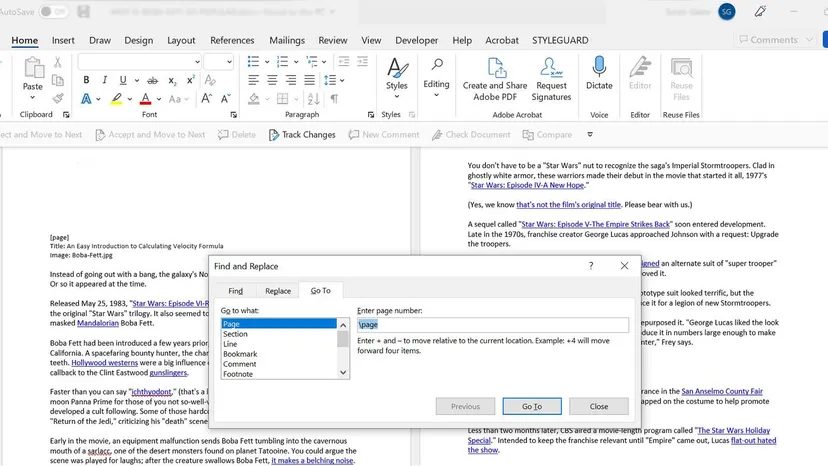
Excluir uma página no Word geralmente é simples, até que deixa de ser. Você escreve um rascunho, percebe que tem três páginas de introdução que ficam ali sem fazer nada e quer que elas desapareçam. Simples, certo?
Nem sempre.
O Microsoft Word não trata as páginas como objetos físicos. Ele os trata como um fluxo de texto. Ao clicar em excluir, você não está cortando uma folha de papel. Você está removendo caracteres e códigos de formatação. Se você é um romancista iniciante e está tentando eliminar a gordura do seu manuscrito, precisa saber como o software realmente funciona. Caso contrário, você clicará em excluir por dez minutos enquanto uma única página fantasma se recusa a mudar.
Veja como você realmente exclui páginas, estejam elas em branco ou cheias de texto, sem quebrar o documento.
Como excluir uma página em branco em um documento do Word
Páginas fantasmas são irritantes. Eles acontecem quando uma marca de parágrafo ou quebra de página é empurrada para sua própria linha.
A correção é a mesma para Windows e Mac, apenas com combinações de teclas diferentes.
Para Windows:
- Clique em qualquer lugar do documento.
- Pressione Ctrl+Shift+8. Isso alterna as marcas de parágrafo (¶). Você verá pontos para espaços e ¶ para quebras de linha.
- Vá até a página em branco.
- Procure o culpado. Geralmente é um conjunto de símbolos ¶ ou uma quebra de página.
- Destaque essas marcas. Pressione Excluir. Faça isso até que o espaço em branco desapareça.
Para Mac:
- Clique em qualquer lugar do documento.
- Pressione Comando+8. Isso mostra as mesmas marcas de parágrafo.
- Encontre a página em branco.
- Identifique o ¶ extra ou quebra de página.
- Selecione-o. Pressione Excluir.
Depois que as marcas desaparecem, a página desaparece. Desative as marcas de parágrafo pressionando a mesma combinação de teclas novamente.
Como excluir a marca de parágrafo final em um documento do Word
Há uma marca de parágrafo no final de cada documento do Word. Não pode ser excluído. O Word o utiliza para manter a estrutura de formatação do documento. Pense nisso como um bibliotecário que não deixa o último livro cair da estante.
Mas às vezes, esse parágrafo final obrigatório é empurrado para uma nova página em branco no final do arquivo.
Você não pode excluir a marca em si. Você deve torná-lo pequeno o suficiente para caber na página anterior.
- Pressione Ctrl+Shift+8 (ou Command+8 no Mac) para mostrar a formatação oculta.
- Selecione a marca de parágrafo na página em branco.
- Altere o tamanho da fonte para 1. Pressione Enter.
- A marca diminui. Ele volta para a página anterior. A página em branco desapareceu.
- Oculte as marcas novamente pressionando Ctrl+Shift+8.
É um truque. Mas funciona.
Como excluir uma página do Word sem afetar mais nada
Excluir uma página em branco é fácil. Excluir uma página cheia de texto requer precisão. Você não quer excluir o capítulo anterior por acidente.
Use o painel de navegação. É o seu mapa.
Para Windows e Mac:
- Vá para a guia Visualizar.
- Marque a caixa Painel de Navegação. Uma barra lateral aparece à esquerda.
- Clique em Páginas. Você verá miniaturas de cada página do seu documento.
- Clique na miniatura da página que deseja excluir. O Word salta diretamente para ele.
- Clique no início da página.
- Mantenha pressionada Shift e clique no final do conteúdo dessa página. Tudo o que está no meio é destacado.
- Pressione Excluir ou Backspace.
Se permanecer uma página em branco, você está lidando com uma formatação oculta.
- Clique no símbolo ¶ na guia Início.
- Procure marcas de parágrafo extras ou quebras de página. Exclua-os.
- Se persistir uma página em branco, verifique se há quebras de seção. Vá para Layout > Pausas. Se você vir uma quebra de seção, coloque o cursor logo antes dela e pressione Delete.
Tome cuidado. As quebras de seção controlam cabeçalhos, rodapés e layouts de colunas. Excluir um pode atrapalhar a formatação de todo o restante do documento.
Depois, verifique seu layout. Ajuste as margens ou o espaçamento se o conteúdo restante parecer estranho.
Solução de problemas e gerenciamento de quebras de página no Microsoft Word
As quebras de página são a causa mais comum de páginas em branco indesejadas. São comandos manuais que forçam o início do texto em uma nova página.
Se você estiver vendo lacunas onde não deseja, veja como consertar.
Identifique o intervalo:
Pressione Ctrl+Shift+8 (ou Command+8 ). As quebras de página aparecem como uma linha pontilhada denominada “Quebra de página” ou “Quebra de seção”.
Remova pausas desnecessárias:
Role até o intervalo. Clique imediatamente antes dele. Pressione Excluir (ou Backspace ). O texto abaixo irá saltar para preencher o espaço.
Mova uma pausa em vez de excluí-la:
Às vezes você precisa de uma pausa, mas não está lá.
- Coloque o cursor antes do intervalo.
- Corte (Ctrl+X no Windows, Command+X no Mac).
- Cole-o (Ctrl+V ou Command+V ) onde você realmente deseja que a página comece.
Use pausas automáticas:
As pausas manuais são rígidas. As quebras automáticas se adaptam ao fluxo do texto.
Vá para Layout > Pausas. Escolha Próxima página para uma quebra de seção que se comporta melhor com texto corrido.
Verifique se há problemas de compatibilidade:
Se você estiver trabalhando com um documento criado em uma versão mais antiga do Word, os códigos de formatação poderão ficar confusos. Certifique-se de que seu arquivo esteja salvo no formato .docx atual. Formatos mais antigos podem causar falhas de quebra de página que as versões mais recentes tratam de maneira diferente.
A palavra perdoa. Mas isso não lê sua mente. Ele lê códigos. Se você remover o código, você removerá a página. Se você deixar o código, a página permanece.
O que é mais fácil? Sabendo o que você está vendo ou clicando até que algo aconteça?