Smazání stránky ve Wordu je obvykle snadné, ale ne vždy. Píšete koncept, všimněte si, že máte tři úvodní stránky, které jen bez užitku zabírají místo, a chcete je smazat. Jednoduché, že?
Ne vždy.
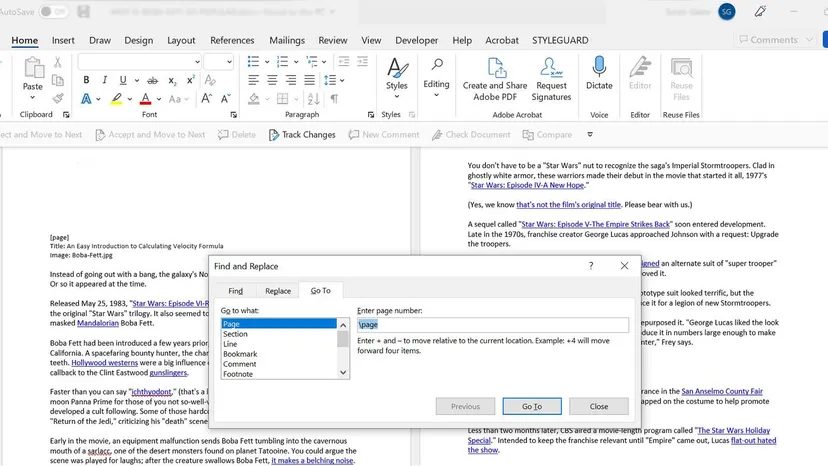
Aplikace Microsoft Word nepovažuje stránky za fyzické objekty. Vnímá je jako proud textu. Když klepnete na Odstranit, nevystřihnete kus papíru. Odeberete znaky a formátovací kódy. Pokud jste začínající spisovatel, který se snaží omezit svůj rukopis, musíte vědět, jak program skutečně funguje. V opačném případě budete deset minut mačkat na tlačítko pro odstranění, zatímco jedna strašidelná stránka odmítne zmizet.
Níže jsou uvedeny pokyny, jak skutečně odstranit stránky, ať už prázdné nebo vyplněné textem, aniž by došlo k narušení struktury dokumentu.
Jak odstranit prázdnou stránku v dokumentu aplikace Word
Duchovní stránky jsou otravné. Vyskytují se, když je znak odstavce nebo konec stránky vložen na vlastní řádek.
Řešení je stejné pro Windows i Mac, liší se pouze klávesové zkratky.
Pro Windows:
- Klepněte kamkoli do dokumentu.
- Stiskněte Ctrl+Shift+8. Tím se přepne zobrazení značek odstavců (¶). U mezery uvidíte tečky a pro zalomení řádků znaky ¶.
- Přejděte na prázdnou stránku.
- Najděte viníka. Obvykle se jedná o shluk znaků ¶ nebo konec stránky.
- Zvýrazněte tyto znaky. Klikněte na Smazat. Opakujte akci, dokud prázdné místo nezmizí.
Pro Mac:
- Klepněte kamkoli do dokumentu.
- Stiskněte Command+8. Tím se zobrazí stejné značky odstavců.
- Najděte prázdnou stránku.
- Identifikujte extra ¶ nebo konec stránky.
- Vyberte jej. Klikněte na Smazat.
Jakmile jsou značky odstraněny, stránka zmizí. Vypněte zobrazení značek odstavců opětovným stisknutím stejné kombinace kláves.
Jak odstranit koncovou značku odstavce v dokumentu aplikace Word
Na konci každého dokumentu aplikace Word je znak odstavce. Nelze jej smazat. Word jej používá k uložení struktury formátování dokumentu. Představte si knihovníka, který zabrání vypadnutí poslední knihy z police.
Někdy se však požadovaný konec odstavce vloží na novou prázdnou stránku na konec souboru.
Samotný znak nelze odstranit. Musíte ji udělat dostatečně malou, aby se vešla na předchozí stránku.
- Stisknutím Ctrl+Shift+8 (nebo Command+8 na Macu) zobrazíte skryté prvky formátování.
- Vyberte značku odstavce na prázdné stránce.
- Změňte velikost písma na 1. Stiskněte Enter.
- Znaménko se zmenší. Vrátí se na předchozí stránku. Prázdná stránka zmizí.
- Skryjte znaky opětovným stisknutím Ctrl+Shift+8.
Tohle je hack. Ale funguje to.
Jak odstranit stránku ve Wordu, aniž by to ovlivnilo zbytek obsahu
Odstranění prázdné stránky je snadné. Smazání stránky plné textu vyžaduje přesnost. Nechcete nechtěně smazat kapitolu, která je před ní.
Použijte navigační lištu. Toto je vaše karta.
Pro Windows a Mac:
- Přejděte na kartu Zobrazit.
- Zaškrtněte políčko Navigační panel. Vlevo se zobrazí postranní panel.
- Klikněte na Stránky. Zobrazí se miniatury každé stránky vašeho dokumentu.
- Klikněte na miniaturu stránky, kterou chcete odstranit. Slovo na to skočí přímo.
- Klikněte na úplný začátek této stránky.
- Podržte klávesu Shift a klikněte na úplný konec obsahu této stránky. Vše mezi tím bude zvýrazněno.
- Stiskněte Smazat nebo Backspace.
Pokud vám zůstane prázdná stránka, pak máte co do činění se skrytým formátováním.
- Klikněte na symbol ¶ na kartě Domů.
- Hledejte další značky odstavců nebo konce stránek. Odstraňte je.
- Pokud prázdná stránka přetrvává, zkontrolujte konce oddílů. Přejděte na Rozvržení (Rozvržení) > Přestávky (Přestávky). Pokud vidíte konec oddílu, umístěte kurzor přímo před něj a stiskněte Smazat.
Buďte opatrní. Sekce zalomí ovládací záhlaví, okraje a rozložení sloupců. Odstranění jednoho z nich může zničit formátování zbytku dokumentu.
Poté zkontrolujte rozložení. Pokud zbývající obsah vypadá divně, upravte okraje nebo mezery.
Odstraňování problémů a správa zalomení stránek v aplikaci Microsoft Word
Konce stránek jsou nejčastější příčinou nechtěných prázdných stránek. Jedná se o ruční příkazy, které nutí text začínat na nové stránce.
Pokud vidíte mezery tam, kde by neměly být, zde je návod, jak to opravit.
Definujte mezeru:
Stiskněte Ctrl+Shift+8 (nebo Command+8 ). Konce stránek se zobrazují jako tečkovaná čára označená jako „Konec stránky“ nebo „Konec sekce“.
Odstraňte zbytečné přestávky:
Přejděte na přestávku. Klikněte přímo před něj. Stiskněte Delete (nebo Backspace ). Níže uvedený text se zvedne, aby zaplnil prostor.
Přestávku místo smazání přesuňte:
Někdy je potřeba přestávka, ale ne na tomto místě.
- Umístěte kurzor před zalomení.
- Vyjměte jej (Ctrl+X na Windows, Command+X na Macu).
- Vložte jej (Ctrl+V nebo Command+V ) tam, kde chcete, aby nová stránka skutečně začínala.
Používejte automatické přestávky:
Zlomy rukou jsou těžké. Automatické konce se přizpůsobují toku textu.
Přejděte na Rozvržení (Rozvržení) > Přestávky (Přestávky). Vyberte Další stránka pro konec oddílu, který lépe spolupracuje s textem v aktuálním toku.
Zkontrolujte problémy s kompatibilitou:
Pokud pracujete s dokumentem vytvořeným ve starší verzi Wordu, mohou být formátovací kódy matoucí. Ujistěte se, že je váš soubor uložen v aktuálním formátu .docx. Starší formáty mohou způsobit pády s konce stránek, které novější verze zvládají jinak.
Slovo odpouští chyby. Ale on vám nečte myšlenky. Čte kódy. Pokud kód odstraníte, odstraníte i stránku. Pokud kód ponecháte, stránka zůstane.
co je jednodušší? Víte, na co se díváte, nebo klikejte náhodně, dokud se něco nestane?