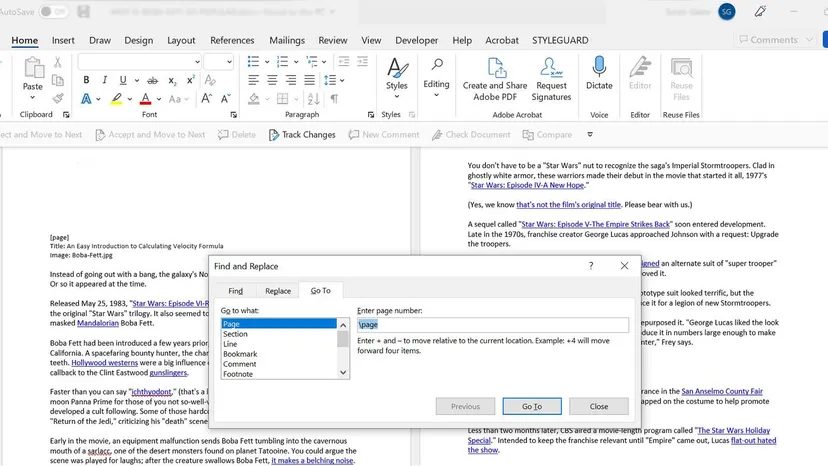
Удаление страницы в Word обычно выполняется просто, но не всегда. Вы пишете черновик, замечаете, что у вас есть три вводные страницы, которые просто занимают место без пользы, и хотите их удалить. Просто, верно?
Не всегда.
Microsoft Word не рассматривает страницы как физические объекты. Он воспринимает их как поток текста. Когда вы нажимаете «Удалить», вы не вырезаете лист бумаги. Вы удаляете символы и коды форматирования. Если вы начинающий писатель, пытающийся сократить объем своего рукописного текста, вам нужно знать, как на самом деле работает программа. В противном случае вы будете нажимать кнопку удаления в течение десяти минут, пока одна призрачная страница отказывается исчезать.
Ниже приведена инструкция, как действительно удалять страницы, будь то пустые или заполненные текстом, не нарушая структуру документа.
Как удалить пустую страницу в документе Word
Призрачные страницы раздражают. Они возникают, когда знак абзаца или разрыв страницы вытесняется на собственную строку.
Решение одинаково для Windows и Mac, отличаются только сочетания клавиш.
Для Windows:
- Кликните в любом месте документа.
- Нажмите Ctrl+Shift+8. Это переключает отображение знаков абзаца (¶). Вы увидите точки для пробелов и символы ¶ для переносов строк.
- Прокрутите к пустой странице.
- Найдите виновника. Обычно это скопление символов ¶ или разрыв страницы.
- Выделите эти знаки. Нажмите Delete. Повторяйте действие, пока пустое пространство не исчезнет.
Для Mac:
- Кликните в любом месте документа.
- Нажмите Command+8. Это отобразит те же знаки абзаца.
- Найдите пустую страницу.
- Определите лишний знак ¶ или разрыв страницы.
- Выделите его. Нажмите Delete.
Как только знаки будут удалены, страница исчезнет. Отключите отображение знаков абзаца, нажав ту же комбинацию клавиш еще раз.
Как удалить конечный знак абзаца в документе Word
В конце каждого документа Word находится знак абзаца. Его нельзя удалить. Word использует его для удержания структуры форматирования документа. Представьте себе библиотекаря, который не позволяет последней книге упасть с полки.
Но иногда этот обязательный конечный знак абзаца вытесняется на новую, пустую страницу в конце файла.
Вы не можете удалить сам знак. Вам нужно сделать его настолько маленьким, чтобы он поместился на предыдущей странице.
- Нажмите Ctrl+Shift+8 (или Command+8 на Mac), чтобы показать скрытые элементы форматирования.
- Выделите знак абзаца на пустой странице.
- Измените размер шрифта на 1. Нажмите Enter.
- Знак уменьшится. Он вернется на предыдущую страницу. Пустая страница исчезнет.
- Скройте знаки, снова нажав Ctrl+Shift+8.
Это хак. Но он работает.
Как удалить страницу в Word, не затрагивая остальное содержимое
Удалить пустую страницу легко. Удаление страницы, заполненной текстом, требует точности. Вы не хотите случайно удалить главу, идущую перед ней.
Используйте панель навигации. Это ваша карта.
Для Windows и Mac:
- Перейдите на вкладку Вид (View).
- Установите флажок Панель навигации (Navigation Pane). Слева появится боковая панель.
- Нажмите на Страницы (Pages). Вы увидите миниатюры каждой страницы вашего документа.
- Нажмите на миниатюру страницы, которую хотите удалить. Word сразу перейдет к ней.
- Кликните в самом начале этой страницы.
- Удерживая нажатой клавишу Shift, кликните в самом конце содержимого на этой странице. Все, что находится между ними, будет выделено.
- Нажмите Delete или Backspace.
Если осталась пустая страница, значит, вы имеете дело со скрытым форматированием.
- Нажмите на символ ¶ на вкладке Главная (Home).
- Найдите лишние знаки абзаца или разрывы страниц. Удалите их.
- Если пустая страница сохраняется, проверьте наличие разрывов разделов. Перейдите в Макет (Layout) > Разрывы (Breaks). Если вы видите разрыв раздела, поместите курсор непосредственно перед ним и нажмите Delete.
Будьте осторожны. Разрывы разделов управляют колонтитулами, полями и макетом колонок. Удаление одного из них может испортить форматирование всей оставшейся части документа.
После этого проверьте макет. Отрегулируйте поля или интервалы, если оставшееся содержимое выглядит странно.
Устранение неполадок и управление разрывами страниц в Microsoft Word
Разрывы страниц — самая частая причина нежелательных пустых страниц. Это ручные команды, которые принудительно начинают текст с новой страницы.
Если вы видите пробелы там, где их быть не должно, вот как это исправить.
Определите разрыв:
Нажмите Ctrl+Shift+8 (или Command+8 ). Разрывы страниц отображаются в виде пунктирной линии с подписью «Разрыв страницы» (Page Break) или «Разрыв раздела» (Section Break).
Удалите ненужные разрывы:
Прокрутите к разрыву. Кликните непосредственно перед ним. Нажмите Delete (или Backspace ). Текст снизу поднимется вверх, заполнив пространство.
Переместите разрыв вместо его удаления:
Иногда разрыв нужен, но не в этом месте.
- Поместите курсор перед разрывом.
- Вырежьте его (Ctrl+X в Windows, Command+X на Mac).
- Вставьте его (Ctrl+V или Command+V ) в то место, где вы действительно хотите, чтобы началась новая страница.
Используйте автоматические разрывы:
Ручные разрывы жесткие. Автоматические разрывы адаптируются к потоку текста.
Перейдите в Макет (Layout) > Разрывы (Breaks). Выберите Следующая страница (Next Page) для разрыва раздела, который лучше взаимодействует с текстом, текущим потоком.
Проверьте проблемы совместимости:
Если вы работаете с документом, созданным в более старой версии Word, коды форматирования могут быть запутанными. Убедитесь, что ваш файл сохранен в текущем формате .docx. Старые форматы могут вызывать сбои с разрывами страниц, которые новые версии обрабатывают иначе.
Word прощает ошибки. Но он не читает ваши мысли. Он читает коды. Если вы удалите код, вы удалите страницу. Если оставите код, страница останется.
Что проще? Знать, на что вы смотрите, или нажимать наугад, пока что-то не произойдет?