Eliminare una pagina in Word è generalmente semplice finché non lo è più. Scrivi una bozza, ti rendi conto di avere tre pagine introduttive che restano lì senza fare nulla e vuoi che spariscano. Semplice, vero?
Non sempre.
Microsoft Word non tratta le pagine come oggetti fisici. Li tratta come un flusso di testo. Quando premi Elimina, non stai tagliando un foglio di carta. Stai rimuovendo caratteri e codici di formattazione. Se sei un romanziere in erba che cerca di eliminare il grasso dal tuo manoscritto, devi sapere come funziona effettivamente il software. Altrimenti, farai clic su Elimina per dieci minuti mentre una singola pagina fantasma si rifiuta di spostarsi.
Ecco come eliminare effettivamente le pagine, siano esse vuote o piene di testo, senza danneggiare il documento.
Come eliminare una pagina vuota in un documento Word
Le pagine fantasma sono fastidiose. Si verificano quando un segno di paragrafo o un’interruzione di pagina viene spostato sulla propria riga.
La soluzione è la stessa per Windows e Mac, solo con combinazioni di tasti diverse.
Per Windows:
- Fare clic in un punto qualsiasi del documento.
- Premere Ctrl+Maiusc+8. Questo attiva/disattiva i segni di paragrafo (¶). Vedrai punti per gli spazi e ¶ per le interruzioni di riga.
- Scorrere fino alla pagina vuota.
- Cerca il colpevole. Di solito è un gruppo di simboli ¶ o un’interruzione di pagina.
- Evidenzia questi segni. Premi Elimina. Fallo fino a quando lo spazio vuoto non sarà scomparso.
Per Mac:
- Fare clic in un punto qualsiasi del documento.
- Premi Comando+8. Questo mostra gli stessi segni di paragrafo.
- Trova la pagina vuota.
- Identificare i ¶ aggiuntivi o l’interruzione di pagina.
- Selezionalo. Premi Elimina.
Una volta scomparsi i segni, la pagina scompare. Disattiva i segni di paragrafo premendo nuovamente la stessa combinazione di tasti.
Come eliminare il segno di fine paragrafo in un documento Word
C’è un segno di paragrafo alla fine di ogni documento di Word. Non è cancellabile. Word lo usa per contenere la struttura di formattazione del documento. Pensalo come un bibliotecario che non lascerà cadere l’ultimo libro dallo scaffale.
Ma a volte, il paragrafo finale obbligatorio viene inserito in una nuova pagina vuota alla fine del file.
Non puoi eliminare il segno stesso. Devi renderlo abbastanza piccolo da adattarsi alla pagina precedente.
- Premi Ctrl+Maiusc+8 (o Comando+8 su Mac) per mostrare la formattazione nascosta.
- Selezionare il segno di paragrafo sulla pagina vuota.
- Modificare la dimensione del carattere in 1. Premi Invio.
- Il segno si restringe. Si torna alla pagina precedente. La pagina bianca è sparita.
- Nascondi nuovamente i segni premendo Ctrl+Shift+8.
È un trucco. Ma funziona.
Come eliminare una pagina in Word senza influire su nient’altro
Eliminare una pagina vuota è facile. L’eliminazione di una pagina piena di testo richiede precisione. Non vuoi eliminare il capitolo precedente per sbaglio.
Utilizzare il riquadro di spostamento. È la tua mappa.
Per Windows e Mac:
- Vai alla scheda Visualizza.
- Seleziona la casella Riquadro di navigazione. Sulla sinistra viene visualizzata una barra laterale.
- Fare clic su Pagine. Vedrai le miniature di ogni pagina del tuo documento.
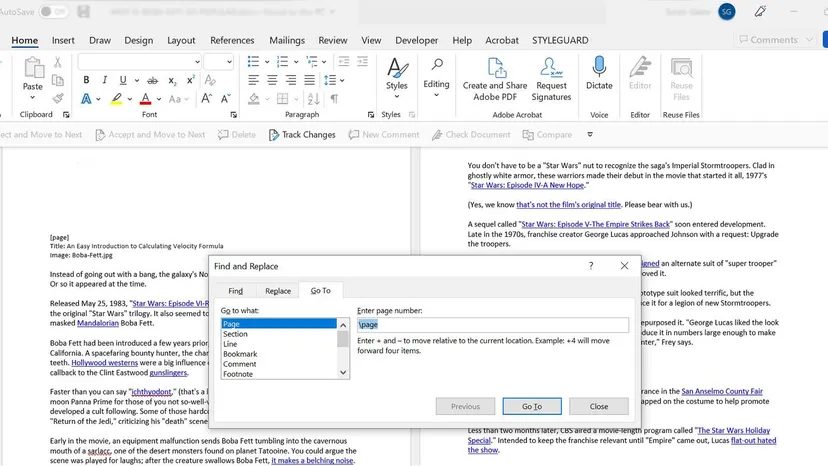
- Fare clic sulla miniatura della pagina che si desidera eliminare. La parola salta direttamente ad esso.
- Fare clic all’inizio della pagina.
- Tieni premuto Maiusc e fai clic alla fine del contenuto della pagina. Tutto ciò che c’è in mezzo è evidenziato.
- Premi Elimina o Backspace.
Se rimane una pagina vuota, hai a che fare con la formattazione nascosta.
- Fare clic sul simbolo ¶ nella scheda Home.
- Cerca segni di paragrafo o interruzioni di pagina aggiuntivi. Eliminali.
- Se persiste una pagina vuota, verificare la presenza di interruzioni di sezione. Vai a Layout > Interruzioni. Se vedi un’interruzione di sezione, posiziona il cursore subito prima e premi Elimina.
Stai attento. Le interruzioni di sezione controllano intestazioni, piè di pagina e layout di colonna. Eliminarne uno può rovinare la formattazione dell’intero resto del documento.
Successivamente, controlla il tuo layout. Regola i margini o la spaziatura se il contenuto rimanente sembra strano.
Risoluzione dei problemi e gestione delle interruzioni di pagina in Microsoft Word
Le interruzioni di pagina sono la causa più comune di pagine vuote indesiderate. Sono comandi manuali che forzano l’inizio del testo su una nuova pagina.
Se vedi lacune dove non le vuoi, ecco come risolverle.
Identificare l’interruzione:
Premi Ctrl+Maiusc+8 (o Comando+8 ). Le interruzioni di pagina vengono visualizzate come una linea tratteggiata denominata “Interruzione di pagina” o “Interruzione di sezione”.
Rimuovi le pause non necessarie:
Scorri fino all’interruzione. Fare clic immediatamente prima. Premi Elimina (o Backspace ). Il testo sottostante salterà in alto per riempire lo spazio.
Sposta un’interruzione invece di eliminarla:
A volte hai bisogno di una pausa, ma non c’è.
- Posiziona il cursore prima dell’interruzione.
- Taglialo (Ctrl+X su Windows, Command+X su Mac).
- Incollalo (Ctrl+V o Command+V ) nel punto in cui desideri che inizi effettivamente la pagina.
Utilizza pause automatiche:
Le pause manuali sono rigide. Le interruzioni automatiche si adattano al flusso del testo.
Vai a Layout > Interruzioni. Scegli Pagina successiva per un’interruzione di sezione che si comporta meglio con il testo scorrevole.
Verifica problemi di compatibilità:
Se stai lavorando con un documento creato in una versione precedente di Word, i codici di formattazione potrebbero essere confusi. Assicurati che il file sia salvato nel formato .docx corrente. I formati precedenti possono causare problemi di interruzione di pagina che le versioni più recenti gestiscono in modo diverso.
La parola è indulgente. Ma non ti legge nel pensiero. Legge i codici. Se rimuovi il codice, rimuovi la pagina. Se lasci il codice, la pagina rimane.
Cos’è più facile? Sapere cosa stai guardando o fare clic finché non succede qualcosa?