Eliminar una página en Word suele ser sencillo hasta que deja de serlo. Escribes un borrador, te das cuenta de que tienes tres páginas de introducción que simplemente se quedan ahí sin hacer nada y quieres que desaparezcan. Sencillo, ¿verdad?
No siempre.
Microsoft Word no trata las páginas como objetos físicos. Los trata como un flujo de texto. Cuando presionas eliminar, no estás cortando una hoja de papel. Estás eliminando caracteres y formateando códigos. Si eres un novelista en ciernes que intenta quitarle grasa a tu manuscrito, necesitas saber cómo funciona realmente el software. De lo contrario, tendrás que hacer clic en eliminar durante diez minutos mientras una única página fantasma se niega a moverse.
Así es como se eliminan páginas, ya sea que estén en blanco o llenas de texto, sin romper el documento.
Cómo eliminar una página en blanco en un documento de Word
Las páginas fantasma son molestas. Ocurren cuando una marca de párrafo o un salto de página se empujan a su propia línea.
La solución es la misma para Windows y Mac, sólo que con diferentes combinaciones de teclas.
Para Windows:
- Haga clic en cualquier parte del documento.
- Presione Ctrl+Mayús+8. Esto alterna las marcas de párrafo (¶). Verás puntos para espacios y ¶ para saltos de línea.
- Desplácese hasta la página en blanco.
- Busque al culpable. Suele ser un grupo de símbolos ¶ o un salto de página.
- Resalte esas marcas. Presione Eliminar. Hazlo hasta que desaparezca el espacio en blanco.
Para Mac:
- Haga clic en cualquier parte del documento.
- Presione Comando+8. Esto muestra las mismas marcas de párrafo.
- Encuentra la página en blanco.
- Identifique el ¶ o salto de página adicional.
- Selecciónelo. Presione Eliminar.
Una vez que desaparecen las marcas, la página desaparece. Desactive las marcas de párrafo presionando nuevamente la misma combinación de teclas.
Cómo eliminar la marca de final de párrafo en un documento de Word
Hay una marca de párrafo al final de cada documento de Word. No se puede eliminar. Word lo usa para contener la estructura de formato del documento. Piense en ello como un bibliotecario que no deja que el último libro se caiga del estante.
Pero a veces, ese párrafo final obligatorio se envía a una nueva página en blanco al final de su archivo.
No puede eliminar la marca en sí. Tienes que hacerlo lo suficientemente pequeño para que quepa en la página anterior.
- Presione Ctrl+Shift+8 (o Comando+8 en Mac) para mostrar el formato oculto.
- Seleccione la marca de párrafo en la página en blanco.
- Cambie el tamaño de fuente a 1. Presione Entrar.
- La marca se reduce. Vuelve a la página anterior. La página en blanco desapareció.
- Oculte las marcas nuevamente presionando Ctrl+Shift+8.
Es un truco. Pero funciona.
Cómo eliminar una página en Word sin afectar nada más
Eliminar una página en blanco es fácil. Eliminar una página llena de texto requiere precisión. No querrás eliminar el capítulo anterior por accidente.
Utilice el panel de navegación. Es tu mapa.
Para Windows y Mac:
- Vaya a la pestaña Ver.
- Marque la casilla Panel de navegación. Aparece una barra lateral a la izquierda.
- Haga clic en Páginas. Verá miniaturas de cada página de su documento.
- Haga clic en la miniatura de la página que desea eliminar. La palabra salta directamente a él.
- Haga clic al principio de esa página.
- Mantenga presionada Shift y haga clic al final del contenido de esa página. Todo lo que hay en el medio está resaltado.
- Presione Eliminar o Retroceso.
Si queda una página en blanco, se trata de un formato oculto.
- Haga clic en el símbolo ¶ en la pestaña Inicio.
- Busque marcas de párrafo o saltos de página adicionales. Eliminarlos.
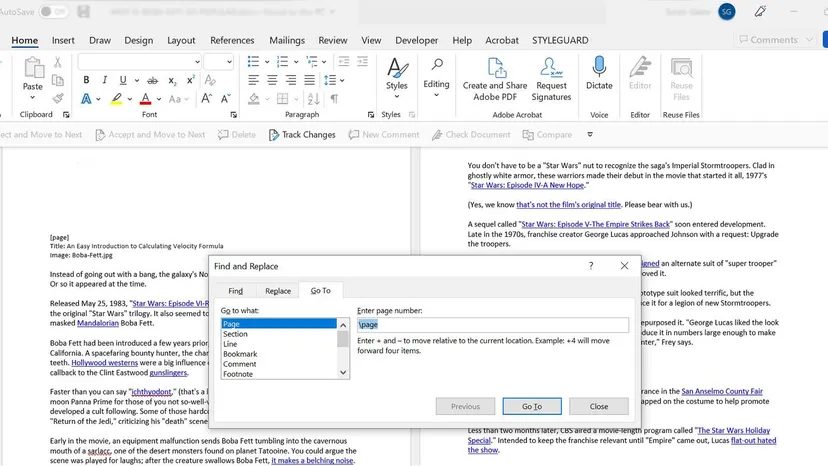
- Si persiste una página en blanco, verifique si hay saltos de sección. Vaya a Diseño > Pausas. Si ve un salto de sección, coloque el cursor justo antes y presione Eliminar.
Ten cuidado. Los saltos de sección controlan encabezados, pies de página y diseños de columnas. Eliminar uno puede alterar el formato del resto del documento.
Luego, revisa tu diseño. Ajuste los márgenes o el espaciado si el contenido restante parece extraño.
Solución de problemas y gestión de saltos de página en Microsoft Word
Los saltos de página son la causa más común de páginas en blanco no deseadas. Son comandos manuales que obligan al texto a comenzar en una nueva página.
Si ve lagunas donde no las desea, aquí le explicamos cómo solucionarlas.
Identifique la ruptura:
Presione Ctrl+Mayús+8 (o Comando+8 ). Los saltos de página aparecen como una línea de puntos denominada “Salto de página” o “Salto de sección”.
Eliminar descansos innecesarios:
Desplácese hasta el descanso. Haga clic inmediatamente antes. Presione Eliminar (o Retroceso ). El texto a continuación saltará para llenar el espacio.
Mover un descanso en lugar de eliminarlo:
A veces necesitas el descanso, pero no está ahí.
- Coloque el cursor antes del descanso.
- Córtelo (Ctrl+X en Windows, Comando+X en Mac).
- Pégalo (Ctrl+V o Comando+V ) donde realmente quieres que comience la página.
Usar descansos automáticos:
Los frenos manuales son rígidos. Los saltos automáticos se adaptan al flujo del texto.
Vaya a Diseño > Pausas. Elija Página siguiente para un salto de sección que se comporta mejor con texto fluido.
Comprueba si hay problemas de compatibilidad:
Si está trabajando con un documento creado en una versión anterior de Word, los códigos de formato pueden resultar confusos. Asegúrese de que su archivo esté guardado en el formato .docx actual. Los formatos más antiguos pueden provocar fallos en los saltos de página que las versiones más nuevas manejan de forma diferente.
La palabra es perdonadora. Pero no lee tu mente. Lee códigos. Si elimina el código, elimina la página. Si dejas el código, la página permanece.
¿Cuál es más fácil? ¿Saber lo que estás mirando o hacer clic hasta que suceda algo?