Politických argumentů jste na svém kanálu slyšeli dost. Neustálé sledování mi připadá jako narušení soukromí. Je čas vypnout.
Než ale zmizíte v digitálním éteru, stojíte před volbou: Pozastavit svůj účet, nebo ho úplně smazat? Rozdíl mezi deaktivací a smazáním Facebooku není jen sémantický. Určuje, zda se můžete vrátit za šest měsíců, nebo zda vaše digitální stopa navždy zmizí.
Většina lidí začíná otázkou, jak deaktivovat Facebook na smartphonu. Toto je měkčí varianta. Zdá se to bezpečnější. Ale pokud opravdu chcete uniknout, musíte pochopit nevratnost smazání.
Deaktivace vs. smazání: Jaký je rozdíl?
Deaktivace účtu na Facebooku v podstatě znamená jeho přepnutí do digitální hibernace. Váš profil se stane neviditelným. Nikdo tě nemůže najít. Váš zdroj je skrytý.
Nikam jsi však nezmizel. Stále můžete používat Facebook Messenger. Pokud se přihlásíte zítra nebo dokonce za tři roky, váš účet tam bude stále. Vzpomínky zůstanou zachovány. Čekají vás politické tahanice s příbuznými.
Pro uživatele unavené hlukem, ale stále připoutané ke svým připojením, je to logická volba. Tohle je přestávka, ne konec.
Odstranění je jiná věc. Když svůj účet na Facebooku trvale smažete, zmizí. Veškerý obsah zmizí. Fotografie. Příspěvky. Osobní údaje. Zmizí v prázdnotě internetu.
Okamžitě ztratíte přístup k Messengeru. Jedinou stopou vaší existence budou staré zprávy zanechané ve schránkách vašich přátel. Facebook je neoznámí, že jste svůj účet smazali nebo deaktivovali. Jednoduše si všimnou, že jste přestali reagovat.
“Facebook neupozorňuje vaše přátele, že jste smazali nebo deaktivovali své účty.”
Facebook nechce, abyste odešli. Proto ukládají 30denní lhůtu na rozmyšlenou. Pokud svůj účet smažete, ponechá si jej v pohotovostním režimu. Pokud se přihlásíte během těchto 30 dnů, bude smazání zrušeno. Váš účet bude obnoven. Pokud tento měsíc přežijete, proces odstranění začne. Úplné odstranění všech osobních údajů z jejich serverů může trvat až tři měsíce.
Která možnost je pro vás ta pravá?
Neexistuje jediná správná odpověď. Vše záleží na tom, jak moc tuto aplikaci nenávidíte.
Odstranění je trvalá cesta. Je to také složitější proces. Facebook skrývá tlačítko pro smazání. Vytvářejí překážky. Pokud ale trpíte rozptýlením nebo nezdravými návyky nekonečného posouvání, smazání poskytuje čistou přestávku. To je vysvobození.
Deaktivace je vhodná pro ty, kteří váhají. Facebook zůstává všudypřítomný. Možná ho budete potřebovat na skupinovou akci. Možná budete chtít kontaktovat starého přítele. Pokud jste svůj účet smazali, nebude to snadné. Budete muset znovu vytvořit svůj profil. Zdá se, že je to příliš mnoho problémů.
Deaktivace vám umožní vyzkoušet si život bez Facebooku. Zachováváte si možnost návratu. Je to jednodušší. Méně kroků.
Jak deaktivovat svůj účet na Facebooku
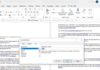
Cesta k deaktivaci se nedávno změnila. Facebook nyní směruje většinu nastavení přes Centrum účtů. Přesné umístění se může mírně lišit v závislosti na zařízení, ale logika zůstává stejná.
Zde je návod, jak najít způsob, jak vypnout Facebook pomocí vašeho aktuálního rozhraní.
Prostřednictvím Account Center
- Klikněte na svou profilovou fotku v pravém horním rohu.
- Vyberte Nastavení a soukromí a poté klepněte na Nastavení.
- Najděte Centrum účtů v levém horním rohu.
- Klikněte na Osobní údaje v části Nastavení účtu.
- Vyberte Vlastnictví a správa účtu.
- Klikněte na Deaktivovat nebo Smazat.
- Vyberte účet, který chcete deaktivovat.
- Vyberte Deaktivovat účet.
- Klikněte na Pokračovat a potvrďte podle pokynů.
Prostřednictvím tradičního nastavení Facebooku
Pokud se Centrum účtů nezobrazuje nebo dáváte přednost staré metodě:
- Klikněte na svou profilovou fotku.
- Přejděte na Nastavení a soukromí > Nastavení.
- Klikněte na Soukromí (v některých verzích) nebo přejděte přímo na Podrobnosti na Facebooku.
- Vyberte Deaktivovat a smazat.
- Vyberte Deaktivovat účet.
- Klikněte na Pokračovat a potvrďte.
Jak trvale smazat svůj účet na Facebooku
Rozhodli jste se. Není cesty zpět. Zde je návod, jak provést trvalé odstranění.
Prostřednictvím Account Center
- Klikněte na svou profilovou fotku.
- Přejděte na Nastavení a soukromí > Nastavení.
- Přihlaste se do Centrum účtů.
- Klikněte na Osobní informace.
- Vyberte Vlastnictví a správa účtu.
- Klikněte na Deaktivovat nebo Smazat.
- Vyberte účet, který chcete odstranit.
- Vyberte Smazat účet.
- Klikněte na Pokračovat a postupujte podle pokynů.
Prostřednictvím nastavení Facebooku
- Klikněte na svou profilovou fotku.
- Přejděte na Nastavení a soukromí > Nastavení.
- Klikněte na Podrobnosti na Facebooku.
- Vyberte Deaktivovat a smazat.
- Vyberte Smazat účet.
- Klikněte na Pokračovat.
- Klikněte na Smazat účet, zadejte heslo a klikněte na Pokračovat.
Upozorňujeme, že tento proces je po uplynutí 30denní lhůty nevratný.
Než odejdete: stáhněte si svá data
Neodcházejte s prázdnou. Facebook ukládá hodně vaší historie. Pokud si chcete z nostalgických důvodů ukládat fotky nebo příspěvky, udělejte to nyní.
Přejděte na Nastavení > Podrobnosti na Facebooku. Klikněte na Stáhnout data. Vyberte typy dat, které chcete uložit. Facebook vytvoří archivní soubor. Stáhněte si to. Můžete si jej uložit pro migraci na jiné sociální sítě nebo jen pro své vlastní archivy.
Jakmile odejdete, dveře se zavřou. Možná se ptáte, jestli je ticho lepší než hluk. Nebo vám možná bude chybět chaos. V každém případě je volba na vás. Tlačítko je zde. Klikněte na něj.