


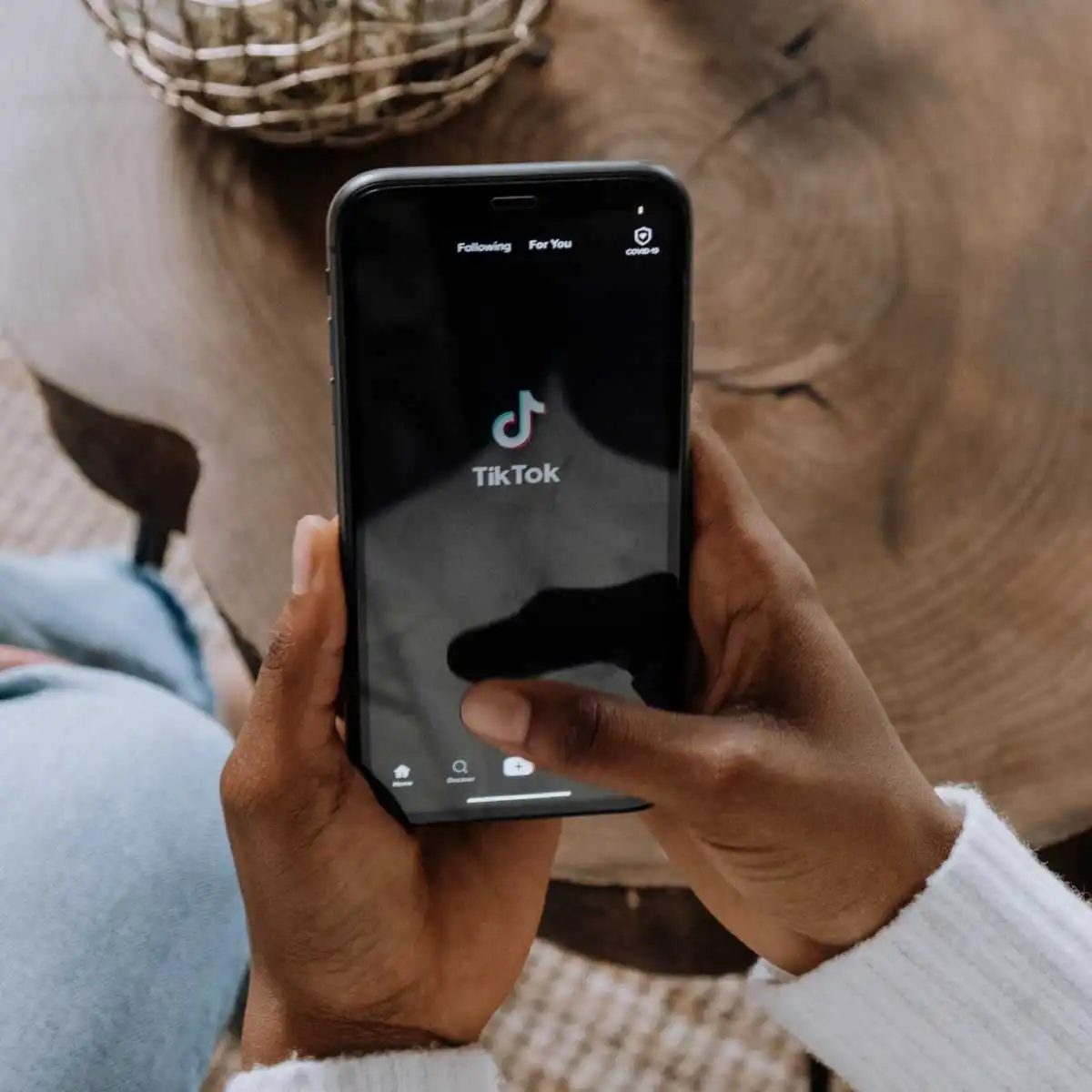
Перше, що спадає на думку при згадці TikTok, – це екран смартфона. Нескінченна прокручування. Ритмічні рухи великого пальця. Однак, якщо ви працюєте за столом або потрібен великий монітор, мобільний додаток може виявитися обмежуючим. Відповідь на питання як використовувати TikTok на комп’ютері залежить від вашого обладнання та потреб і включає два основні способи. Обидва методи надають доступ до одного й тому контенту, але сам досвід використання кардинально відрізняється.
Доступ через веб-браузер
Найпростіший спосіб – не встановлювати жодних додаткових програм. Відкрийте будь-який браузер і перейдіть на адресу tiktok.com. Ось і все.
На перший погляд, все виглядає звично. Сторінка «Популярне». Трендові відео. Рядок пошуку. З погляду споживання контенту десктопна версія дуже схожа на мобільний додаток. Ви можете дивитися відео, ставити лайки та навіть залишати коментарі.
Однак є одне “але”.
Веб-сайт не надає всі функції мобільної програми. Деякі фільтри можуть не працювати. Деякі інструменти взаємодії обмежені. Якість прямих трансляцій іноді може бути нижчою, ніж у мобільному додатку. Тим не менш, для швидкого перегляду відео або відстеження трендів метод через браузер є найшвидшим та найменш ресурсомістким варіантом. Він не потребує встановлення. Прив’язка облікового запису займає всього кілька кліків.
Мобільний досвід за допомогою емуляторів Android
Якщо вам потрібні всі ті мобільні функції, яких не вистачає в браузері, особливо інструменти для редагування відео або повний набір фільтрів, тоді вам знадобиться емулятор.
Емулятор створює віртуальний пристрій Android всередині комп’ютера. Таким чином, ви встановлюєте мобільний додаток TikTok безпосередньо на комп’ютер.
Чому цей метод важливий? Тому що мобільний додаток пропонує набагато більш багату екосистему в порівнянні з веб-сайтом. Інтерфейс користувача повністю функціональний. Усі кнопки працюють. Інструменти для створення контенту стають доступними.
Однак цей метод потребує ресурсів. Емулятори використовують процесор та оперативну пам’ять комп’ютера. Запуск їх на старому пристрої може завантажити систему. Для цього використовуються популярні емулятори, такі як Bluestacks, Nox або LDPlayer. Установка займає трохи більше часу, але результат такий, наче ви транслюєте екран планшета або телефону на комп’ютер.
Який спосіб вибрати, залежить від того, що ви хочете робити. Для простого перегляду достатньо браузера. Для створення контенту або отримання повного мобільного досвіду емулятор необхідний.
Якщо ви використовуєте старий комп’ютер на Windows або звичайний Mac, офіційна настільна версія TikTok може не завжди забезпечувати кращий досвід користувача. Мобільний додаток настільки глибоко інтегрований у повсякденне життя, що іноді режиму «свайпу» буває недостатньо. Саме тут на допомогу приходять емулятори Android.
Повна мобільна взаємодія за допомогою емуляторів
По суті, цей метод означає перетворення вашого комп’ютера на віртуальний пристрій на базі Android. Серед найбільш відомих варіантів – BlueStacks, NoxPlayer та Memu Play. Вони дозволяють запускати повнофункціональну версію TikTok на ПК.
Процес простий. Спочатку ви завантажуєте та встановлюєте емулятор. Потім заходьте у вбудований Google Play Store, шукаєте TikTok та встановлюєте його. Після завершення встановлення ви можете виконувати ті самі дії, що й на телефоні: ставити лайки, залишати коментарі та ділитися контентом — все це доступно у віртуальному вікні.
“Емулятори – це найнадійніший спосіб перенести мобільний досвід на настільні комп’ютери.”
Чому цей метод хороший? Тому що оновлення виходять одночасно з мобільним додатком. Базовий код є однаковим. Якщо виникнуть проблеми, ви зможете отримати підтримку від широкої спільноти. Єдиний недолік? Високе споживання ресурсів. Віртуальна машина, що працює у фоновому режимі, споживає багато оперативної пам’яті та процесорного часу. Якщо ваш комп’ютер старий, то висока ймовірність зависань.
Сторонні настільні клієнти
Здається, що встановлення повноцінного емулятора надто тяжке? Спробуйте інші програми. Ці програми є легкими інструментами, що імітують мобільний інтерфейс TikTok. Зазвичай вони працюють на основі веб-технологій або мають дуже маленький файл інсталяції.
Що вони роблять? Ви дивитеся відео, ставите лайки, залишаєте коментарі та копіюєте посилання для обміну. Не відтворюють всю складну алгоритмічну структуру мобільного докладання, але задовольняють базові потреби. Важливо завантажувати їх лише з надійних джерел. Уникайте пакетів із шкідливим ПЗ.
TikTok Lite та веб-інтерфейс
TikTok Lite – це полегшена версія, спочатку розроблена для мобільних пристроїв. Однак іноді в настільних браузерах можна знайти інтерфейси, що забезпечують схожий досвід. Офіційна настільна програма TikTok оптимізована для Windows і Mac.
Що краще? Для швидкого перегляду відео підійде емулятор. Для легкості та швидкості – сторонні інструменти. Для стабільності – офіційний настільний додаток. Вибір за вами На якому пристрої ваш досвід відбувається найбільш плавно? Відповідь на це питання залежить від вашого обладнання та навичок використання.

TikTok Lite виділяється як відмінний варіант, коли йдеться про низьке споживання пам’яті та економію трафіку. Але чому варто запускати цю версію на робочому столі? Відповідь проста: ресурси. Основна версія програми залишається важкою і громіздкою, тоді як Lite-версія дбайливіше відноситься до системних ресурсів. Найпрактичніший спосіб використовувати TikTok Lite на комп’ютері – це запуск через Android-емулятори. Цей метод дозволяє отримати доступ до того ж контенту, мінімізуючи навантаження на обладнання.
Відмінності між емуляторами та продуктивність
Питання, який емулятор підходить саме вам, є критично важливим. Кожен із них має свої власні оптимізації. Як правило, якщо ви шукаєте інтерфейс із низькими системними вимогами, Lite-пакети зазвичай забезпечують більш плавний досвід. Миттєва затримка завантаження, характерна для мобільних програм, змінюється в середовищі ПК завдяки управлінню віртуальними машинами з боку емулятора. У цьому контексті правильний вибір програмного забезпечення є ключовим фактором для запобігання зависанням.
Безпека та конфіденційність: ті ж стандарти, що і на мобільних пристроях
При використанні TikTok на комп’ютері не можна нехтувати процедурами безпеки. Різниці в уразливості між мобільним додатком та десктопною версією немає; отже, запобіжні заходи повинні бути такими ж.
Використовуйте надійний пароль для захисту даних облікового запису. Створюйте непередбачувані комбінації символів. Крім того, обов’язково увімкніть функцію двофакторної автентифікації. Цей один крок значно запобігає несанкціонованому доступу. Оскільки середовище емулятора може надавати ширший системний доступ, ігнорування цих заходів є ризикованим.
Процес установки: покроково
Як встановити TikTok Lite на комп’ютер? Процес починається безпосередньо з установки емулятора.
- Завантажте надійний Android-емулятор.
- Після завершення інсталяції отримайте доступ до магазину програм або до APK-файлу.
- Виберіть TikTok Lite.
- Запустіть процес встановлення.
Дотримання цих кроків забезпечить вам доступ до програми, не створюючи зайвого навантаження на вашу систему.
Lite-версії оптимізовані для роботи при низькій пропускній здатності мережі та на старому устаткуванні. Якщо ви використовуєте їх на комп’ютері, балансування цієї оптимізації з настройками емулятора може підвищити продуктивність.
Насамкінець, якщо ви хочете полегшити роботу на десктопі, вибір на користь Lite-версії обґрунтований. Однак, якщо безпека буде втрачена на увазі, ризики зростають на будь-якій платформі. Чи надійні ваші паролі? Чи активна двофакторна автентифікація? Перевірка цих параметрів — єдина необхідна умова не тільки для встановлення, але й для безпечного використання.

Офіційного десктопного клієнта немає. Якщо ви цього не знали, не дивуйтесь. TikTok, як і раніше, домінує в мобільному середовищі. Але якщо ви хочете дивитися його на комп’ютері, глухого кута немає. Є три основні способи. У кожного є свої плюси та мінуси. Вибір за вами
Доступ через веб-браузер: найшвидше рішення
Найпростіший спосіб. Але й обмежений. Введіть tiktok.com в адресний рядок. Увійдіть у систему. Почніть перегляд. Просто.
Але не чекайте надто багато. Це не так плавно, як мобільний додаток. Деякі функції відсутні. Залишати коментарі може бути нудно. Завантаження відео зазвичай недоступне.
Для кого підходить?
Тільки для тих, хто хоче просто дивитись відео. Для користувачів, які будуть коментувати і ставити лайки, але не заглиблюватимуться у взаємодію.
`
Емулятори Android: повноцінний мобільний досвід
Перетворіть свій комп’ютер на віртуальний пристрій Android. І тому існують емулятори.
Популярні варіанти:
– Bluestacks : Найпоширеніший. Стабільний.
– NoxPlayer : Багато можливостей для налаштування.
– MEmu Play : З акцентом на продуктивність.
Встановіть це програмне забезпечення. Отримайте доступ до Google Play Store. Завантажте програму TikTok. Як тільки інсталяція завершиться, на вашому робочому столі відкриється вікно Android. Все буде там.
Переваги:
– Повноцінний мобільний досвід.
– Усі функції активні.
– Ви можете взаємодіяти з платформою безпосередньо з комп’ютера.
Недоліки:
– Високе споживання ресурсів.
– Складне встановлення.
– Система може сповільнитись.
Сторонні програми: будьте обережні
Деякі програми пропонують досвід, схожий TikTok. Вони дозволяють дивитися відео, ставити лайки та ділитися ними.
Але будьте обережні тут. Не завантажуйте їх із ненадійних джерел. На ваш комп’ютер можуть потрапити віруси. Ваші дані можуть бути вкрадені.
Правила безпеки:
– Встановіть надійний пароль для свого облікового запису.
– Увімкніть двофакторну автентифікацію.
– Дотримуйтесь політик безпеки платформи.
Як відкрити обране на TikTok на комп’ютері?
Якщо ви використовуєте емулятор, він працює як мобільний додаток. Процес додавання до обраного такий самий.
- Відкрийте відео, яке хочете переглянути.
- Натисніть праворуч кнопки.
- Знайдіть серце значок.
- Натисніть на нього.
Відео додається до списку вибраного. Пізніше ви можете знайти його у своєму профілі.

Як правильно переглядати вибрані відео в TikTok
У десктопній версії TikTok, на жаль, немає такої помітної вкладки “Вибране”, як у мобільному додатку. Ця пробілка змушує вас шукати контент більш вручну, коли ви отримуєте доступ до нього з комп’ютера. Однак існують певні способи керувати своїми вибраними відео та переглядати їх знову, не втрачаючи їх.
По-перше, вам потрібно перейти на веб-сайт TikTok у своєму браузері та увійти до свого облікового запису. Ключовий момент тут полягає в тому, щоб перевірити свій профіль і переглянути не тільки опублікований вами контент, але і відео, які вам сподобалися. Крім відео, знятих вами, частина контенту, що сподобався, може стати доступною через історію лайків у вашому профілі. Однак цей метод не повністю повний.
Збереження та організація відео, що сподобалися
Більш стійкий спосіб полягає в максимальному використанні функцій платформи для збереження відео, що сподобалися. Коли ви ставите лайк відео, яке зустрічаєте під час навігації у веб-версії, ця дія додає його до списку лайків. Цей список формує історію, яку можна переглянути, перейшовши до свого профілю. Таким чином, відповідь на запитання, як знайти свої вибрані відео, ґрунтується на відстеженні регулярної історії лайків.
Крім того, деякі користувачі замість зберігання відео у своєму профілі використовують закладки браузера. Використання закладок інтернет-браузера може бути швидким рішенням. Коли ви відкриваєте відео, ви можете натиснути на значок зірки в адресному рядку, щоб зберегти відео в закладки. Таким чином, ви можете забезпечити швидкий доступ до своїх улюблених відео. Доступ до потрібного відео одним клацанням миші з меню закладок іноді є більш практичним.
Як увійти в TikTok з комп’ютера?
Щоб увійти в TikTok з комп’ютера, вам не потрібно завантажувати будь-яке спеціальне програмне забезпечення. Достатньо стандартного веб-браузера (Chrome, Firefox, Safari тощо). Введіть tiktok.com в адресний рядок, щоб отримати доступ до сайту, і натисніть кнопку “Увійти” у правому верхньому кутку, щоб увійти до свого облікового запису.
Однак майте на увазі, що веб-версія не пропонує таких просунутих фільтрів або категорії “Вибраний”, як мобільний додаток. Тому найнадійнішим методом перегляду обраних відео в TikTok є ретельне відстеження відео, що сподобалися вам, і, по можливості, використання закладок браузера для підтримки. Регулярна підтримка в порядку вашої історії лайків, що синхронізується між мобільним додатком та комп’ютером, є єдиною гарантією того, що ви не втратите шуканий контент.

Чи відчуваєте себе замкненим у мобільних екранах? Зазвичай, TikTok живе на кінчиках наших пальців. Але перед великим монітором іноді набагато логічніше споживати чи створювати контент із ширшим ракурсом. Щоб не переривати досвід використання TikTok під час роботи за столом, можна скористатися кількома способами.
Доступ через веб-інтерфейс
Перший крок простий. Відкрийте у браузері вашого комп’ютера адресний рядок та введіть www.tiktok.com. Це перенаправить вас прямо на платформу. Тут ви можете дивитися відео, шукати контент та переглядати сторінку “Для вас”.
Однак є попередження: ця веб-версія не надає всі функції, доступні в мобільному додатку. Можливості обмежені. Для доступу до більшої кількості функцій завжди краще використовувати мобільний додаток.
Управління акаунтом та вхід
Якщо у вас вже є обліковий запис, вхід досить стандартний. Натисніть кнопку “Увійти” у верхньому правому кутку. Введіть своє ім’я користувача та пароль. Якщо у вас немає облікового запису, на вас чекає опція “Створити обліковий запис”.
Після входу ви зможете редагувати свій профіль та почати завантажувати відео. Веб-інтерфейс надає достатньо можливостей для відстеження популярних трендів та вивчення різних типів контенту.
Чому деякі функції не працюють?
У разі використання TikTok з комп’ютера нормально стикатися з обмеженнями. Інтерактивні функції, такі як прямі трансляції або редагування відео з розширеними фільтрами, обмежені. Ці функції спеціально розроблені для мобільного додатку.
Веб-версія призначена переважно для споживання контенту. Для створення контенту та взаємодії необхідний мобільний додаток.
Завантаження відео в TikTok з комп’ютера
Отже, як завантажити відео, перебуваючи за столом? Цей процес трохи більш заплутаний у порівнянні з мобільним додатком.
- Підготуйте відео: Переконайтеся, що відредаговане відео збережено на вашому комп’ютері.
- Увійдіть до системи: Увійдіть на сайт.
- Знайдіть кнопку завантаження: Зазвичай у верхній або середній частині екрана є кнопка “Завантажити” або значок “+”.
- Виберіть файл: Виберіть файл відео з комп’ютера.
- Додати деталі: Введіть інформацію, таку як заголовок, теги та обкладинку.
- Опублікуйте: Підтвердьте всі дії та натисніть кнопку “Опублікувати”.
Ось і все. Звичайно, цей процес може бути не таким плавним, як у мобільному додатку. Фільтри, синхронізація музики
Правильна підготовка файлів
Перш ніж завантажити відео в десктопну версію TikTok, потрібно підготувати ваші файли. Хоча платформа орієнтована на мобільні пристрої, публікація через веб-інтерфейс можлива. Однак, не кожне відео приймається. TikTok вимагає формату MP4 і певну роздільну здатність. Якщо відео в іншому форматі, його необхідно конвертувати.
Для цього достатньо використовувати безкоштовні програми-конвертери чи онлайн-сервіси. Ваша мета – перевести файл у формат, який може прочитати TikTok. Якщо це зробити, помилка при завантаженні практично неминуча. Щоб не гаяти час, перевірте формат у першу чергу.
Вхід та завантаження через браузер
Chrome, Firefox або Edge… Неважливо, який браузер ви використовуєте. Головне – отримати доступ до веб-версії TikTok. Перейдіть на веб-сайт. Увійдіть до свого облікового запису. Якщо у вас її немає, створіть новий. Процес простий.
На головному екрані знайдіть піктограму плюса (+). Ця кнопка відкриває шлях до завантаження. При натисканні з’явиться вікно вибору файлів. Виберіть конвертований файл MP4. Почне рухатись індикатор завантаження. Сервери TikTok опрацюють ваше відео. У цей час виявите терпіння. Процес оптимізації може тривати кілька хвилин.
Редагування та налаштування публікації
Файл завантажений? Чудово. Тепер час редагувати контент. Веб-версія пропонує обмежений набір функцій, але виконує основні завдання. Додати заголовок. Заповніть опис. У разі потреби спробуйте фільтри або ефекти.
Не ігноруйте хештеги. Вони є критично важливими для виявлення вашого контенту. Після натискання кнопки «Опублікувати» відео з’явиться у стрічці. Все так просто. Звичайно, це не так плавно, як у мобільному додатку. Але своє завдання воно виконує.
Обмеження та реальність прямих трансляцій
Завантаження відео в TikTok з комп’ютера не є точною копією мобільного досвіду. Оскільки офіційної десктопної програми немає, ви зіткнетеся з деякими обмеженнями. Інтерфейс простіший. Деякі тренди або спеціальні інструменти можуть бути недоступними.
А як щодо прямих трансляцій? Ваше запитання просте: «Як запустити пряму трансляцію з комп’ютера в TikTok?» Відповідь однозначна. Наразі такої можливості немає. TikTok дозволяє прямі трансляції тільки через мобільний додаток. На веб-сайті ви не знайдете кнопку “Пряма трансляція”.
Це обмеження може бути стримуючим фактором для авторів контенту. Якщо ви бажаєте вести пряму трансляцію, вам знадобиться телефон. Комп’ютер є лише інструментом для завантаження заздалегідь записаних відео. Кордони визначені. Решта – питання досвіду.

Чому вам потрібно використовувати обхідні шляхи для прямої трансляції з ПК
TikTok домінує на мобільних пристроях. Він створений для вертикальних екранів та керування великими пальцями. Але на робочому столі все інакше. Офіційної програми TikTok для ПК не існує. Це означає, що ви не можете просто натиснути кнопку, щоб розпочати пряму трансляцію з комп’ютера. Платформа просто не пропонує такої прямої можливості.
Однак, ви все ще можете транслювати з комп’ютера. Для цього потрібен обхідний шлях. Вам знадобляться інші інструменти, щоб подолати цей розрив. Зокрема, ви використовуватимете платформу для трансляції, яка інтегрується з TikTok Live. Це програмне забезпечення захоплює зображення з камери і звук з мікрофона. Потім він передає цей потік на TikTok.
Налаштування програмного забезпечення для трансляції
Спочатку оберіть платформу для трансляції. Шукайте ту, що явно підтримує інтеграцію з TikTok. Після вибору завантажте та встановіть її. Процес є стандартним.
Після встановлення необхідно налаштувати параметри облікового запису. Ключовий крок тут – інтеграція. Більшість платформ вимагають прив’язки вашого облікового запису TikTok. Зазвичай це робиться за допомогою API-ключа чи аналогічного методу аутентифікації. Без цього трансляція залишиться локальною. Вона не досягне глядачів на TikTok.
Налаштування параметрів трансляції
Налаштуйте технічні параметри. Перевірте вхідні сигнали відео та аудіо. Переконайтеся, що веб-камера та мікрофон працюють належним чином. Погана якість звуку вбиває трансляцію швидше, ніж погана якість відео.
Вам також необхідно підготувати метадані. Введіть назву. Додайте опис. Увімкніть відповідні теги. Ці елементи допомагають користувачам TikTok знайти трансляцію. Без них ви мовите у порожнечу.
Запуск трансляції
Коли все готово, натисніть кнопку запуску. Програмне забезпечення підключається до серверів TikTok. Ваша трансляція виходить в ефір. Глядачі тепер можуть знайти вашу трансляцію у розділі TikTok Live. Вони можуть взаємодіяти у реальному часі.
Цей метод працює, тому що TikTok не має нативного десктопного клієнта. По суті, ви використовуєте проксі. Ви транслюєте на платформу. Ця платформа перенаправляє дані на TikTok. Це не є нативним рішенням. Але воно функціональне.
Доступ до TikTok на робочому столі
Оскільки програми немає, багато користувачів звертаються до веб-версії. Ви можете отримати доступ до TikTok через будь-який веб-браузер. Просто перейдіть на www.tiktok.com. Увійдіть у систему, використовуючи свої облікові дані.
Що ви там можете робити? Ви можете дивитися відео. Ви можете дослідити стрічку “Рекомендації” (For You). Ви можете шукати користувачів. Це повноцінний досвід перегляду. Однак це не повноцінний досвід створення контенту.
Веб-версія має обмеження. Вона не дублює мобільний додаток. Багато функцій відсутні. Або вони обмежені.
Обмеження завантаження
Серйозною проблемою для користувачів робочих столів є завантаження відео. Ви не можете завантажувати відео безпосередньо через веб-інтерфейс TikTok. Ця опція просто відсутня. Якщо ви хочете опублікувати відео з комп’ютера, вам доведеться використовувати мобільний додаток. Це порушує робочий процес. Це змушує перемикатися між пристроями.
Чи можна транслювати через браузер або за допомогою дзеркалювання екрана?
Ви можете поставити запитання, чи є більш прості способи. Деякі користувачі запитують, чи можна транслювати безпосередньо через браузер. Відповідь загалом – ні. Офіційний шлях для трансляції з ПК включає виділене програмне забезпечення, таке як TikTok Live Studio або аналогічні сторонні трансляційні платформи.
Інший варіант – дзеркало екрану. За допомогою програмного забезпечення TikTok Live можна підключити екран телефону до ПК. Це дозволяє керувати трансляцією з комп’ютера, використовуючи телефон як джерело камери. Це дає вам більше контролю над макетом трансляції та її налаштуваннями.
Ключові міркування для користувачів десктопів
При використанні TikTok на робочому столі керуйте своїми очікуваннями. Веб-версія призначена для споживання контенту, а не для створення. Ви не можете публікувати відео. У вас обмежені інструменти взаємодії, порівняно з додатком.
Для прямих трансляцій ви покладаєтеся на зовнішнє програмне забезпечення. Це додає рівень складності. Вам необхідно керувати двома програмами: трансляційним ПЗ та підключенням до TikTok.
«Екосистема TikTok орієнтована насамперед на мобільні пристрої. Використання робочого столу є другорядним для творців контенту».
Це не критика платформи. Це дійсність її дизайну. Якщо потрібно створювати контент на ПК, вам потрібні обхідні шляхи. Якщо ви просто хочете дивитися, достатньо браузера. Просто пам’ятайте, що ви перебуваєте на пасажирському сидінні. Мобільний додаток – це водій. І водій не має десктопного навігатора.