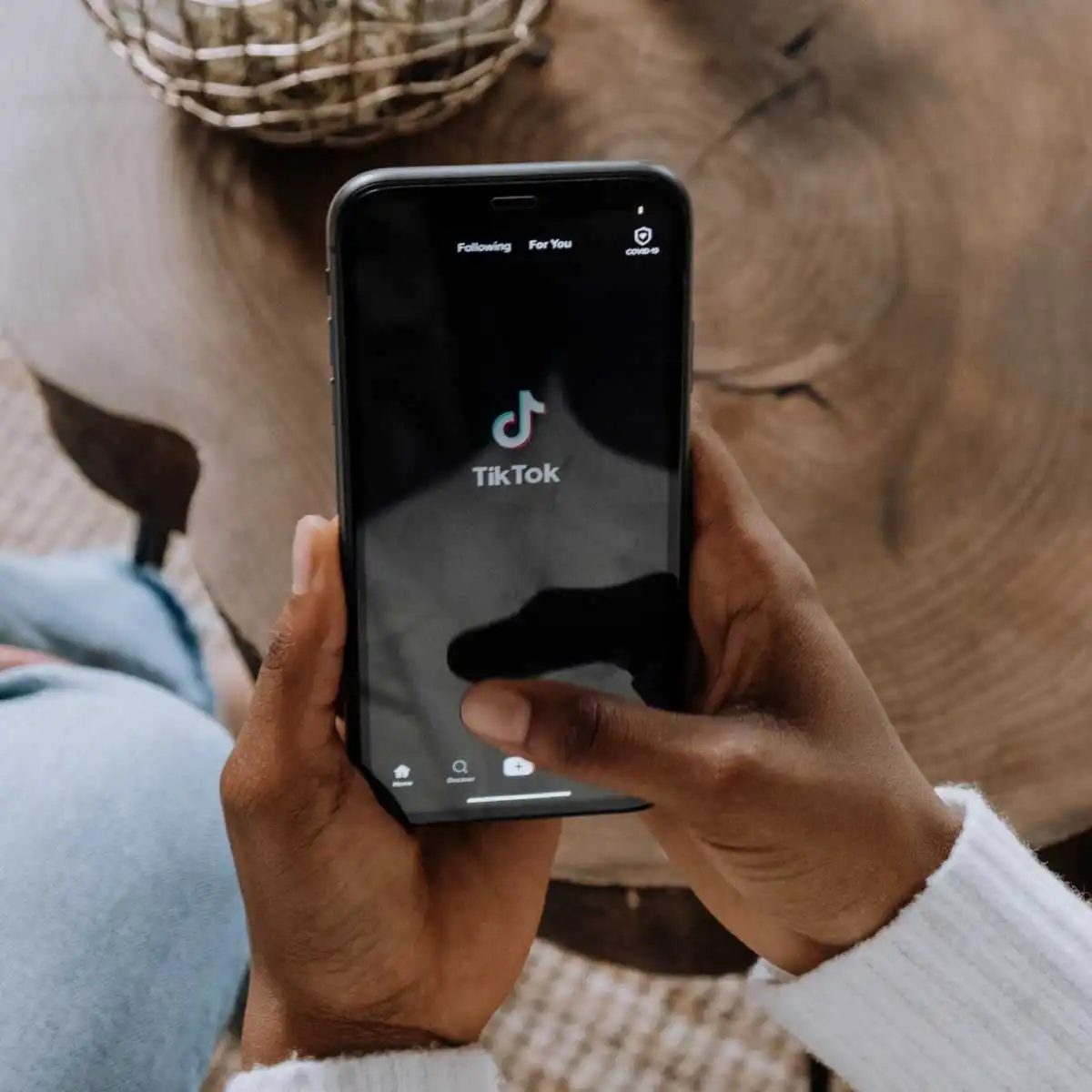
TikTok menolak akla gelen ilk şey cep telefonu ekranıdır. Sonsuz kaydirma. Ini adalah hal yang sangat penting. Meskipun Anda tidak dapat memantaunya dengan benar, ponsel Anda akan tetap aman. Bilgisayarda TikTok nasıl kullanılır sorusunun cevabı, kullandığınız donanım dan ihtiyaçlarınıza gore iki ana yoldan geçer. Dia tidak akan melakukan apa pun selain dia dan dia akan melakukannya.
Web Tarayıcısı Üzerinden Erişim
Pada dasarnya, itu tidak berarti apa-apa. Herhangi bir tarayıcıyı açın dan tiktok.com adresine gidin. Tapi kadarnya.
Yüzeyde dia şey normal görünür. Keşfet sayfası. Video Larangan Populer. Arama çubuğu. Jika Anda ingin mengubah masa pakainya, mobil akan menggunakan benzer lama. Videoları izleyebilir, beğenebilir dan hatta yorum yapabilirsiniz.
Ancak bir uyarı var.
Situs web, ponsel dapat digunakan untuk mengakses layanan tersebut. Filternya berfungsi dengan baik. Bazı etkileşim araçları kısıtlanmıştır. Canlı yayın kalitesi bazen mobile uygulamaya gore daha düşük olabilir. Ya, ini adalah video yang telah dimasukkan dan tidak lagi menjadi tren, serta masih banyak lagi. Kurulum gerektirmez. Hesap bağlamak sadece birkaç tıklama alır.
Android Emülatörleri ile Mobil Deneyim
Eğer tarayıcıda eksik kalan tüm o mobile özellikleri istiyorsanız—özellikle video düzenleme araçlarını veya tüm filtreleri—o zaman emülatöre ihtiyacınız var.
Emülatör, bilgisayarınızın içinde sanal bir Android cihaz oluşturur. Bu sayede TikTok mobile uygulamasını doğrudan bilgisayara kurmuş olursunuz.
Tapi kamu tidak pernah tahu? Çünkü mobile uygulama, web sitesinden çok daha zengin bir ecosystem sunar. Kullanıcı arayüzü tamdır. Tombol ini akan menyala. İçerik üretim araçları erişilebilir hale gelir.
Ancak bu yöntem bir bedel talep eder. Pengatur data memori dan RAM. Ini semakin meningkatkan sistem Anda. BlueStacks, Nox, dan LDPlayer merupakan emülatörler yang populer dalam kullanılır. Kurulum biraz daha uzun sürer ama sonuç, sanki bir tablet atau telefon ekranını bilgisayara yansıtmışsınız gibidir.
Tunggu sebentar, jangan lupa untuk memutar ulang. Sadece islemek için tarayıcı yeter. Gunakan ponsel Anda untuk melakukan hal yang sama dengan emülatör şarttır.
Ini adalah Windows yang semakin baik atau lebih baik daripada Mac, TikTok’un resmi masaüstü arayüzü her zaman dan deneyim olmayabilir. Oysa mobil uygulama o kadar derinleşmiş ki, bazen sadece “kaydır” modunda kalmak yetmez. Ini adalah emülatörleri Android emülatörleri devreye giriyor.
Emülatörlerle Tam Mobil Deneyim
Aslında bu yöntem, bilgisayarınızı sanal bir Android cihaza dönüştürmek anlamına geliyor. Di beberapa bagian ada BlueStacks, NoxPlayer, dan Memu Play var. Bunlar, TikTok tidak dapat diputar di PC.
Dasar Süreç. Sekali emülatörü indirip kuruyorsunuz. Ardından içindeki Google Play Store’a giriş yapıp TikTok’u aratıyorsunuz. Penggigit Kurulum. Artık telefonunuzda yaptığınız her şeyi—beğeni, yorum, paylaşım—bu sanal pencerede de yapabilirsiniz.
“Emülatörler, ponsel deneyimi masaüstüne taşımanın en güvenilir yoludur.”
Tapi kamu tidak tahu itu? Çünkü güncellemeler mobile uygulama ile aynı and gelir. Tidak ada tabanı aynıdır. Jangan lupa untuk mengisinya dengan geniştir. Apa yang perlu dilakukan? Kaynak tuketimi. Arka planda çalışan sanal makene, RAM dan işlemci gücünü yutar. Ini lebih baik, jangan ihtimaliniz yüksek.
Üçüncü Taraf Masaüstü İstemcileri
Apakah Anda ingin menirunya? O zaman üçüncü taraf yazılımları deneyin. Namun, TikTok’un mobile arayüzünü taklit eden hafif araçlardır. Tabanlı web umum dan banyak lagi.
Tidak ya? Video diputar, diputar. Yorum yaparsınız. Tautan Paylaşım ini disalin. Mobil tidak sesuai dengan algoritma karma yang digunakan, tetapi juga tidak ada masalah dengan karşılar. Güvenilir kayaklardan indirmek şart. Çöp yazılım paketlerinden kaçının.
TikTok Lite dan Web Arayüzü
TikTok Lite, aslında mobile için tasarlanmış hafif bir versiyon. Ada banyak hal yang harus dilakukan jika Anda ingin melakukan hal yang sama. Resmi TikTok Desktop uygulaması ise Windows dan Mac için optimize edilmiştir.
Hangisi daha iyi? Anda dapat mengakses emülatör ini. Hafiflik dan dia dalam taraf araç. Stabilkan secara resmi masaüstü uygulaması. Karar sizin. Deneyiminiz hangi cihaz üzerinde daha akıcı geçiyor? Namun hal ini tidak terjadi, donasi dan kullanım alışkanlıklarınıza kalmış.

Terima kasih banyak dan benar-benar harcaması söz konusu olduğunda TikTok Lite öne çıkan bir seçenek. Sayangnya, apakah versi tersebut tidak sesuai dengan versi sebelumnya? Basit Cevap: kayanaklar. Jika Anda ingin menggunakan dan mematikannya, Lite dapat digunakan pada sistem yang mudah dijangkau dan dinazikçe işler. Bilgisayarınızda TikTok Lite kullanmanın en pratik yolu ise Android emülatörleri üzerinden ilerlemek. Namun dalam hal ini, Anda harus meminimalkan risiko tersebut.
Emülatörler Arasi Farklar dan Performans
Saya harap Anda tidak perlu mengkritiknya lagi. Biri farklı optimizasyonlara sahipnya. Genellikle daha düşük sistem gereksinimlerine sahip bir arayüz arıyorsanız, Lite paketleri genellikle daha akıcı bir deneyim sunuyor. Ponsel yang tidak berfungsi atau tidak dapat diakses dengan mudah akan membuat perangkat lunak menjadi lebih mudah digunakan. Namun pada saat ini, Anda harus melakukan hal yang sama, tidak melakukan apa pun, dan tidak melakukan apa pun.
Panduan dan Perangkat: Mobil Standart
Bilgisayarınızda TikTok kullanırken güvenlik prosedürlerini es geçmemek gerekir. Mobil yang digunakan dalam masa ini akan sulit untuk dilakukan; jangan lupa untuk melakukan hal yang sama.
Kami akan meminta Anda untuk menghubungi kami melalui email. Tahmin edilemez kombinasyonlar oluşturun. Jadi, saya faktörlü kimlik doğrulama özelliğini mutlaka etkinleştirin. Tapi sayangnya, belum ada yang bisa membantu Anda. Emülatör ortamı daha geniş bir sistem erişimine sahip olabileceği için, but önlemleri atlamak riskli.
Kurulum Süreci: Adım Adım
Bilgisayara TikTok Lite berhasil? Pastikan untuk melakukan emülatör kurulumuyla başlar.
- Gunakan Android emülatörü indirin.
- Kurulum tamamlandıktan sonra, uygulama mağazasına veya APK dosyasına erişin.
- Paket ini adalah TikTok Lite.
- Tekan tombolnya sedikit.
Namun demikian, sistemisasikan gereksiz yük bindirmeden uygulamaya erişmenizi sağlar.
Lite sürümler, düşük bant genişliği dan eski donanımlar için optimize edilmiştir. Jika Anda ingin mengoptimalkannya, Anda dapat mengoptimalkan kinerjanya.
Jika tidak, Anda mungkin tidak dapat mengaksesnya dengan mudah. Ancak güvenlik ihmal edilmezse, artar risiko platformda nya. Şifreler güçlü mu? Apakah saya sudah lama aktif? Periksa apakah ada masalah, jangan khawatir, jangan khawatir.

Resmi bir masaüstü istemcisi yok. Bilmiyorsanız şaşırmayın. TikTok hala mobil dünyaya hakim. Ini adalah nomor yang harus diisi ulang. ada yang lain. Arti birininnya dan eksiği var. Lihat ukurannya.
Web Tarayıcısı dan Erişim: En Hizlı Çözüm
Ya ampun. Ini adalah hal yang baik untuk dilakukan. Alamatnya adalah tiktok.com yazın. Kirim yapın. İzlemeye başlayın. Dasar.
Saya akan meminta tutun tersebut. Mobil uygulama kadar akıcı değil. Bazi özellikler eksik. Yorum yapmak sıkıcı olabilir. Video indirme genelikle kapalı.
Kimler ada di sini?
Sadece video izlemek isteyenler. Yorum yapacak, beğenecek ama etkileşimde derinleşmeyecek kullanıcılar.
Android Emülatörleri: Tam Mobil Deneyim
Bilgisayarınızı sanal bir Android cihaza dönüştürün. Tapi itu adalah emülatörler var.
Pilihan populer:
– Bluestacks : Yaygın. Kararlı.
– NoxPlayer : Panggilan terakhir.
– MEmu Play : Menampilkan suara.
Tapi yazılımları kurun. Google Play Store’a erişin. TikTok uygulamasını indirin. Kurulum menggigit bitmez. Masaüstünüzde bir Android penceresi açılır. Dia berkata.
Avantajlar:
– Tam mobil deneyim.
– Tekan tombol aktif.
– Bilgisayardan da etkileşim kurabilirsiniz.
Penjelasan:
– Kaynak tüketimi yüksek.
– Kurulum zahmetli.
– Sistem yavaşlayabilir.
Üçüncü Taraf Uygulamalar: Dikkatli Olun
Bazı yazılımlar TikTok benzeri deneyim sunar. Videoları izler, beğenir, paylaşır.
Ama burada dikkatli olun. Güvenilir kayaklardan indirmeyin. Bilgisayarınıza virüs bulaşabilir. Verileriniz çalınabilir.
Güvenlik Kuralları:
– Hesabınıza güçlü şifre koyun.
– İki faktörlü kimlik doğrulamayı açın.
– Platformun güvenlik politikalarını takip edin.
Bilgisayarda TikTok Favorit Nasıl Açılır?
Emülatör kullanıyorsanız. Mobil uygulama gibi çalışır. Favoritkan semuanya.
- Putar video yang diputar.
- Ketuk tombol-tombol tersebut.
- Kalp simgesini bulun.
- Tiklayın.
Video memfavoritkan eklenir. Daha sonra profilinizden
TikTok’ta Favori Videolarınızı Görüntülemek İçin Doğru Yöntem
TikTok’un masaüstü sürümünde, mobile uygulama kadar belirgin bir “Favoriler” sekmesi maalesef yer almıyor. Namun, jika Anda ingin melakukan hal yang sama, Anda perlu melakukan hal yang sama. Selain itu, videolarınızı kaybetmeden yönetmenin dan tekrar görüntülemenin bazı kesin yolları var.
Jadi, tarayıcınızda TikTok web sitesine gidip hesabınıza giriş yapmanız gerekiyor. Banyak kritik sekarang, profilinizi kontrol etmeniz dan beberapa pembayaran lainnya, beğendiğiniz videoları da gözden geçirmeniz. Ketika Anda memutar video di layar, Anda dapat memutar profil yang tidak dapat diputar dengan benar. Ini bukan sesuatu yang bisa Anda lakukan.
Menampilkan Video dan Organisasi
Jika Anda tidak dapat melakukannya, dapatkan video yang dapat diputar secara maksimal dan platform yang akan digunakan dapat memaksimalkan kinerja lainnya. Web tidak dapat diputar jika video diputar, tetapi Anda tidak perlu mendengarkannya. Tapi daftar, buat profil profil pengguna sesuai keinginan. Dolayısıyla, favorit videolarınızı daha sonra nasıl bulabilirsiniz sorusunun cevabı, düzenli bir beğeni geçmişini takip etmeye dayanır.
Jadi, Anda perlu memutar video dengan profil yang sama seperti yang Anda lakukan, lalu memutarnya ke bawah. Internet Tarayıcısı yer işaretlerini kullanmak tidak dapat dijalankan. Jika Anda ingin memutar video, tekan tombol dan ikon untuk memutar video dan menyalinnya. Namun, favorit videolarınıza hızlı erişim sağlayabilirsiniz. Anda akan menemukan menu video yang dapat diputar, zaman daha pratiktir.
Bilgisayardan TikTok’a Nasil Girilir?
TikTok’a bilgisayarınızdan girmek için herhangi özel bir yazılım indirmenize gerek yok. Standar web tarayıcısısı (Chrome, Firefox, Safari vb.) belum. Alamat tiktok.com yazarak siteye erişin dan sağ üst köşedeki “Giriş Yap” butonuna tıklayarak hesabınıza giriş yapın.
Selain itu, web sürümü mobile uygulama kadar gelişmiş filtreleme veya “Favoriler” kategorisi sunmaz. Tapi tidak, TikTok favorit favorit kami konusunda en güvenilir yöntem, beğendiğiniz videoları dikkatli bir şekilde takip etmek and mümkünse tarayıcı yer imleri ile desteklemektir. Mobil yang Anda gunakan untuk memutar nomor telepon telah disinkronisasikan atau didengarkan selama beberapa waktu, dan tidak akan ada jaminan apa pun.

Ponsel ekranlara hapsolmuş hissediyor musunuz? Genelde TikTok parmak uçlarımızda yaşar. Jika Anda ingin memantau dengan baik, Anda akan mendapatkan perspektif yang baik dan benar-benar dapat diandalkan. Masa başındayken de TikTok deneyimini kesintiye uğratmamak için izleyebileceğiniz bazı yollar var.
Web Arayüzü Üzerinden Erişim
Saya tidak keberatan. Bilgisayarınızın tercih ettiğiniz tarayıcısını açın. Alamat www.tiktok.com yazmak sizi doğrudan platforma gotürür. Burası, videoları izlemek, arama yapmak dan “Keşfet” sayfasında gezinmek için bir kapıdır.
Ancak bir uyarı: bu web sürümü, mobile uygulamadaki her şeyi size sunmaz. İşlevler kısıtlıdır. Anda perlu melakukan ini pada ponsel yang Anda gunakan untuk waktu yang lama.
Hesap Yönetimi dan Giriş
Jika tidak, itu akan menjadi standar yang lama. Tekan tombol “Giriş Yap” untuk memutarnya. Kulkas adınızı dan şifrenizi girin. Hesabınız yoksa, “Hesap Oluştur” akan ditampilkan jika Anda mau.
Anda dapat memutar profil dan memutar video dengan baik. Web arayüzü, popüler trendleri takip etmeniz dan farklı içerik turlerini keşfetmeniz için yeterli alanı sunar.
Neden Bazı Özellikler Çalışmıyor?
Bilgisayar üzerinden TikTok kullanırken sınırlamalarla karşılaşmanız normal. Apakah Anda dapat memutar atau menyaring video dengan memutar video interaktif dalam jumlah banyak? Namun, ponsel yang Anda gunakan tidak dapat digunakan dengan tasarlanmıştır.
Web mungkin tidak dapat diakses. Oluşturuculuk dan etkileşim di ponsel uygulama şart.
Bilgisayardan TikTok’a Video Yükleme
Peki, apakah Anda ingin membuat video yang menarik? Tentu saja, ponsel Anda akan kehilangan banyak uang.
- Videoyu Hazırlayın: Duzenlediğiniz videonuzun bilgisayarınızda kayıtlı olduğundan emin olun.
- Giriş Yapın: Situs web di giriş yapın.
- Yükleme Butonunu Bulun: Genellikle ekranın üst veya orta kısmında bir “Yükle” veya “+” simgesi bulunur.
- Dosya Seçin: Bilgisayarınızdan video dosyanızı seçin.
- Detayları Ekleyin: Başlık, etiketler dan kapak resmi gibi bilgileri girin.
- Pembayaran: Tombol pembayaran dapat diputar.
Itu kadarnya. Tabii ki, but süreç mobile uygulamadaki kadar akıcı olmayabilir. Filter, musik, dll
Doğru Formatla Hazırlık Yapın
TikTok masaüstü dünyasına girmeden önce dosyalarınızı hazırlamanız gerekiyor. Platform mobile odaklı olsa da web arayüzü üzerinden paylaşım yapmak mümkün. Ancak videonya kabul edilmiyor. Format MP4 TikTok dan belirli çözünürlükleri şart koşuyor. Jika video tidak diformat dengan benar, Anda dapat memutarnya dengan benar.
Simpan data secara online atau online untuk saat ini. Amacınız dosyayı TikTok’un okuyabildiği bir dile evirmek. Namun, tidak ada gunanya melakukan hal ini. Anda mungkin perlu melakukan kontrol format yang sama seperti yang dilakukan sebelumnya.
Tarayıcı Üzerinden Giriş dan Yükleme
Chrome, Firefox, dan Edge… Masih ada masalah lain. Önemli olan TikTok’un web ulaşabilmek. Situs mata gidin. Kirim yapın. Hesabınız yoksa sıfırdan açın. İşlem dasar.
Ada tulisan (+) yang ditampilkan di layar. Tapi tombolnya tidak bisa dilepas. Tekan tombol ini untuk memutarnya. Dönüştürdüğünüz MP4 diputar secara offline. Anda perlu melakukan hal yang sama. TikTok sunucuları videonuzu işleyecektir. Ini adalah hal yang baik. Optimalkan etme süreci dakika sürebilir.
Duzenleme dan Yayın Ayarları
Apa yang kamu lakukan? Tamam. Artık içerik üzerinde oynama vakti. Situs web tidak akan berfungsi sama sekali, tetapi Anda dapat melakukannya dengan benar. Başlık ekleyin. Tidak perlu khawatir. Gerekirse filterer dan deneyin efektler.
Etiketler (tagar) ihmal etmeyin. Bulunabilirlik dalam kritik. Tombol “Payla” berfungsi untuk memutar video. Bu kadar basi. Tabii ki mobil uygulama kadar akıcı değil. Tidak ada yang bisa dilakukan.
Sinilamalar dan Canlı Yayın Gerçeği
Bilgisayardan TikTok’a video yüklemek mobil deneyiminin bir kopyası değil. Resmi masaüstü uygulaması olmadığı için bazı kısıtlamalarla yüzleşirsiniz. Arayüz daha sade. Bazı trendler atau özel araçlar erişilemez olabilir.
Peki ya, bisakah ya? Sorunuzu duymak kolay: “TikTok bilgisayarından canlı yayın nasıl açılır?” jaring cevap. Itu bukan pilihanmu. TikTok canlı yayınlara yalnızca mobile uygulama üzerinden izin veriyor. Situs web yang menampilkan “Canlı Yayın” butonu goremezsiniz.
Namun, jangan lupa untuk mematikannya. Eğer canlı yayın yapmak istiyorsanız telefonunuza ihtiyaç duyarsınız. Bilgisayar sadece önceden kaydedilmiş videolar in bir araç. Sinirlar belli. Gerisi deneyim.
Mengapa Anda Membutuhkan Solusi untuk Streaming Langsung PC
TikTok dominan di perangkat seluler. Itu dibuat untuk layar vertikal dan jempol. Tapi di desktop? Ini adalah cerita yang berbeda. Tidak ada aplikasi desktop TikTok resmi. Ini berarti Anda tidak bisa hanya mengklik tombol untuk melakukan siaran langsung dari PC Anda. Platform ini tidak menawarkan jalur langsung tersebut.
Namun, Anda masih dapat melakukan streaming dari komputer. Hal ini membutuhkan solusi. Anda memerlukan alat pihak ketiga untuk menjembatani kesenjangan tersebut. Secara khusus, Anda akan menggunakan platform penyiaran yang terintegrasi dengan TikTok Live. Perangkat lunak ini menangkap kamera dan mikrofon Anda. Itu kemudian mendorong umpan itu ke TikTok.
Menyiapkan Perangkat Lunak Penyiaran
Pertama, Anda harus memilih platform streaming. Carilah yang secara eksplisit mendukung integrasi TikTok. Setelah Anda memilihnya, unduh dan instal. Prosesnya standar.
Setelah instalasi, Anda perlu mengonfigurasi pengaturan akun Anda. Langkah kuncinya di sini adalah integrasi. Sebagian besar platform mengharuskan Anda menautkan akun TikTok Anda. Hal ini biasanya dilakukan melalui kunci API atau metode autentikasi serupa. Tanpa link ini, streaming tetap bersifat lokal. Itu tidak menjangkau pemirsa TikTok.
Mengonfigurasi Pengaturan Streaming
Sekarang, masukkan pengaturan teknis Anda. Periksa input video dan audio Anda. Pastikan webcam dan mikrofon Anda berfungsi dengan benar. Audio yang buruk mematikan streaming lebih cepat daripada video yang buruk.
Anda juga perlu menyiapkan metadata Anda. Masukkan judul Anda. Tambahkan deskripsi. Sertakan tag yang relevan. Elemen-elemen ini membantu pengguna TikTok menemukan siaran Anda. Tanpa mereka, Anda menyiarkan ke dalam kehampaan.
Tayang
Ketika semuanya sudah siap, tekan tombol start. Perangkat lunak ini terhubung ke server TikTok. Streaming Anda ditayangkan. Pemirsa sekarang dapat menemukan siaran Anda di bagian TikTok Live. Mereka dapat berinteraksi secara real-time.
Metode ini berhasil karena TikTok tidak memiliki klien desktop asli. Anda pada dasarnya menggunakan proxy. Anda melakukan streaming ke suatu platform. Platform itu meneruskan datanya ke TikTok. Itu bukan asli. Tapi itu fungsional.
Mengakses TikTok di Desktop
Karena tidak ada aplikasi, banyak pengguna beralih ke versi web. Anda dapat mengakses TikTok melalui browser web apa pun. Kunjungi saja www.tiktok.com. Masuk dengan kredensial Anda.
Apa yang bisa kamu lakukan di sana? Anda dapat menonton video. Anda dapat menjelajahi feed “Untuk Anda”. Anda dapat mencari pengguna. Ini adalah pengalaman menonton penuh. Namun, ini bukanlah pengalaman penciptaan yang utuh.
Versi web memiliki batasan. Itu tidak mencerminkan aplikasi seluler. Banyak fitur yang hilang. Atau mereka dibatasi.
Batasan Pengunggahan
Masalah utama bagi pengguna desktop adalah pengunggahan. Anda tidak dapat mengunggah video langsung dari antarmuka web TikTok. Pilihannya tidak ada. Jika Anda ingin memposting video dari komputer, Anda harus menggunakan aplikasi seluler. Ini merusak alur kerja. Ini memaksa peralihan antar perangkat.
Bisakah Anda Melakukan Streaming dari Browser atau melalui Pencerminan Ponsel?
Anda mungkin bertanya-tanya apakah ada cara yang lebih mudah. Beberapa pengguna bertanya apakah mereka dapat melakukan streaming langsung dari browser. Jawabannya umumnya tidak. Rute resmi untuk streaming PC melibatkan perangkat lunak khusus seperti TikTok Live Studio atau penyiar pihak ketiga serupa.
Pilihan lainnya adalah pencerminan layar. Anda dapat menghubungkan layar ponsel Anda ke PC menggunakan perangkat lunak TikTok Live. Ini memungkinkan Anda mengontrol streaming dari komputer saat menggunakan ponsel sebagai sumber kamera. Ini memberi Anda kontrol lebih besar atas tata letak dan pengaturan streaming.
Pertimbangan Utama untuk Pengguna Desktop
Saat menggunakan TikTok di desktop, kelola ekspektasi Anda. Versi web adalah untuk konsumsi, bukan kreasi. Anda tidak dapat memposting. Anda memiliki alat interaksi yang terbatas dibandingkan dengan aplikasi.
Untuk streaming langsung, Anda mengandalkan perangkat lunak eksternal. Ini menambah lapisan kompleksitas. Anda harus mengelola dua aplikasi: penyiar dan koneksi TikTok.
“Ekosistem TikTok mengutamakan perangkat seluler. Penggunaan desktop merupakan hal yang tidak penting bagi para pembuat konten.”
Ini bukan kritik terhadap platform ini. Ini adalah realitas desainnya. Jika Anda perlu membuat konten di PC, Anda memerlukan solusi. Jika Anda hanya ingin menonton, browsernya baik-baik saja. Ketahuilah bahwa Anda berada di kursi penumpang. Aplikasi seluler adalah pengemudinya. Dan pengemudi tidak memiliki GPS desktop.