


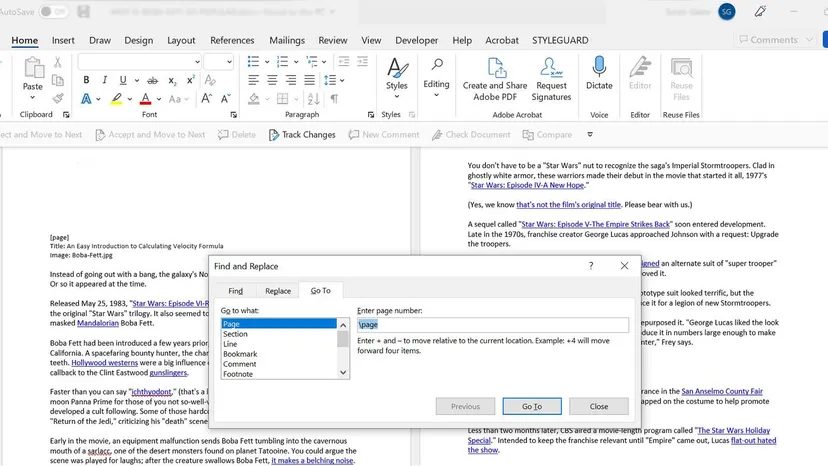
Das Löschen einer Seite in Word ist normalerweise unkompliziert, bis dies nicht mehr der Fall ist. Sie schreiben einen Entwurf und stellen fest, dass Sie drei Einführungsseiten haben, die einfach dastehen und nichts tun, und Sie möchten, dass sie verschwinden. Ganz einfach, oder?
Nicht immer.
Microsoft Word behandelt Seiten nicht als physische Objekte. Es behandelt sie als Textfluss. Wenn Sie auf „Löschen“ klicken, schneiden Sie kein Blatt Papier aus. Sie entfernen Zeichen und Formatierungscodes. Wenn Sie ein angehender Romanautor sind und versuchen, Ihr Manuskript zu entfetten, müssen Sie wissen, wie die Software tatsächlich funktioniert. Andernfalls klicken Sie zehn Minuten lang auf „Löschen“, während eine einzelne Phantomseite sich weigert, sich zu bewegen.
So löschen Sie tatsächlich Seiten, egal ob sie leer oder voller Text sind, ohne Ihr Dokument zu beschädigen.
So löschen Sie eine leere Seite in einem Word-Dokument
Phantomseiten sind nervig. Sie treten auf, wenn eine Absatzmarke oder ein Seitenumbruch in eine eigene Zeile verschoben wird.
Der Fix ist für Windows und Mac gleich, nur mit unterschiedlichen Tastenkombinationen.
Für Windows:
- Klicken Sie auf eine beliebige Stelle im Dokument.
- Drücken Sie Strg+Umschalt+8. Dadurch werden Absatzmarken umgeschaltet (¶). Sie sehen Punkte für Leerzeichen und ¶ für Zeilenumbrüche.
- Scrollen Sie zur leeren Seite.
- Suchen Sie nach dem Schuldigen. Normalerweise handelt es sich um eine Ansammlung von ¶-Symbolen oder einen Seitenumbruch.
- Markieren Sie diese Markierungen. Drücken Sie Löschen. Tun Sie es, bis der Leerraum verschwunden ist.
Für Mac:
- Klicken Sie auf eine beliebige Stelle im Dokument.
- Drücken Sie Befehl+8. Dies zeigt die gleichen Absatzmarken.
- Suchen Sie die leere Seite.
- Identifizieren Sie das zusätzliche ¶ oder den Seitenumbruch.
- Wählen Sie es aus. Drücken Sie Löschen.
Sobald die Markierungen verschwunden sind, verschwindet die Seite. Deaktivieren Sie die Absatzmarken, indem Sie dieselbe Tastenkombination erneut drücken.
So löschen Sie die Markierung am Ende des Absatzes in einem Word-Dokument
Am Ende jedes Word-Dokuments befindet sich eine Absatzmarke. Es ist nicht löschbar. Word verwendet es, um die Formatierungsstruktur des Dokuments zu speichern. Stellen Sie sich das wie einen Bibliothekar vor, der nicht zulässt, dass das letzte Buch aus dem Regal fällt.
Aber manchmal wird dieser obligatorische Schlussabsatz auf eine neue, leere Seite am Ende Ihrer Datei verschoben.
Sie können die Markierung selbst nicht löschen. Sie müssen es so klein machen, dass es auf die vorherige Seite passt.
- Drücken Sie Strg+Umschalt+8 (oder Befehl+8 auf dem Mac), um versteckte Formatierungen anzuzeigen.
- Wählen Sie die Absatzmarke auf der leeren Seite aus.
- Ändern Sie die Schriftgröße auf 1. Drücken Sie Enter.
- Die Markierung schrumpft. Es springt auf die vorherige Seite zurück. Die leere Seite ist verschwunden.
- Blenden Sie die Markierungen wieder aus, indem Sie Strg+Umschalt+8 drücken.
Es ist ein Hack. Aber es funktioniert.
So löschen Sie eine Seite in Word, ohne dass sich dies auf andere Elemente auswirkt
Das Löschen einer leeren Seite ist einfach. Das Löschen einer Seite voller Text erfordert Präzision. Sie möchten nicht versehentlich das Kapitel davor löschen.
Verwenden Sie den Navigationsbereich. Es ist Ihre Karte.
Für Windows und Mac:
- Gehen Sie zur Registerkarte Ansicht.
- Aktivieren Sie das Kontrollkästchen Navigationsbereich. Auf der linken Seite erscheint eine Seitenleiste.
- Klicken Sie auf Seiten. Sie sehen Miniaturansichten jeder Seite Ihres Dokuments.
- Klicken Sie auf die Miniaturansicht der Seite, die Sie löschen möchten. Word springt direkt dorthin.
- Klicken Sie ganz am Anfang dieser Seite.
- Halten Sie die Umschalttaste gedrückt und klicken Sie ganz am Ende des Inhalts auf dieser Seite. Alles dazwischen wird hervorgehoben.
- Drücken Sie Löschen oder Rücktaste.
Bleibt eine leere Seite übrig, handelt es sich um eine versteckte Formatierung.
- Klicken Sie auf der Registerkarte „Startseite“ auf das Symbol ¶.
- Suchen Sie nach zusätzlichen Absatzmarken oder Seitenumbrüchen. Löschen Sie sie.
- Wenn weiterhin eine leere Seite angezeigt wird, prüfen Sie, ob Abschnittsumbrüche vorliegen. Gehen Sie zu Layout > Pausen. Wenn Sie einen Abschnittsumbruch sehen, platzieren Sie den Cursor direkt davor und drücken Sie Entf.
Seien Sie vorsichtig. Abschnittsumbrüche steuern Kopf- und Fußzeilen sowie das Spaltenlayout. Das Löschen eines Dokuments kann die Formatierung des gesamten restlichen Dokuments durcheinander bringen.
Überprüfen Sie anschließend Ihr Layout. Passen Sie Ränder oder Abstände an, wenn der verbleibende Inhalt seltsam aussieht.
Fehlerbehebung und Verwaltung von Seitenumbrüchen in Microsoft Word
Seitenumbrüche sind die häufigste Ursache für unerwünschte leere Seiten. Dabei handelt es sich um manuelle Befehle, die den Beginn des Textes auf einer neuen Seite erzwingen.
Wenn Sie Lücken sehen, die Sie nicht haben möchten, erfahren Sie hier, wie Sie diese beheben können.
Identifizieren Sie die Unterbrechung:
Drücken Sie Strg+Umschalt+8 (oder Befehl+8 ). Seitenumbrüche werden als gepunktete Linie mit der Bezeichnung „Seitenumbruch“ oder „Abschnittsumbruch“ angezeigt.
Unnötige Pausen entfernen:
Scrollen Sie zur Pause. Klicken Sie direkt davor. Drücken Sie Löschen (oder Rücktaste ). Der Text unten springt nach oben, um den Platz zu füllen.
Verschieben Sie eine Pause, anstatt sie zu löschen:
Manchmal braucht man eine Pause, die einfach nicht da ist.
- Platzieren Sie Ihren Cursor vor der Pause.
- Schneiden Sie es aus (Strg+X unter Windows, Befehl+X auf dem Mac).
- Fügen Sie es (Strg+V oder Befehl+V ) dort ein, wo die Seite tatsächlich beginnen soll.
Automatische Pausen verwenden:
Manuelle Pausen sind starr. Automatische Pausen passen sich dem Textfluss an.
Gehen Sie zu Layout > Pausen. Wählen Sie Nächste Seite für einen Abschnittsumbruch, der sich bei fließendem Text besser verhält.
Auf Kompatibilitätsprobleme prüfen:
Wenn Sie mit einem Dokument arbeiten, das in einer älteren Word-Version erstellt wurde, sind die Formatierungscodes möglicherweise unübersichtlich. Stellen Sie sicher, dass Ihre Datei im aktuellen .docx-Format gespeichert ist. Ältere Formate können Seitenumbruchprobleme verursachen, die neuere Versionen anders behandeln.
Das Wort ist verzeihend. Aber es liest deine Gedanken nicht. Es liest Codes. Wenn Sie den Code entfernen, entfernen Sie die Seite. Wenn Sie den Code verlassen, bleibt die Seite bestehen.
Was ist einfacher? Wissen Sie, was Sie gerade sehen, oder klicken Sie, bis etwas passiert?


