



ChatGPT ist zum Werkzeug der Wahl für alles geworden, vom Debuggen von Python-Skripten bis hin zur Übersetzung von Filmzitaten in Shakespeare-Sonette. Aber seine am meisten unterschätzte Superkraft ist tatsächlich weitaus praktischer: Sie schreibt Formeln für Microsoft Excel und Google Sheets. Mit ein paar Eingabeaufforderungen können Sie aufhören, auf eine leere Zelle zu starren, und mit der Erstellung komplexer Berechnungen beginnen.
Wie genau funktioniert die Formelgenerierung in ChatGPT Excel? Es ist keine Zauberei. Es handelt sich lediglich um eine Sprachverarbeitung, die auf die Tabellenkalkulationslogik angewendet wird. Indem Sie die KI als Co-Piloten behandeln, können Sie ein unordentliches Datenproblem in wenigen Minuten in eine saubere, funktionierende Tabelle umwandeln.
Was ist ChatGPT überhaupt?
Im Kern ist ChatGPT ein KI-Sprachmodell, das auf riesigen Mengen an Textdaten trainiert wird. Es „kennt“ Excel nicht so gut wie ein menschlicher Buchhalter. Es wurden genügend Beispiele für Tabellenkalkulationslogik gesehen, um Muster zu erkennen. Wenn Sie es bitten, ein Budget zu erstellen, sagt es die nächste wahrscheinliche Zeichenfolge voraus, die als Formel sinnvoll ist.
Es antwortet in natürlicher Sprache. Es kann erklären, warum eine Formel funktioniert. Es kann ein Gespräch über Ihre Datenstruktur führen. Dies macht das Debuggen einfacher als in herkömmlichen Support-Foren, in denen Sie oft rätseln, welche Funktion Sie verwenden sollen.
So erstellen Sie Formeln Schritt für Schritt
Excel-Diagramme und -Grafiken sind leistungsstark, aber sie sind nutzlos, wenn Ihre zugrunde liegenden Daten nicht richtig strukturiert sind. Hier kommt die KI ins Spiel. Der Schlüssel liegt darin, einfach anzufangen. Fragen Sie nicht gleich nach einer mehrschichtigen Pivot-Tabelle. Bauen Sie es auf.
Wenn die Ausgabe verwirrend wird, bitten Sie ChatGPT, sie aufzuschlüsseln. Oder formulieren Sie Ihre Anfrage um. Das Ziel besteht darin, so lange zu iterieren, bis die Formel genau das tut, was Sie benötigen.
Schritt 1: Fordern Sie eine Vorlage an
Sie müssen die Syntax für „VLOOKUP“ oder „SUMIFS“ nicht kennen, wenn Sie mit der Struktur beginnen. Nehmen wir an, Sie möchten ein Haushaltsbudget. Sie wissen nicht, wo Sie anfangen sollen.
Bitten Sie ChatGPT, eine Beispieltabelle zu erstellen. Seien Sie konkret.
„Erstellen Sie eine Beispieltabelle für ein Haushaltsbudget mit Spalten für Datum, Kategorie, Beschreibung und Betrag.“
ChatGPT gibt eine Markdown-Tabelle aus. Es handelt sich nicht um eine Datei, die Sie herunterladen können, sondern um eine Blaupause. Sie können diese Struktur direkt in Ihr Blatt kopieren.
| Datum | Kategorie | Beschreibung | Betrag |
|---|---|---|---|
| 01.10.2023 | Lebensmittel | Wochenshop | -150,00 |
| 03.10.2023 | Dienstprogramme | Stromrechnung | -95,50 |
Jetzt haben Sie das Layout. Der nächste Schritt besteht darin, nach der Logik zu fragen.
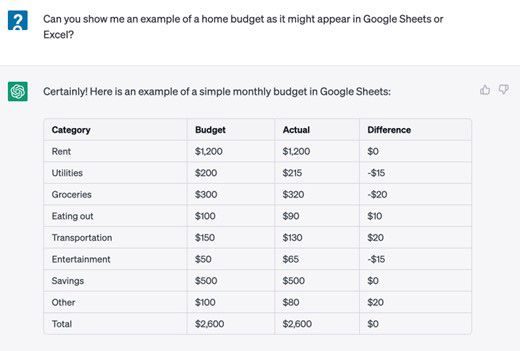

Das Grundgerüst Ihrer Tabelle ist nun vorhanden. Sie haben Ihre Kategorien, Ihre budgetierten Beträge und Ihre Spalten für die tatsächlichen Ausgaben. Aber im Moment sind die Zahlen statisch. Sie reden nicht miteinander. Die Zeile „Gesamt“ ist leer. Die Spalte „Differenz“ ist leer.
Hier endet für die meisten Menschen der manuelle Aufwand. Sie hinterlassen das Blatt als Datendump.
Du wirst es zum Leben erwecken.
Schritt 2. Bitten Sie ChatGPT, Excel-Formeln zu schreiben
Die im vorherigen Schritt für Sie generierte Tabelle ChatGPT besteht nur aus Text. Es hat keine Logik. Es hat keine Mathematik. Es ist eine Momentaufnahme.
Um daraus ein funktionsfähiges Werkzeug zu machen, müssen Sie Formeln einfügen. Konkret benötigen Sie eine Engine, die die Abweichung zwischen Ihren geplanten Ausgaben und Ihren tatsächlichen Ausgaben berechnet.
Hier liegt das Problem: Spaltenüberschriften ändern sich. Zellbezüge verschieben sich. Wenn Sie versuchen, die Formel zu erraten oder die Hilfedateien der Excel-Formelleiste durchzusuchen, verschwenden Sie Zeit.
Bitten Sie ChatGPT, die spezifische Syntax für Ihre Struktur zu schreiben.
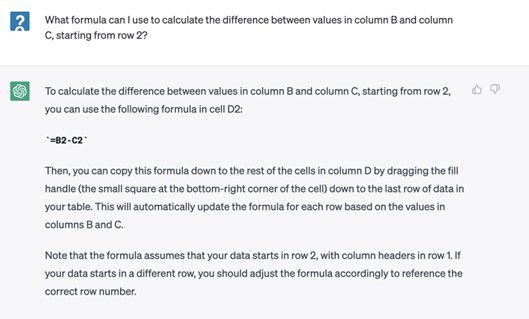
Seien Sie präzise. Sagen Sie nicht einfach „Berechnen Sie die Differenz.“ Teilen Sie ihm genau mit, wo Ihre Daten gespeichert sind.
„Ich habe eine Spalte ‚Budget‘ in Zelle B2 und eine Spalte ‚Ist‘ in Zelle C2. Schreiben Sie die Excel-Formel, um den Ist-Wert vom Budget in Zelle D2 zu subtrahieren.“
ChatGPT wird wahrscheinlich etwas wie „=B2-C2“ zurückgeben.
Einfach? Ja. Aber es schleichen sich auch Fehler ein, wenn Sie den Bereich nicht überprüfen.
Kopieren der Formel nach unten
Eine Formel reicht nicht aus. Sie haben Dutzende Werbebuchungen. Sie müssen diese Subtraktionslogik auf jede einzelne Zeile anwenden, ohne sie erneut eingeben zu müssen.
Sobald Sie die Formel von ChatGPT haben:
- Fügen Sie es in die erste Zelle Ihrer Spalte Differenz ein.
- Klicken Sie auf die untere rechte Ecke dieser Zelle (den Füllpunkt).
- Ziehen Sie es nach unten, um alle Ihre Ausgabenzeilen abzudecken.
Excel passt die relativen Referenzen automatisch an. Aus „B2-C2“ wird „B3-C3“, dann „B4-C4“.
Berechnen der Gesamtsummen
Die nächste Lücke in Ihrer Tabelle ist die Summe. Sie müssen Ihren geplanten Gesamtbetrag und Ihre tatsächlichen Gesamtausgaben kennen.
Gehen Sie zurück zu ChatGPT.
„Schreiben Sie die SUMME-Formel für den Bereich B2:B50 in Excel.“
Sie erhalten „=SUM(B2:B50)“.
Ziehen Sie das in Ihre Zeile Gesamt. Machen Sie dasselbe für die Spalte „Tatsächliche Ausgaben“.
Jetzt haben Sie:
– Gesamtbudget
– Gesamt-Istwert
– Gesamtabweichung (Gesamtbudget minus Gesamt-Istwert)
Sie verfolgen nicht mehr nur Zahlen. Du siehst die Lücke.
Warum das wichtig ist
Statische Tabellen lügen. Sie zeigen Ihnen Geschichte. Dynamische Formeln zeigen Ihnen die Realität.
Wenn Sie die tatsächlichen Ausgaben des nächsten Monats aktualisieren, wird die Abweichung sofort aktualisiert. Sie müssen nicht neu berechnen. Die Tabellenkalkulation erledigt die schwere Arbeit.
Dies ist der Unterschied zwischen einem Ledger und einem Dashboard.
Fehlerbehebung bei häufigen Formelfehlern
Manchmal stellt Ihnen ChatGPT die Syntax für Google Sheets anstelle von Excel zur Verfügung. Abhängig von Ihren regionalen Einstellungen wird auch ein Komma anstelle eines Semikolons verwendet.

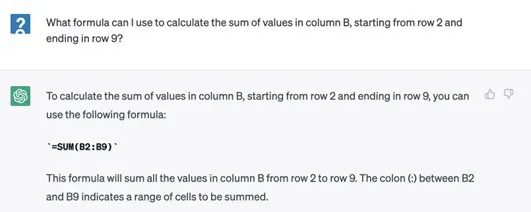

Die richtige Mathematik ist nur die halbe Miete. Sie müssen genau wissen, was diese Zahlen bedeuten. Hier kommt die Funktion „Summe“ ins Spiel, und überraschenderweise müssen Sie sich die Syntax nicht merken. ChatGPT generiert dies für Sie.
Kopieren Sie die Formel, die Sie erhalten. Fügen Sie es in Zelle B10 direkt unter Ihren Kategoriebudgets ein. Dadurch wird die Summe für die gesamte Spalte berechnet. Wiederholen Sie den Vorgang für die Spalten C und D. Jetzt haben Sie eine einfache, funktionale Tabelle. Es funktioniert. Aber es ist trocken.
So verwenden Sie bedingte Formatierung mit AI-Hilfe
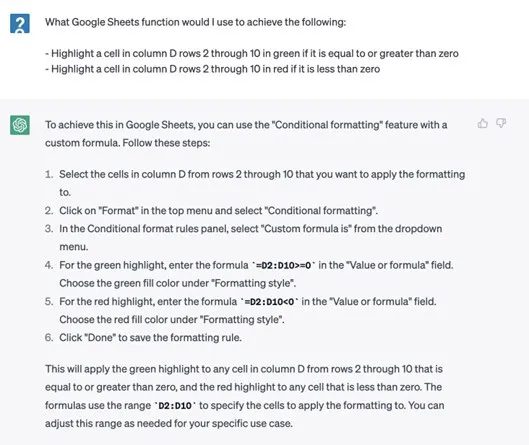
Warum bei komplizierten Excel-Formeln aufhören? Rohe Zahlen sind langweilig. Sie möchten die Probleme sehen, bevor Sie sie überhaupt bemerken. Nehmen wir an, Sie möchten Kategorien, in denen Ihre tatsächlichen Ausgaben das Budget überschreiten, rot hervorheben. Markieren Sie umgekehrt diejenigen, bei denen Sie unter dem Budget geblieben sind, grün.
Man könnte stundenlang in Foren suchen. Oder Sie könnten ChatGPT bitten, Ihnen zu zeigen, wie das geht.
„Wie verwende ich die bedingte Formatierung in Excel, um Zellen rot zu färben, wenn sie einen Wert überschreiten, und grün, wenn sie darunter liegen?“
Fügen Sie genau diese Abfrage ein. Die KI führt Sie durch die einzelnen Schritte. Es wird Ihnen nicht nur die Antwort geben; Es wird Ihnen sagen, wo Sie klicken müssen. Registerkarte „Daten“. Bedingte Formatierung. Neue Regel. Verwenden Sie eine Formel.
Das ist der Unterschied zwischen dem Kämpfen alleine und der Arbeit mit einem Nachhilfelehrer, der niemals schläft. Sie erstellen nicht nur ein Budget. Sie bauen ein System auf, das Sie anschreit, wenn Sie etwas vermasseln.

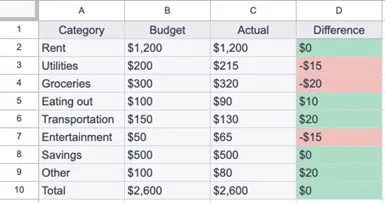

Ihre Tabelle sollte nun dem im Quellbild gezeigten Layout entsprechen. Die Struktur ist sauber. Die Daten werden abgeglichen. Jetzt kommt die schwere Arbeit.
Komplexer werden mit Formeln
Sie müssen nicht bei einfachen Summen stehen bleiben. Sie können ChatGPT pushen, um hochspezifische, komplizierte Formeln zu generieren.
Denken Sie darüber nach. Wie oft starren Sie auf eine leere Zelle, wissend, dass Sie eine Funktion benötigen, kennen aber nicht die genaue Syntax? „SVERWEIS“ bringt irgendwann alle zum Stolpern. „INDEX-MATCH“ fühlt sich an wie Alien-Code. „XLOOKUP“ ist leistungsstark, aber knifflig.
Anstatt Fehlercodes zu googeln, fragen Sie einfach die KI.
„Schreiben Sie eine Formel, die prüft, ob sich Zelle A2 in der Liste B2:B100 befindet. Wenn ja, geben Sie den Wert aus Spalte C zurück. Wenn nein, geben Sie ‚Nicht gefunden‘ zurück.“
ChatGPT spuckt den Code aus. Möglicherweise ist eine Anpassung erforderlich. Das ist in Ordnung. Die KI kann Sie durch klärende Fragen führen. Fragen Sie oft genug, und Sie werden genau die Logik finden, die Sie brauchen. Es gibt keine Anfrage, die es ablehnt.
Smart-Budget-Funktionen hinzufügen
Sobald die Kernmathematik funktioniert, können Sie Verbesserungen anfordern. Geben Sie sich nicht mit einer Liste von Zahlen zufrieden.
Fragen Sie ChatGPT, welche zusätzlichen Funktionen dieses Budget tatsächlich nützlich machen würden. Möglicherweise benötigen Sie Regeln für die bedingte Formatierung? Vielleicht möchten Sie ein dynamisches Zusammenfassungs-Dashboard? Möglicherweise benötigen Sie ein Skript, um monatliche Importe zu automatisieren?
Die KI kann diese Ergänzungen vorschlagen. Es weiß, was eine Tabellenkalkulation robust macht. Es weiß, was es langweilig macht.
Wählen Sie eine aus. Implementieren Sie es. Sehen Sie, wie es Ihren Arbeitsablauf verändert.
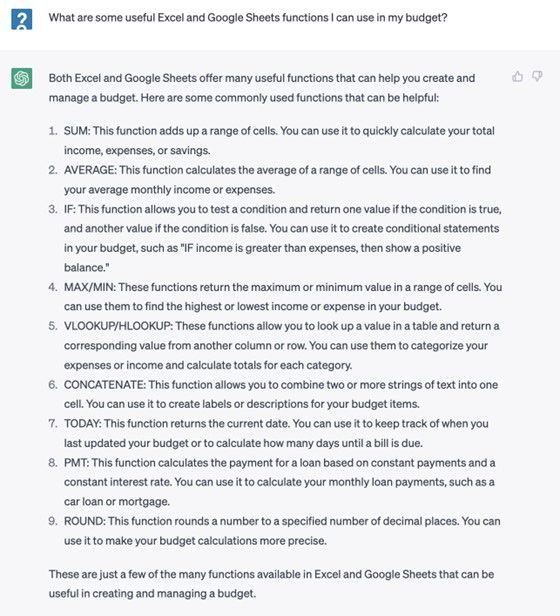

Excel mit ChatGPT beherrschen: Ein praktischer Leitfaden
Wenn Sie bei einer bestimmten Formel nicht weiterkommen, ist die Lösung einfach. Bitten Sie einfach ChatGPT, dies näher zu erläutern. Die hier beschriebenen grundlegenden Schritte funktionieren für eine Vielzahl von Tabellenkalkulationen. Sie können alles erstellen, von Trainings-Trackern bis hin zu komplexen Abschreibungsplänen.
Tipps zur Integration von ChatGPT zum Erstellen von Tabellenkalkulationen
Ausprobieren wird Ihnen zeigen, dass die Verwendung von ChatGPT als Leitfaden für die Erstellung von Tabellenkalkulationen für Microsoft Excel intuitiv ist. Es ist einfach. Wenn Sie mit dem KI-Tool noch nicht vertraut sind, sollten Sie diese Best Practices im Hinterkopf behalten.
-
Seien Sie präzise. Je spezifischer Sie Ihre Anfrage formulieren können, desto wahrscheinlicher ist es, dass ChatGPT Ihnen eine genaue Antwort liefert. Wenn Sie ChatGPT bitten, komplizierte Excel-Formeln zu generieren, geben Sie die genauen Zellen an, die in die Formel integriert werden sollen. Sie könnten den Chatbot beispielsweise bitten: „Erstellen Sie eine Excel-Formel, um die Werte in den Zellen B2 bis B9 zu mitteln.“
-
Formulieren Sie Ihre Frage neu oder bearbeiten Sie sie. ChatGPT versteht Ihre Frage möglicherweise falsch oder liefert ein ungenaues Ergebnis. Wenn eine von ChatGPT generierte Formel nicht wie vorgesehen funktioniert, kehren Sie zum Chatbot zurück und bitten Sie ihn, die Formel erneut zu erstellen. Versuchen Sie, Ihre Frage umzuformulieren. Sie können eine bereits eingereichte Frage auch bearbeiten, indem Sie in der ChatGPT-Benutzeroberfläche oben rechts neben Ihrer Anfrage auf das Symbol „Bearbeiten“ klicken.
-
Bitten Sie um eine Erklärung. Eine weitere nützliche Funktion Ihres OpenAI-Kontos ist die Möglichkeit, zu erklären, wie eine bestimmte Excel- oder Google Sheets-Formel funktioniert. Wenn Sie eine Tabelle irgendwo im Internet kopiert haben und verstehen möchten, wie bestimmte Werte generiert werden, können Sie ChatGPT bitten, es Ihnen zu erklären. Kopieren Sie die Formel aus der Zelle, fügen Sie sie in ChatGPT ein und bitten Sie die KI, Sie durch die Funktionsweise der Formel zu führen.
-
Fehlerbehebung bei Formeln, die nicht funktionieren. Wenn Sie selbst eine Formel geschrieben haben und diese nicht zu funktionieren scheint, können Sie die Formel kopieren und in ChatGPT einfügen und den Chatbot bitten, zu erklären, was daran falsch ist.
Da haben Sie es also. Ein OpenAI-API-Schlüssel ist nicht nur für sich wiederholende Aufgaben und Datenanalysen hilfreich. Ihr ChatGPT-Login kann auch einen Zugang zu einer unglaublichen Ressource zum Generieren von MS Excel-Tabellen und -Formeln bieten!
Dieser Artikel wurde in Verbindung mit KI-Technologie aktualisiert, dann von einem HowStuffWorks-Redakteur auf Fakten überprüft und bearbeitet.
Das ist erschreckend
Top-KI-Wissenschaftler, Forscher und Führungskräfte. Sam Altman ist einer von ihnen. Sie haben aufgrund des rasanten Aufstiegs der KI ihre tiefe Sorge um die Zukunft der Menschheit zum Ausdruck gebracht. Sie unterzeichneten einen offenen Brief mit einem einzigen Satz an die Öffentlichkeit. Ziel war es, die Risiken unmissverständlich darzustellen.
„Die Eindämmung des Risikos des Aussterbens durch KI sollte neben anderen gesellschaftlichen Risiken wie Pandemien und Atomkrieg eine globale Priorität sein.“


