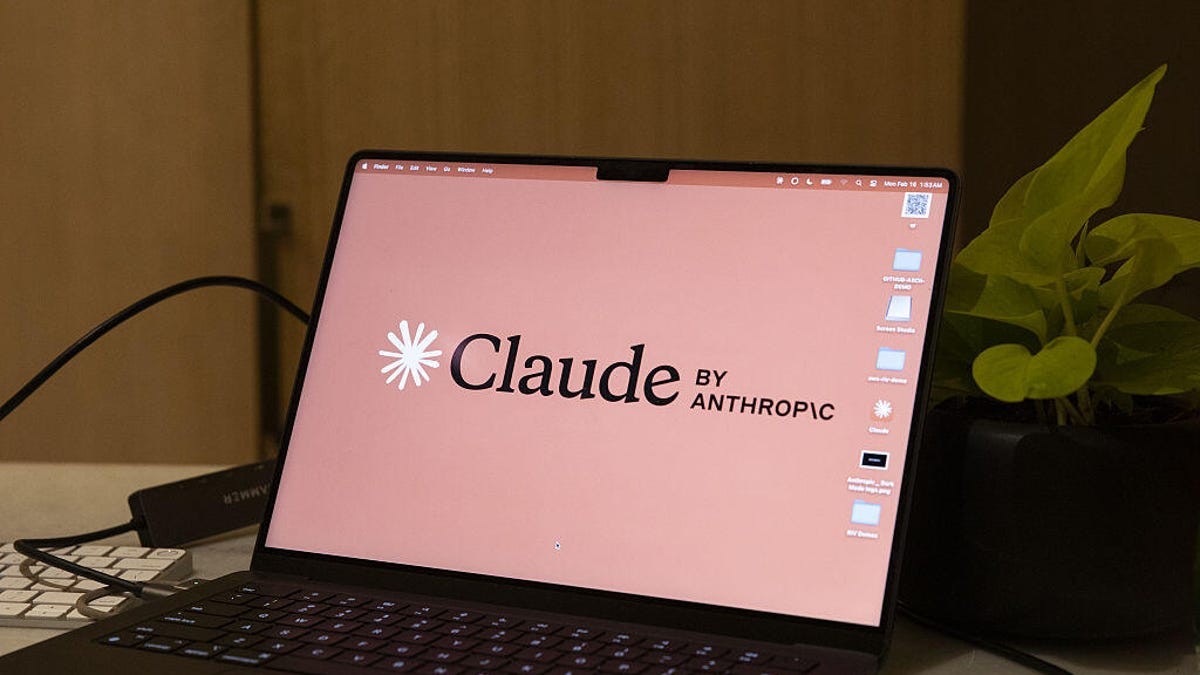
Přechod na novou neuronovou síť je děsivý proces. Vytvořili jste svého digitálního společníka. Zná vaše vtipy, váš pracovní kontext, vaši špatnou náladu. Zná te. Nyní kliknete na „Aktualizovat“ na ChatGPT, Blíženci jsou nyní chytřejší a z čisté zvědavosti přejdete na Claude.ai.
A pak narazíte na zeď.
Vaše neocenitelné znalosti kontextu jsou uzamčeny v izolovaném systému.
Stačí stisknout tlačítko a vzít si ho s sebou? Krátká odpověď: je to složité. Společnost Antropic usnadnila import dat z jiných služeb. Snaží se vás k nim nalákat. Vývozní? Je to vaše vlastní věc, ale nebudou vás držet za ruku, když to uděláte.
Pojďme zjistit, jak přenést vaši „kognitivní zátěž“ (kontext) tam a zpět do Clauda, pokud chcete zachovat části svého života, které si robot již zapamatoval.
Proč je migrace paměti chatbota těžší, než se zdá
Chatboti nemají „paměť“ v hollywoodském smyslu. Nemají kontinuální duši. To, co ukládají, jsou vybrané úryvky: klíčové momenty posbírané z hodin nočního programování nebo emocionálních zhroucení.
Většina platforem vás chce donutit do svých uzavřených zahrad. Pokud se pokusíte odejít, hodně štěstí při hledání tlačítka “Download My Entire Creature”.
Claude je výjimkou, pokud jde o příchozí dovoz. Aktivně podporují migraci kontextu od konkurentů, jako je ChatGPT nebo Gemini. Pokud přejdete na Claude, přivítají toto zavazadlo s otevřenou náručí.
Pokud chcete opustit Clauda a vrátit se do Google Gemini nebo OpenAI, proces bude více manuální. Claude poskytuje úplné exporty dat, ale obvykle se jedná o nezpracované soubory JSON nebo textové dokumenty. Nemůžete je načíst přímo do funkce „import“ konkurence. Tyto soubory si budete muset přečíst.
Cílem zde není znovu vytvořit svou duši. Cílem je přenést kontext, aby se vám další AI neptala na stejné tři otázky dvakrát.
Jak importovat paměť chatbota do Claude
Anthropic učinil tento proces bezbolestným. Pokud migrujete z Gemini (nebo jiných služeb) do Claude, tření je omezeno na minimum. Uvádíte kontext dopředu, takže Claude potřebuje trochu pomoci se čtením vašeho minulého života.
- Přihlaste se ke svému účtu Claude.
- Klikněte na ikonu profilu v pravém horním rohu.
- Vyberte Nastavení.
- Přejděte do sekce Schopnosti.
- Najděte položku Importovat paměť od jiných poskytovatelů AI.
Objeví se okno. Toto je okamžik přenosu dat.
- Zkopírujte první blok kódu/textu, který vám poskytne.
- Vložte jej do hlavního okna chatu chatbota other (kde je uložen váš předchozí kontext).
- Zkopírujte odpověď tohoto robota.
- Vložte tuto odpověď zpět do druhého textového pole v okně Claude.
Vše je připraveno.
Claude analyzuje tento text. Aktualizuje svůj noční souhrn paměti. Zapomene na technický schvalovací postup, ale pamatuje si, co je důležité. Vaše oblíbené knihy, styl e-mailu vašeho šéfa, jméno psa bývalého partnera vašeho bývalého partnera (pokud jste tragický).
Prohlédněte si svou novou digitální hlavu
Chcete zkontrolovat, co je uloženo? Vraťte se do stejné sekce Schopnosti. Najděte Zobrazení a správa paměti.
Kliknutím na tuto položku se otevře živý náhled toho, co je uloženo v Claude. Automaticky se aktualizuje každou noc. Upozorňujeme, že kontext uzamčený v rámci konkrétních Projektů není vždy zahrnut. Mají oddělené, izolované vzpomínky.
Můžete je upravit ručně. Kliknutím na ikonu tužky v levém dolním rohu přepište jakoukoli skutečnost. Claude špatně pochopil vaši pozici? Opravte to hned.
Jak exportovat data z Claude
Nyní předpokládejme, že novinka dosloužila. Nebo potřebujete konkrétní data, která nejsou uložena jako „souhrn paměti“. Potřebujete zdrojový materiál.
Claude má z důvodu ochrany soukromí vestavěnou funkci exportu a právě teď ji považujeme za velmi užitečnou.
- Přejděte na Nastavení.
- Vyberte kartu Soukromí.
- Přejděte do části Data.
- Klikněte na Exportovat data.
Zobrazí se vám možnosti, ze kterých si můžete vybrat. Už to není jen jedno kliknutí. Máte možnosti:
- Co zahrnout: Konverzace, uživatelská data a projekty. Zaškrtněte všechna políčka.
- Časové období: Za posledních 30 dní, 90 dní nebo celou dobu.
Klikněte na Exportovat.
Tady nastává problém. Budeme muset počkat.
Protože skenování desetiletí soukromých konverzací zabírá zdroje serveru, neobdržíte soubor ZIP okamžitě. Až bude balíček připraven, Claude vám pošle e-mail s odkazem. Jakmile obdržíte tento e-mail, stáhněte si soubor ZIP.
Nyní máte místní kopie svých chatů. Tento ZIP můžete načíst přímo do některých jiných rozhraní (Gemini akceptuje určité struktury souborů) nebo je otevřít a ručně zkopírovat důležité detaily do nového poskytovatele.
Není dokonale hladký. Ale je to tvůj majetek.
Realita přepínání nástrojů AI
stojí to za to?
S největší pravděpodobností ano. Krajina AI se mění každé tři měsíce. Funkce zmizí. Algoritmy se mění. Cenové vzorce kolísají. Spoléhat se na jeden nástroj pro externí paměťovou banku je riskantní.
Pokud se budete držet pouze jedné platformy, stavíte na pronajatém pozemku.
Přenos této paměti mezi Claude, Gemini a ChatGPT není nemožný, ale vyžaduje určitou ruční práci. Import je snadný, jakmile se přihlásíte; export vyžaduje trochu trpělivosti.
Jednotný formát zatím neexistuje. Neexistuje jediný „AI Exchange“, který by akceptoval jeden univerzální soubor .context. Prozatím jste svým vlastním knihovníkem. Vy ovládáte převodovku. Udržujete kontext naživu.
Začínáte nový chat. AI se na vás dívá.
“Chtěl byste, abych shrnul, na čem jste pracovali dříve?”
Ne. Kliknete na “Importovat”. Vložte kód. Nechte stroj rozpoznat sám sebe.