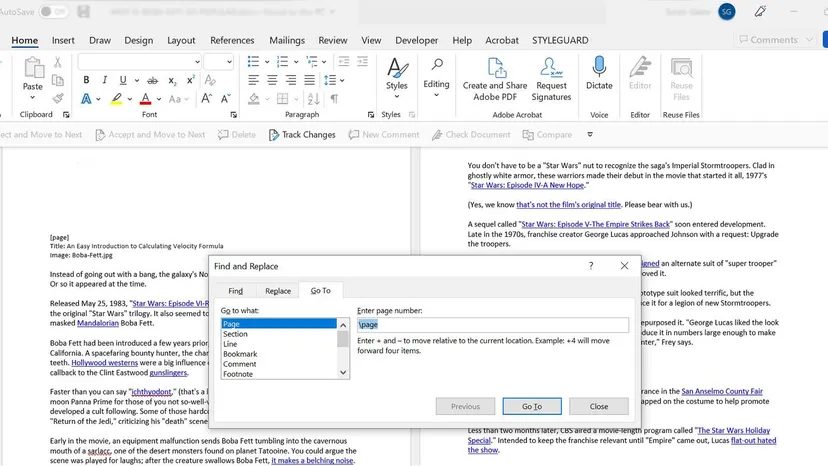
Usunięcie strony w programie Word jest zwykle łatwe, ale nie zawsze. Piszesz wersję roboczą i zauważasz, że masz trzy strony wprowadzające, które zajmują miejsce bez korzyści i chcesz je usunąć. Proste, prawda?
Nie zawsze.
Microsoft Word nie traktuje stron jak obiektów fizycznych. Postrzega je jako strumień tekstu. Kliknięcie przycisku Usuń nie powoduje wycinania kartki papieru. Usuwasz znaki i kody formatujące. Jeśli jesteś początkującym pisarzem i chcesz ograniczyć swój charakter pisma, musisz wiedzieć, jak program faktycznie działa. W przeciwnym razie będziesz naciskać przycisk usuwania przez dziesięć minut, podczas gdy jedna upiorna strona nie będzie chciała zniknąć.
Poniżej znajdują się instrukcje, jak faktycznie usunąć strony, zarówno puste, jak i wypełnione tekstem, bez naruszania struktury dokumentu.
Jak usunąć pustą stronę w dokumencie programu Word
Strony duchów są irytujące. Występują, gdy znak akapitu lub podział strony jest umieszczany w osobnej linii.
Rozwiązanie jest takie samo dla systemów Windows i Mac, różnią się jedynie skróty klawiaturowe.
Dla systemu Windows:
- Kliknij gdziekolwiek w dokumencie.
- Naciśnij Ctrl+Shift+8. Przełącza wyświetlanie znaczników akapitu (¶). Zobaczysz kropki zamiast spacji i znaki ¶ dla podziału linii.
- Przewiń do pustej strony.
- Znajdź winowajcę. Zwykle jest to kilka ¶ znaków lub podział strony.
- Podkreśl te znaki. Kliknij Usuń. Powtarzaj czynność, aż puste miejsce zniknie.
Dla Maca:
- Kliknij gdziekolwiek w dokumencie.
- Naciśnij Polecenie+8. Spowoduje to wyświetlenie tych samych znaków akapitu.
- Znajdź pustą stronę.
- Znajdź dodatkowy ¶ lub podział strony.
- Wybierz. Kliknij Usuń.
Po usunięciu znaków strona zniknie. Wyłącz wyświetlanie znaków akapitu, naciskając ponownie tę samą kombinację klawiszy.
Jak usunąć końcowy znacznik akapitu w dokumencie programu Word
Na końcu każdego dokumentu programu Word znajduje się znak akapitu. Nie można go usunąć. Program Word używa go do przechowywania struktury formatowania dokumentu. Wyobraź sobie bibliotekarza, który zapobiega spadnięciu ostatniej książki z półki.
Czasami jednak wymagany znacznik akapitu końcowego jest wypychany na nową, pustą stronę na końcu pliku.
Nie można usunąć samego znaku. Musisz uczynić go wystarczająco małym, aby zmieścił się na poprzedniej stronie.
- Naciśnij Ctrl+Shift+8 (lub Command+8 na komputerze Mac), aby wyświetlić ukryte elementy formatowania.
- Wybierz znacznik akapitu na pustej stronie.
- Zmień rozmiar czcionki na 1. Naciśnij Enter.
- Znak zmniejszy się. Nastąpi powrót do poprzedniej strony. Pusta strona zniknie.
- Ukryj znaki, naciskając ponownie Ctrl+Shift+8.
To jest hack. Ale to działa.
Jak usunąć stronę w programie Word bez wpływu na resztę zawartości
Usunięcie pustej strony jest łatwe. Usuwanie strony pełnej tekstu wymaga precyzji. Nie chcesz przypadkowo usunąć rozdziału poprzedzającego.
Skorzystaj z paska nawigacyjnego. To jest twoja karta.
Dla Windows i Mac:
- Przejdź do zakładki Widok.
- Zaznacz pole wyboru Okno nawigacji. Po lewej stronie pojawi się pasek boczny.
- Kliknij Strony. Zobaczysz miniatury każdej strony dokumentu.
- Kliknij miniaturę strony, którą chcesz usunąć. Słowo od razu do tego przejdzie.
- Kliknij na samym początku tej strony.
- Przytrzymując klawisz Shift kliknij na sam koniec treści na tej stronie. Wszystko pomiędzy zostanie podświetlone.
- Naciśnij Usuń lub Backspace.
Jeśli pozostaniesz z pustą stroną, masz do czynienia z ukrytym formatowaniem.
- Kliknij symbol ¶ na zakładce Strona główna.
- Poszukaj dodatkowych znaczników akapitów lub podziałów stron. Usuń je.
- Jeśli pusta strona nadal się pojawia, sprawdź, czy nie ma podziałów sekcji. Przejdź do Układ (Układ) > Przerwy (Przerwy). Jeśli widzisz podział sekcji, umieść kursor bezpośrednio przed nim i naciśnij Usuń.
Bądź ostrożny. Sekcja dzieli nagłówki sterujące, marginesy i układ kolumn. Usunięcie jednego z nich może zrujnować formatowanie reszty dokumentu.
Następnie sprawdź układ. Dostosuj marginesy lub odstępy, jeśli pozostała treść wygląda dziwnie.
Rozwiązywanie problemów i zarządzanie podziałami stron w programie Microsoft Word
Podziały stron są najczęstszą przyczyną niechcianych pustych stron. Są to polecenia ręczne, które wymuszają rozpoczęcie tekstu na nowej stronie.
Jeśli widzisz luki tam, gdzie nie powinno ich być, oto jak to naprawić.
Określ odstęp:
Naciśnij Ctrl+Shift+8 (lub Command+8 ). Podziały stron są wyświetlane jako linia przerywana oznaczona jako „Podział strony” lub „Podział sekcji”.
Usuń niepotrzebne przerwy:
Przewiń do przerwy. Kliknij bezpośrednio przed nim. Naciśnij Usuń (lub Backspace ). Poniższy tekst wzrośnie, aby wypełnić przestrzeń.
Przesuń przerwę zamiast ją usuwać:
Czasami potrzebna jest przerwa, ale nie w tym miejscu.
- Umieść kursor przed przerwą.
- Wytnij (Ctrl+X w systemie Windows, Command+X na komputerze Mac).
- Wklej go (Ctrl+V lub Command+V ) w miejscu, w którym faktycznie chcesz rozpoczynać nową stronę.
Użyj automatycznych przerw:
Złamanie rąk jest trudne. Automatyczne przerwy dostosowują się do przepływu tekstu.
Przejdź do Układ (Układ) > Przerwy (Przerwy). Wybierz opcję Następna strona, aby podział sekcji lepiej komponował się z tekstem w bieżącym przepływie.
Sprawdź problemy ze zgodnością:
Jeśli pracujesz z dokumentem utworzonym w starszej wersji programu Word, kody formatowania mogą być mylące. Upewnij się, że plik jest zapisany w bieżącym formacie .docx. Starsze formaty mogą powodować awarie z podziałami stron, które nowsze wersje obsługują inaczej.
Słowo wybacza błędy. Ale on nie czyta w twoich myślach. Czyta kody. Jeśli usuniesz kod, usuniesz stronę. Jeśli zostawisz kod, strona pozostanie.
Co jest łatwiejsze? Wiesz, na co patrzysz, czy klikasz losowo, aż coś się wydarzy?