



ChatGPT став основним інструментом для всього: від налагодження скриптів на Python до перекладу цитат із фільмів у сонети у стилі Шекспіра. Але його недооціненою суперсилою є набагато більш практична функція: він пише формули для Microsoft Excel і Google Sheets. Ви можете перестати дивитися на порожню комірку та почати створювати складні обчислення за допомогою кількох підказок.
Отже, як саме працює генерація формул для Excel у ChatGPT? Не магія. Це просто обробка мови, застосована до логіки електронних таблиць. Розглядаючи ІІ як со-пілота, ви можете перетворити заплутане завдання з даними на чисту, працюючу таблицю за лічені хвилини.
Що таке ChatGPT?
В основі ChatGPT лежить мовна модель штучного інтелекту, навчена величезних обсягах текстових даних. Вона не знає Excel так, як його знає людина-бухгалтер. Вона бачила достатньо прикладів логіки електронних таблиць, щоб розпізнавати закономірності. Коли ви просите її створити бюджет, вона передбачає наступну найбільш ймовірну послідовність символів, яка має сенс як формула.
Вона відповідає природною мовою. Вона може пояснити, чому формула працює. Вона може вести розмову про структуру даних. Це полегшує налагодження в порівнянні з традиційними форумами підтримки, де ви часто вгадуєте, яку функцію використовувати.
Як створювати формули покроково
Діаграми та графіки Excel потужні, але вони марні, якщо ваші вихідні дані не структуровані правильно. Тут на допомогу приходить ІІ. Ключ почати з простого. Не просіть відразу створити багаторівневу зведену таблицю. Будуйте її поступово.
Якщо результат виходить заплутаним, попросіть ChatGPT розбити його на частини. Або переформулюйте свій запит. Мета ітеративно довести формулу до того стану, коли вона робитиме саме те, що вам потрібно.
Крок 1: Попросіть шаблон
Вам не потрібно знати синтаксис ‘ВПР’ (VLOOKUP) або ‘СУМІСЛІМН’ (SUMIFS), якщо ви почнете зі структури. Допустимо, ви хочете створити сімейний бюджет. Ви застрягли, з чого почати.
Попросіть ChatGPT створити приклад таблиці. Будьте конкретні.
“Створіть приклад таблиці сімейного бюджету з колонками: Дата, Категорія, Опис та Сума.”
ChatGPT видасть таблицю у форматі Markdown. Це не файл для скачування, але це креслення. Ви можете скопіювати цю структуру у свою таблицю.
| Дата | категорія | Опис | сума |
|---|---|---|---|
| 01.10.2023 | Продукція | Щотижнева закупівля | -150,00 |
| 03.10.2023 | Комунальні послуги Рахунок за електрику -95,50 |
Тепер ви маєте макет. Наступний крок – запитати логіку.
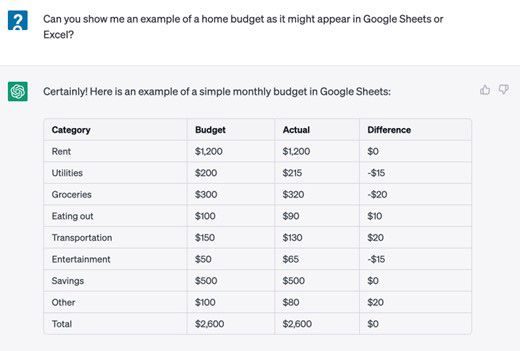

Каркас таблиці тепер готовий. У вас є категорії, суми за бюджетом та стовпці фактичних витрат. Але поки що числа статичні. Вони не взаємодіють один з одним. Рядок «Разом» порожній. Стовпець «Роздріб» порожній.
Саме тут більшість людей припиняють ручну роботу. Вони залишають таблицю як простий набір даних.
Ви ж зробите її живою.
Крок 2. Попросіть ChatGPT написати формули Excel
Таблиця, яку ChatGPT згенерував для вас на попередньому кроці, це просто текст. У ній немає логіки. У ній немає математики. Це знімок стану на певний момент часу.
Щоб перетворити це на функціональний інструмент, вам потрібно впровадити формули. Зокрема вам потрібен механізм, який розраховує різницю між тим, що ви планували витратити, і тим, що ви витратили фактично.
Ось у чому проблема: заголовки стовпців змінюються. Посилання на комірки зміщуються. Якщо ви намагаєтеся вгадати формулу або шукати довідки по рядку формул в Excel, ви витратите час марно.
Попросіть ChatGPT написати певний синтаксис для вашої структури.
Будьте точні. Не кажіть просто «розрахуйте різницю». Вкажіть йому точно, де ваші дані.
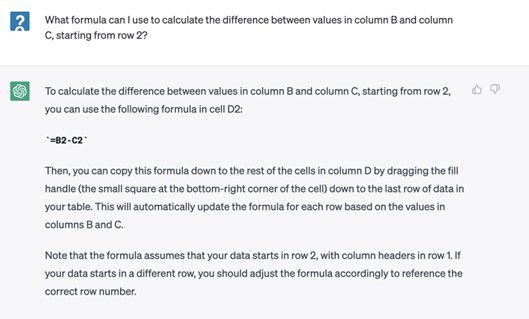
«У мене є стовпець „Бюджет“ у комірці B2 та стовпець „Факт“ у комірці C2. Напишіть формулу Excel для віднімання значення зі стовпця „Факт“ із значення стовпця „Бюджет“ у комірці D2.»
ChatGPT, швидше за все, поверне щось на зразок =B2-C2.
Просто? Так. Але саме тут можуть помилитися, якщо ви не перевірите діапазон.
Копіювання формули вниз
Однієї формули недостатньо. У вас десятки рядків із позиціями витрат. Вам потрібно застосувати логіку віднімання до кожного рядка, не передруковуючи його вручну.
Після того, як ви отримали формулу від ChatGPT:
- Вставте її в перший осередок вашого стовпця Різниця.
- Натисніть на правий нижній кут цієї комірки (маркер заповнення).
- Перетягніть його вниз, щоб охопити всі рядки витрат.
Excel автоматично коригує відносні посилання. ‘B2-C2’ перетвориться на ‘B3-C3’, потім на ‘B4-C4’.
Розрахунок підсумків
Наступний пробіл у таблиці — це сума. Вам потрібно знати загальну суму запланованого бюджету та загальну суму фактичних видатків.
Поверніться до ChatGPT.
«Напишіть формулу СУМ для діапазону B2:B50 в Excel.»
Він видасть вам =СУМ(B2: B50).
Перетягніть її в рядок Разом. Виконайте те саме для стовпця фактичних витрат.
Тепер у вас є:
– Разом по бюджету
– Разом фактично
– Разом різниця (Разом за бюджетом мінус Разом фактично)
Ви більше не просто відстежуєте цифри. Ви бачите розрив.
Чому це важливо
Статичні таблиці брешуть. Вони демонструють вам історію. Динамічні формули показують реальність.
Коли ви оновите фактичні витрати наступного місяця, різниця оновиться миттєво. Вам не потрібно перераховувати все вручну. Таблиця виконує всю важку роботу.
У цьому полягає різниця між бухгалтерської книгою і панеллю управління (дашбордом).
Усунення поширених помилок у формулах
Іноді ChatGPT видає синтаксис для Google Sheets замість Excel. Або він використовує кому замість крапки з комою залежно від ваших регіональних налаштувань.

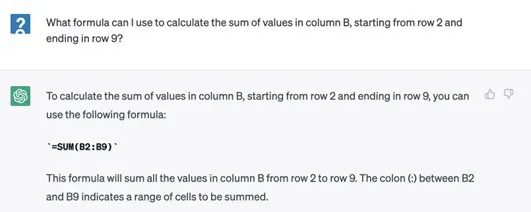

Правильний розрахунок – це лише половина справи. Вам потрібно достеменно розуміти, що означають ці цифри. Тут на допомогу приходить функція “СУМ”, і, що дивно, вам не потрібно запам’ятовувати її синтаксис. ChatGPT згенерує її за вас.
Скопіюйте формулу, яку він надасть. Вставте її в комірку B10 прямо під бюджетами за категоріями. Це обчислить результат для всього стовпця. Повторіть процедуру для стовпців C і D. Тепер у вас є базова, функціональна таблиця. Вона працює. Але вона виглядає нудно.
Як використовувати умовне форматування за допомогою ІІ
Навіщо зупинятись на складних формулах Excel? Вогкі числа нудні. Ви хочете бачити проблеми ще до того, як помітите їх самі. Допустимо, ви хочете виділити червоним категорії, де фактичні витрати перевищили бюджет. І навпаки, позначте зеленим ті, де ви вклалися до бюджету.
Ви можете витратити годинник на пошук форумів. Або ви можете попросити ChatGPT показати, як це зробити.
“Як використовувати умовне форматування в Excel, щоб комірки ставали червоними, якщо значення перевищує задане, і зеленими, якщо воно нижче?”
Вставте цей запит. ІІ проведе вас через усі кроки. Він не просто дасть відповідь; він скаже, куди натискати. Вкладка “Дані”. Умовне форматування. Нове правило. Використовувати формулу.
Ось різниця між тим, щоб боротися поодинці, та роботою з репетитором, який ніколи не спить. Ви не просто створюєте бюджет. Ви створюєте систему, яка попереджає вас, коли ви припускаєтеся помилки.
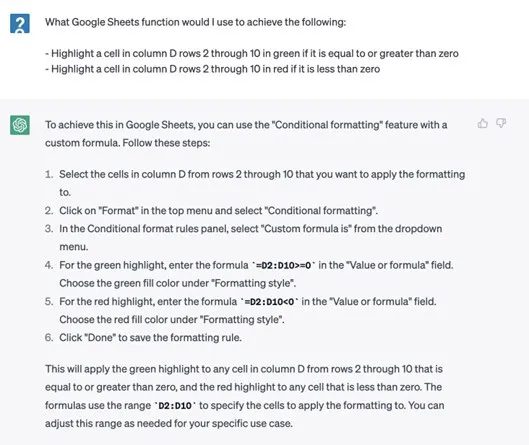

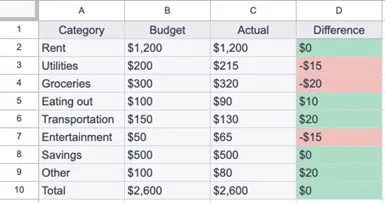

Тепер ваша таблиця має відповідати макету, показаному на вихідному зображенні. Структура чиста. Дані вирівняні. Тепер починається найскладніша робота.
Робота зі складними формулами
Не обмежуйтесь простими сумами. Ви можете попросити ChatGPT створити високоспецифічні та складні формули.
Подумайте про це. Як часто ви дивитеся на порожню комірку, знаючи, що вам потрібна функція, але не знаючи точного синтаксису? VLOOKUP (ВПР) рано чи пізно викликає труднощі у всіх. INDEX-MATCH (ІНДЕКС-ПОШУКПОЗ) здається інопланетним кодом. XLOOKUP (НПРИМ) потужний, але примхливий.
Замість того, щоб гуглити коди помилок, просто запитайте у ІІ.
“Напишіть формулу, яка перевіряє, чи міститься значення в комірці A2 у списку B2:B100. Якщо так, повертає значення зі стовпця C. Якщо ні, повертає ‘Не знайдено’.”
ChatGPT видасть код. Можливо, буде потрібно невелике коригування. Це нормально. ІІ може спрямовувати вас за допомогою уточнюючих питань. Поставте достатньо запитань, і ви знайдете саме ту логіку, яка вам потрібна. Немає такого запиту, який він відмовився б виконати.
Додавання інтелектуальних функцій для бюджету
Як тільки основна математика почне працювати, ви можете попросити додати поліпшення. Не обмежуйтесь просто списком чисел.
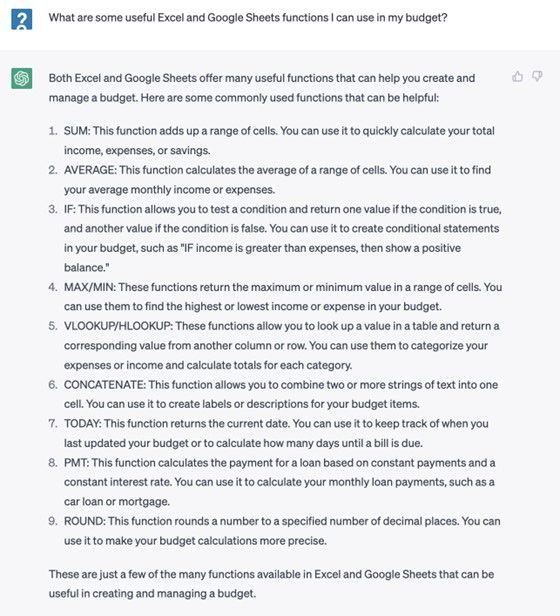
Запитайте ChatGPT, які додаткові функції зроблять цей бюджет справді корисним. Можливо, вам потрібні правила умовного форматування? Можливо, ви хочете динамічну зведену панель? Чи потрібний вам скрипт для автоматизації щомісячного імпорту даних?
ІІ може запропонувати ці доповнення. Він знає, що робить таблицю надійною. Він знає, що робить її стомлюючою.
Виберіть одне. Впровадьте це. Подивіться, як це змінить ваш робочий процес.

Опанування Excel за допомогою ChatGPT: практичний посібник
Якщо ви застрягли на певній формулі, рішення просте. Просто попросіть ChatGPT розповісти про проблему. Основні кроки, описані тут, стосуються різноманітних електронних таблиць. Ви можете створювати все, починаючи від трекерів тренувань і закінчуючи складними діаграмами амортизації.
Поради щодо інтеграції ChatGPT для створення електронних таблиць
Методом проб і помилок ви побачите, що використання ChatGPT для створення таблиць у Microsoft Excel є інтуїтивно зрозумілим і простим. Якщо ви вперше користуєтеся цим інструментом на основі ШІ, пам’ятайте про наведені нижче вказівки.
-
Будьте конкретними. Що конкретніший ваш запит, то ймовірніше, що ChatGPT надасть точну відповідь. Коли ви просите ChatGPT створити складні формули Excel, укажіть точні клітинки, які ви хочете включити у формулу. Наприклад, ви можете попросити чат-бота: «Створіть формулу Excel для обчислення середнього значень у клітинках B2-B9».
-
Перефразуйте або відредагуйте своє запитання. ChatGPT може неправильно зрозуміти ваше запитання або надати неточні результати. Якщо формула, створена ChatGPT, не працює належним чином, поверніться до чат-бота та попросіть його повторно створити формулу. Спробуйте перефразувати своє запитання. Ви також можете редагувати запитання, яке вже було надіслано, натиснувши значок «редагувати» у верхньому правому куті вашого запиту в інтерфейсі ChatGPT.
-
Попросіть пояснення. Ще одна корисна функція вашого облікового запису OpenAI – це можливість пояснити, як працює певна формула Excel або Google Sheets. Якщо ви скопіювали таблицю з якогось онлайн-джерела і хочете зрозуміти, як генеруються певні значення, ви можете попросити ChatGPT пояснити це для вас. Скопіюйте формулу з комірки та вставте її в ChatGPT, попросивши штучний інтелект крок за кроком пояснити, як працює формула.
-
Знайдіть причини, чому формули не працюють. Якщо ви самі написали формулу, але вона не працює, ви можете скопіювати та вставити формулу в ChatGPT і попросити чат-бота пояснити, в чому проблема.
Так ось воно. Наявність ключа OpenAI API корисно не тільки для рутинних завдань і аналізу даних. Ваш обліковий запис ChatGPT також може бути порталом до неймовірного ресурсу для створення електронних таблиць і формул MS Excel!
Цю статтю було оновлено за допомогою технології штучного інтелекту, а потім перевірено та відредаговано редактором HowStuffWorks.
Тепер це страшно
Провідні науковці, дослідники та лідери в галузі ШІ. Серед них Сем Альтман. Вони висловили глибоку стурбованість майбутнім людства через швидкий розвиток ШІ. Вони підписали відкритий лист до громадськості одним реченням. Його метою є чітке визначення ризиків.
«Зменшення ризику вимирання від штучного інтелекту повинно бути глобальним пріоритетом разом з іншими планетарними ризиками, такими як пандемії та ядерна війна».


