






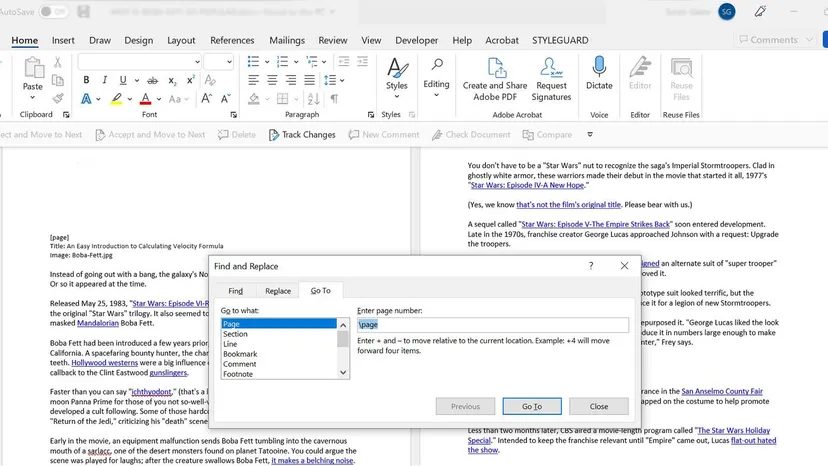
Видалення сторінки Word зазвичай виконується просто, але не завжди. Ви пишете чернетку, помічаєте, що у вас є три вступні сторінки, які просто займають місце без користі, і хочете їх видалити. Просто, правда?
Не завжди.
Microsoft Word не розглядає сторінки як фізичні об’єкти. Він сприймає їх як потік тексту. Коли ви натискаєте “Видалити”, ви не вирізаєте аркуш паперу. Ви видаляєте символи та коди форматування. Якщо ви письменник-початківець, який намагається скоротити обсяг свого рукописного тексту, вам потрібно знати, як насправді працює програма. В іншому випадку ви натискатимете кнопку видалення протягом десяти хвилин, поки одна примарна сторінка відмовляється зникати.
Нижче наведено інструкцію, як дійсно видаляти сторінки, будь то порожні або заповнені текстом, не порушуючи структуру документа.
Як видалити порожню сторінку в документі Word
Примарні сторінки дратують. Вони виникають, коли знак абзацу або розрив сторінки витісняється на власний рядок.
Рішення однаково для Windows і Mac, відрізняються лише поєднання клавіш.
Для Windows:
- Клацніть у будь-якому місці документа.
- Натисніть Ctrl+Shift+8**. Це перемикає відображення символів абзацу (¶). Ви побачите точки для пробілів та символи ¶ для перенесення рядків.
- Перейдіть до порожньої сторінки.
- Знайдіть винуватця. Зазвичай це скупчення символів або розрив сторінки.
- Виділіть ці знаки. Натисніть Delete. Повторюйте дію, доки порожній простір не зникне.
Для Mac:
- Клацніть у будь-якому місці документа.
- Натисніть Command+8. Це відобразить самі знаки абзацу.
- Знайдіть пусту сторінку.
- Визначте зайвий знак або розрив сторінки.
- Виділіть його. Натисніть Delete.
Як тільки символи будуть видалені, сторінка зникне. Вимкніть відображення символів абзацу, натиснувши ту ж саму клавішу ще раз.
Як видалити кінцевий знак абзацу в документі Word
Наприкінці кожного документа Word міститься знак абзацу. Його не можна видалити. Word використовує для утримання структури форматування документа. Уявіть бібліотекаря, який не дозволяє останній книзі впасти з полиці.
Але час від часу цей обов’язковий кінцевий знак абзацу витісняється на нову, порожню сторінку в кінці файлу.
Ви не можете видалити знак. Вам потрібно зробити його настільки маленьким, щоб він розмістився на попередній сторінці.
- Натисніть Ctrl+Shift+8 (або Command+8 на Mac), щоб показати приховані елементи форматування.
- Перейдіть до абзацу на порожній сторінці.
- Змініть розмір шрифту на 1. Натисніть Enter.
- Знак зменшиться. Він повернеться на попередню сторінку. Порожня сторінка зникне.
- Приховайте знаки, знову натиснувши Ctrl+Shift+8**.
Це хак. Але він працює.
Як видалити сторінку в Word, не торкаючись іншого вмісту
Видалити порожню сторінку легко. Видалення сторінки, заповненої текстом, потребує точності. Ви не хочете випадково видалити розділ, що йде перед нею.
Використовуйте навігаційну панель. Це ваша картка.
Для Windows та Mac:
- Перейдіть на вкладку Вигляд (View).
- Встановіть прапорець Панель навігації (Navigation Pane). Ліворуч з’явиться бічна панель.
- Натисніть Сторінки (Pages). Ви побачите мініатюри кожної сторінки документа.
- Натисніть на мініатюру сторінки, яку потрібно видалити. Word одразу перейде до неї.
- Клацніть на початку цієї сторінки.
- Утримуючи клавішу Shift, клацніть у самому кінці вмісту на цій сторінці. Все, що знаходиться між ними, буде виділено.
- Натисніть Delete або Backspace.
Якщо залишилася порожня сторінка, ви маєте справу з прихованим форматуванням.
- Натисніть символ ¶ на вкладці Головна (Home).
- Знайдіть зайві символи абзацу або розриви сторінок. Видаліть їх.
- Якщо зберігається порожня сторінка, перевірте наявність розривів розділів. Перейдіть до Макет (Layout) > Розриви (Breaks). Якщо ви бачите розрив розділу, помістіть курсор безпосередньо перед ним та натисніть Delete.
Будьте обережні. Розриви розділів управляють колонтитулами, полями та макетом колонок. Видалення одного з них може зіпсувати форматування всієї частини документа, що залишилася.
Після цього перевірте макет. Відрегулюйте поля або інтервали, якщо вміст, що залишився, виглядає дивно.
Усунення несправностей та керування розривами сторінок у Microsoft Word
Розриви сторінок – найчастіша причина небажаних порожніх сторінок. Це ручні команди, які примусово розпочинають текст із нової сторінки.
Якщо ви бачите прогалини там, де їх не повинно бути, ось як це виправити.
Визначте розрив:
Натисніть Ctrl+Shift+8 (або Command+8 ). Розриви сторінок відображаються як пунктирна лінія з підписом «Розрив сторінки» (Page Break) або «Розрив розділу» (Section Break).
Видалить непотрібні розриви:
Перейдіть до розриву. Клацніть безпосередньо перед ним. Натисніть Delete (або Backspace ). Текст знизу підніметься, заповнивши простір.
Перемістіть розрив замість його видалення:
Іноді розрив потрібен, але не тут.
- Розмістіть курсор перед розривом.
- Виріжте його (Ctrl+X у Windows, Command+X на Mac).
- Вставте його (Ctrl+V або Command+V ) у те місце, де ви дійсно хочете, щоб почалася нова сторінка.
Використовуйте автоматичні розриви:
Ручні жорсткі розриви. Автоматичні розриви пристосовуються до потоку тексту.
Перейдіть до Макет (Layout) > Розриви (Breaks). Виберіть Наступна сторінка (Next Page) для розриву розділу, який краще взаємодіє з текстом, поточним потоком.
Перевірте проблеми сумісності:
Якщо ви працюєте з документом, створеним у старішій версії Word, коди форматування можуть бути заплутаними. Переконайтеся, що файл збережено в поточному форматі .docx. Старі формати можуть спричинити збої з розривами сторінок, які нові версії обробляють інакше.
Word вибачає помилки. Але він не читає ваших думок. Він читає коди. Якщо ви видалите код, видаліть сторінку. Якщо ви залишите код, сторінка залишиться.
Що найпростіше? Знати, на що ви дивитеся, або натискати навмання, поки щось не станеться?