




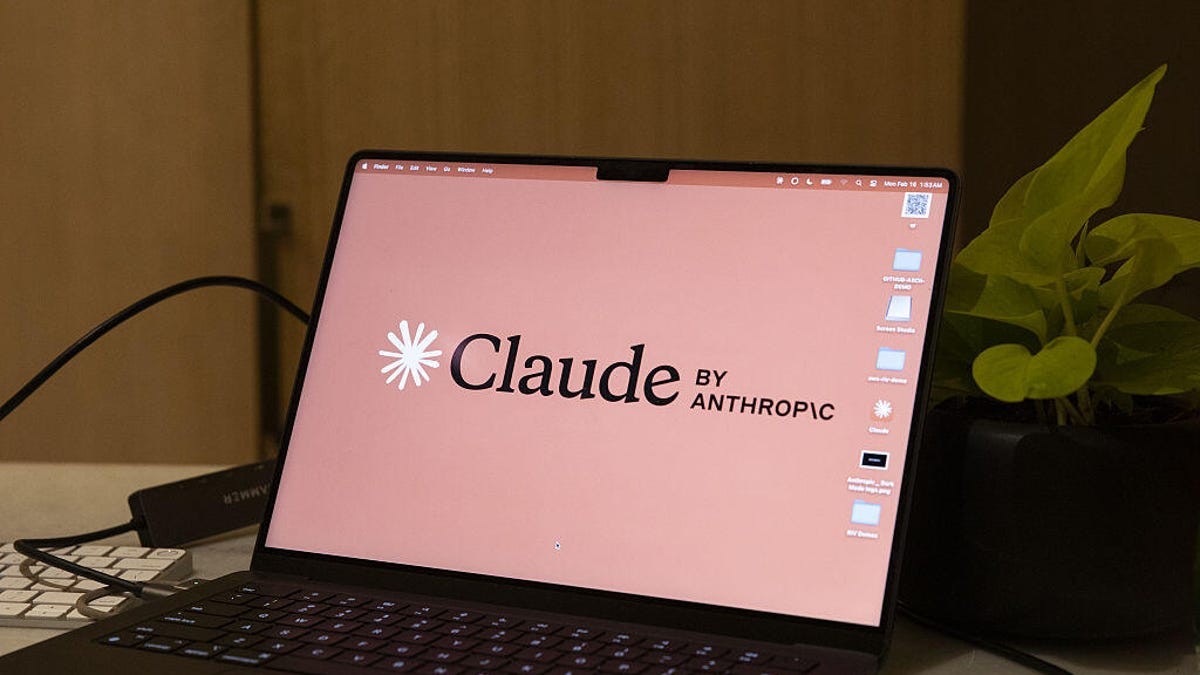
Passare a un nuovo modello di intelligenza artificiale è terrificante. Hai creato un compagno digitale. Conosce le tue battute, il tuo contesto lavorativo, i tuoi malumori. Ti conosce tu. Quindi ChatGPT si aggiorna. Poi i Gemelli migliorano. Inizi a cliccare su Claude.ai per pura curiosità.
E poi ti sei scontrato con il muro.
Il tuo contesto duramente guadagnato vive in un silo.
Puoi semplicemente cliccare un pulsante per portarlo con te? La risposta breve è complicata. Anthropic ha reso semplice l’importazione da altri fornitori. Stanno cercando di corteggiarti. Esportare? Questo è tuo, ma non ti terranno la mano mentre lo fai.
Esaminiamo esattamente come spostare il tuo scarico cognitivo da e verso Claude, supponendo che tu voglia mantenere le parti della tua vita che il bot ha già memorizzato.
Perché il trasferimento della memoria di Chatbot è più difficile di quanto pensi
I chatbot in realtà non hanno “memoria” nel senso hollywoodiano. Non hanno un’anima continua. Ciò che hanno sono riassunti curati: punti chiave estratti da ore di sessioni di programmazione a tarda notte o da crolli emotivi.
La maggior parte delle piattaforme vuole intrappolarti nei loro giardini recintati. Se provi ad andartene, buona fortuna se trovi un semplice pulsante “Scarica All My Soul”.
Claude è l’eccezione in entrata. Ti incoraggiano attivamente a importare contesto da rivali come ChatGPT o Gemini. Se passi a Claude, accetteranno quel bagaglio a braccia aperte.
Se stai cercando di lasciare Claude per tornare a Gemini o OpenAI di Google, il processo è più manuale. Claude offre un’esportazione completa dei dati, ma di solito si tratta solo di file JSON o di testo non elaborati. Non puoi ancora caricarlo direttamente nella funzione di “importazione” di un concorrente. Devi leggere i file.
L’obiettivo qui non è ricreare la tua anima. Serve per trasferire il contesto in modo che la prossima IA non ti faccia le stesse tre domande due volte.
Come importare i ricordi di Chatbot in Claude
L’antropologia rende questo indolore. Se passi da Gemini (o altri) a Claude, l’attrito è quasi zero. Stai portando avanti il contesto, quindi Claude ha bisogno di un piccolo aiuto per leggere la tua vita passata.
- Accedi al tuo account Claude.
- Fai clic sull’icona Profilo in alto a destra.
- Seleziona Impostazioni.
- Passare a Funzionalità.
- Trova Importa memoria da altri fornitori di intelligenza artificiale.
Apparirà una finestra. Questo è il passaggio di consegne.
- Copia il primo blocco di codice/testo che ti viene fornito.
- Incollalo nella finestra di chat principale dell’altro chatbot (dove risiede il contesto precedente).
- Copia la risposta di quel bot.
- Incolla nuovamente la risposta nella seconda casella di testo nella finestra di Claude.
Questo è tutto.
Claude analizza quel testo. Aggiorna il riepilogo della memoria notturna. Dimentica la stretta di mano tecnica, ma ricorda ciò che conta. I tuoi libri preferiti, lo stile delle email del tuo capo, il nome del cane del tuo ex (se sei tragico).
Visualizza il tuo nuovo cervello digitale
Vuoi controllare cosa è bloccato? Torna alla stessa sezione Funzionalità. Cerca Visualizza e gestisci memoria.
Facendo clic su questo si apre una vista dal vivo di ciò che Claude ha memorizzato. Si aggiorna automaticamente ogni notte. Tieni presente che questo non include sempre il contesto bloccato all’interno di Progetti specifici. Quelli hanno ricordi separati e isolati.
Puoi modificarli manualmente. Fai clic sull’icona della matita in basso a sinistra per riscrivere qualsiasi fatto. Claude ha frainteso il tuo titolo professionale? Risolvilo adesso.
Come esportare i tuoi dati da Claude
Ora, diciamo che la novità svanisce. Oppure hai bisogno di dati specifici che non vengano riportati come “riepilogo della memoria”. Hai bisogno della materia prima.
Claude ha una funzione di esportazione integrata per motivi di rispetto della privacy, e qui ci è utile.
- Vai a Impostazioni.
- Seleziona la scheda Privacy.
- Scorri fino alla sezione Dati.
- Fare clic su Esporta dati.
Ti vengono presentati i controlli. Questo non è più solo un clic. Hai delle scelte:
- Cosa includere: Conversazioni, dati utente e progetti. Controllali tutti.
- Intervallo temporale: Ultimi 30 giorni, ultimi 90 giorni o tutto.
Fai clic su Esporta.
Ecco il problema. Devi aspettare.
Poiché la scansione di decenni di conversazioni private richiede cicli di server, non otterrai immediatamente un file ZIP. Claude ti invierà un’e-mail con un collegamento quando il pacchetto sarà pronto. Quando ricevi l’e-mail, scarica il file zip.
Ora avrai copie locali delle tue chat. Puoi caricare questo ZIP direttamente in altre interfacce (Gemini accetta determinate strutture di file) oppure puoi aprirli per copiare e incollare manualmente i dettagli critici in un nuovo provider.
Non è semplice. Ma è proprietà.
La realtà di cambiare strumento di intelligenza artificiale
Ne vale la pena?
Probabilmente. Il panorama dell’IA cambia ogni tre mesi. Le caratteristiche svaniscono. Gli algoritmi cambiano. I modelli di prezzo fluttuano. Affidarsi a uno strumento per la propria memoria esterna è rischioso.
Se ti limiti a una sola piattaforma, stai costruendo su un terreno in affitto.
Trasferire quella memoria tra Claude, Gemini e ChatGPT non è impossibile, ma richiede un po’ di lavoro manuale. L’importazione è semplice se stai entrando; l’esportazione richiede un po’ di pazienza.
Non esiste ancora un formato universale. Nessun singolo “AI Exchange” che accetta un file .context universale. Per ora, sei il bibliotecario di te stesso. Gestisci il trasferimento. Mantieni vivo il contesto.
Inizi una nuova chat. L’intelligenza artificiale ti guarda.
“Vuoi che ti riassuma ciò a cui stavi lavorando prima?”
No. Fai clic su Importa. Incolli il codice. Lascia che la macchina lo sappia da sola.