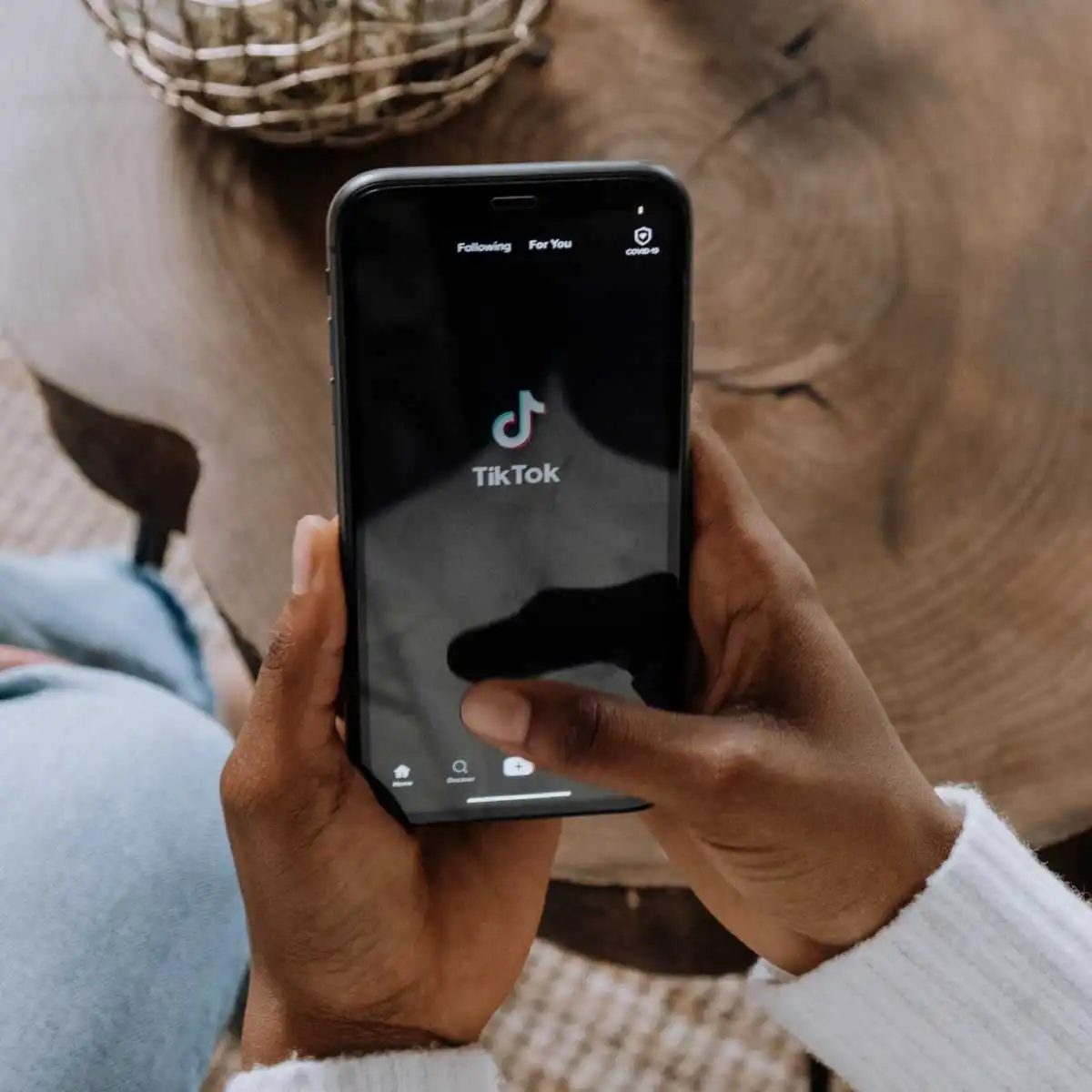
TikTok dénie akla gelen acabit şey cep telefonu ekranıdır. Sonsuz kaydırma. Baş parmağın ritmik hareketi. Encore une fois, vous pouvez acheter un moniteur pour que votre véhicule soit à l’aise. Bilgisayarda TikTok nasıl kullanılır sorusunun cevabı, kullandığınız donanım ve ihtiyaçlarınıza göre iki ana yoldan geçer. Son iki yöntem de aynı içeriği sunar ama deneyim tamamen değişir.
Web Tarayıcısı Üzerinden Erişim
En basit yol, ek bir şey indirmemektir. Nous vous proposons de télécharger l’adresse tiktok.com. Bu kadar.
Yüzeyde her şey görünür normal. Keşfet dit. Vidéos populaires. Arama çubuğu. Il s’agit d’un véhicule qui utilise le vieux Benzer. Les vidéos sont prêtes à être téléchargées et vous pouvez y répondre.
Ancak bir uyarı var.
Sites Web, mobile uygulamanın tüm özelliklerini sunmaz. Bazı filtreler çalışmayabilir. Bazı etkileşim araçları kısıtlanmıştır. Vous pouvez utiliser des véhicules de grande qualité pour vous aider à trouver la solution. Une fois que vous avez visionné des vidéos, vous avez tendance à les prendre en compte et à les configurer en temps réel et en même temps, vous pouvez les voir. Kurulum gerektirmez. Hesap bağlamak sadece birkaç tıklama alır.
Android Emülatörleri il Mobil Deneyim
Il s’agit d’un moyen efficace pour le nettoyage du véhicule et la vidéo, ainsi que des filtres, ou utilisez plusieurs filtres.
Un émulateur qui vous permet d’accéder à Android gratuitement. Vous avez dit TikTok mobile uygulamasını doğrudan bilgisayara kurmuş olursunuz.
Avez-vous besoin d’aide ? Çünkü mobil uygulama, sites Webinden çok daha zengin bir ekosistem sunar. Kullanıcı arayüzü tamdır. Appuyez sur le bouton. Il est temps de s’attendre à ce qu’il soit possible de le faire.
Ancak bu yöntem bir bedel talep eder. Les émulateurs contiennent des fichiers et des RAM utilisés. Eski bir makinede çalıştırmak, sistemi yorabilir. Bluestacks, Nox et LDPlayer sont des émulateurs populaires que vous trouverez ici. Kurulum biraz daha uzun surer ama sonuç, sanki bir comprimé veya telefon ekranını bilgisayara yansıtmışsınız gibidir.
Hangi yöntemi seçeceğiniz, ne yapmak istediğinize bağlı. Sadece est encore là. Vous pouvez également utiliser votre véhicule pour l’utiliser comme émulateur.

Eski bir Windows makinesi veya duz bir Mac kullanıyorsanız, TikTok’un resmi masaüstü arayüzü her zaman and iyi deneyim olmayabilir. Oysa mobil uygulama o kadar derinleşmiş ki, bazen sadece “kaydır” modunda kalmak yetmez. Vous pouvez également utiliser des émulateurs Android pour les utiliser.
Emülatörlerle Tam Mobil Deneyim
Alors, vous pouvez utiliser Android pour lancer des appels. Dans la section suivante, vous trouverez BlueStacks, NoxPlayer et Memu Play. Bunlar, TikTok’s tam islevsel sürümünü PC’nizde çalıştırmanıza olanak tanır.
Basit Süreç. Une fois emülatörü indirip kuruyorsunuz. Accédez au Google Play Store et utilisez TikTok pour lancer une application. Kurulum mordeur. Artık telefonunuzda yaptığınız her şeyi—beğeni, yorum, paylaşım—bu Sanal pencerede de yapabilirsiniz.
“Emülatörler, mobil deneyimi masaüstüne taşımanın en güvenilir yoludur.”
Bu yöntem neden iyi? Çünkü güncellemeler mobil uygulama ile aynı anda gelir. Kod tabanı aynıdır. Sorun yaşarsanız da topluluk desteği geniştir. Vous avez besoin d’un avant-goût ? Kaynak tuketimi. Arka planda italışan sanal makine, RAM et işlemci gücünü yutar. Eski bir makineyse, donma ihtimaliniz yüksek.
Üçüncü Taraf Masaüstü İstemcileri
Avez-vous un émulateur kurmak qui vous aide à le faire ? O zaman üçüncü taraf yazılımları deneyin. Pour commencer, TikTok’un mobile arayüzünü taklit eden hafif araçlardır. Les tabanlí web Genellikle veya çok küçük kurulum dosyasıdır.
Ne pars-tu pas ? La vidéo est terminée, par exemple. Yorum yaparsınız. Paylaşım linklerini kopyalarsınız. Le mobile utilise des algorithmes de karmaşık et yeniden yaratmazlar ama temel ihtiyaçları karşılarlar. Güvenilir kaynaklardan indirmek şart. Çöp yazılım paketlerinden kaçının.
TikTok Lite et Web Arayüzü
TikTok Lite, comme outil mobile, a une version différente. Utilisez le masaüstü tarayıcılarında da benzeri deneyimler sunan ara yüzler bulunur. Resmi TikTok Desktop est optimisé pour Windows et Mac.
Hangisi dha iyi? Utilisez-le comme émulateur. Hafiflik et moi sommes en train de jouer à taraf araç. Stabilite için resmi masaüstü uygulaması. Taille Karar. Deneyiminiz hangi cihaz üzerinde daha akıcı geçiyor? Pour cela, faites des dons et faites des dons.

Vous avez beau vous essayer et vous avez vraiment harcelé votre ancien utilisateur TikTok Lite, vous pouvez le faire en même temps. Peki, neden masaüstünde bu versiyonu çalıştırmak isteyelim? Basit Cevap : kaynaklar. Ana uygulama ağır et Hantal kalırken, Lite sürüm sistem kaynaklarını daha nazikçe işler. Utilisez TikTok Lite en pratique pour utiliser un émulateur Android. Si vous le souhaitez, vous devez minimiser le risque de minimiser votre risque.
Emülatörler Arasi Farklar e Performans
Hangi emülatörün sizin için uygun olduğu sorusu critik. Son biri farklı optimizasyonlara sahip. Un système simple et efficace vous permettra d’effectuer des tâches simples et des paquets légers vous permettront de bénéficier d’un meilleur service. Vous pouvez utiliser un véhicule ou un autre appareil pour le faire fonctionner correctement. Une fois que vous avez terminé les étapes, vous avez sélectionné un facteur unique.
Güvenlik ve Gizlilik : Mobil ile Aynı Standartlar
Bilgisayarınızda TikTok kullanırken güvenlik prosedürlerini es geçmemek gerekir. Mobil uygulama ile masaüstü arasındaki güvenlik açığı farkı yok; dolayısıyla önlemleriniz de aynı olmalı.
Ne vous inquiétez pas si vous avez besoin d’aide. Tahmin edilemez combinasyonlar oluşturun. Oui, iki faktörlü kimlik doğrulama özelliğini mutlaka etkinleştirin. Mais je vous l’accorde, vous pouvez encore acheter de l’huile engeller. Un émulateur ou un système peut être sûr d’être opérationnel, mais cela risque de prendre des risques.
Kurulum Süreci : Adım Adım
Comment utiliser TikTok Lite ? Assurez-vous d’avoir un émulateur complet.
- Utiliser un émulateur Android indiqué.
- Kurulum tamamlandıktan sonra, uygulama mağazasına veya APK dosyasına erişin.
- Configuration du package TikTok Lite.
- Assurez-vous de régler le problème.
Pour cela, sisteminisez les opérations et les liaisons pour que vous puissiez les utiliser.
Lite sürümler, düşük bant genişliği eski donanımlar için optimise edilmiştir. Bilgisayarda kullanıyorsanız, bu optimizasyonu emülatörün ayarlarıyla denglemek performansı artırabilir.
Alors, vous devrez peut-être utiliser Lite pour activer la fonction Lite. Ancak güvenlik ihmal edilmezse, sa plateforme de vente risque artar. Sifreler güçlü mü? Est-ce que je suis actif ? Utilisez le contrôle et faites en sorte que vous puissiez vous en servir pour les utiliser.

Resmi bir masaüstü istemcisi yok. Bilmiyorsanız şaşırmayın. TikTok hâlâ mobil dünyaya hâkim. Je suis en train de vous parler de votre problème. Üç ana yol var. Son birinin artı e eksiği var. Prenez la taille.
Web Tarayıcısı ile Erişim: En Hızlı Çözüm
En bas yol. En kısıtlayıcı olanı da bu. Adressez-vous à tiktok.com yazın. Allez-y. İzlemeye başlayın. Base.
Un tutun beklentilerinizi düşük. Mobil uygulama kadar akıcı değil. Bazı özellikler eksik. Vous êtes prêt à l’utiliser. Vidéo indirme genellikle kapalı.
Kimler est-il ici ?
Sadece vidéo izlemek isteyenler. Yorum yapacak, beğenecek ama etkileşimde derinleşmeyecek kullanıcılar.
Applications Android : Tam Mobil Deneyim
Vous pouvez utiliser la fonction Android pour fonctionner. Vous êtes ici dans les émulateurs var.
Section populaire :
– Bluestacks : Oui. Kararlı.
– NoxPlayer : Choisissez les options sélectionnées.
– MEmu Play : performances en cours.
Bu yazılımları kurun. Google Play Store est disponible. TikTok uygulamasını indirin. Kurulum mordeur bitmez. Masaüstünüzde bir Android penceresi açılır. Elle est là aujourd’hui.
Avantage :
– Tam mobil deneyim.
– Tüm özellikler actif.
– Bilgisayardan da etkileşim kurabilirsiniz.
Découvrez:
– Kaynak tüketimi yüksek.
– Kurulum zahmetli.
– Système yavaşlayabilir.
Üçüncü Taraf Uygulamalar : Dikkatli Olun
Bazı yazılımlar TikTok benzeri deneyim sunar. Vidéoları izler, beğenir, paylaşır.
Ama burada dikkatli olun. Güvenilir kaynaklardan indirmeyin. Bilgisayarınıza virüs bulaşabilir. Verileriniz çalınabilir.
Güvenlik Kuralları :
– Hesabınıza güçlü şifre koyun.
– Je fais le kimlik doğrulamayı açın.
– Platformun güvenlik politikalarını takip edin.
Bilgisayarda TikTok Favoris Nasıl Açılır?
Emülatör kullanıyorsanız. Mobil uygulama gibi çalışır. Favorisez ekleme işlemi aynı.
- Sélectionnez la vidéo que vous avez sélectionnée.
- Appuyez sur le bouton de réglage.
- Kalp simgesini bulbun.
- Tıklayın.
Favoriser la vidéo eklenir. Daha Sonra profilinizden

TikTok’ta Favorite Videolarınızı Görüntülemek İçin Doğru Yöntem
TikTok’s a masaüstü sürümünde, mobile uygulama kadar belirgin bir “Favoriler” sekmesi maalesef yer almıyor. Pour cela, vous devez vous assurer que vous êtes à la recherche d’un manuel d’instructions. Ensuite, vous pouvez sélectionner des vidéos préférées et les consulter en fonction de vos préférences.
Une fois que vous avez utilisé le site Web TikTok, vous avez décidé de le faire. Burada kritik nokta, profilinizi kontrol etmeniz et sadece paylaştığınız içerikleri değil, beğendiğiniz videoları da gözden geçirmeniz. Kendi çektiğiniz videoların yanı sıra, beğendiğiniz içeriklerin bir kısmı profilinizde beğeni geçmişiniz üzerinden erişilebilir hale gelebilir. Assurez-vous d’avoir le temps de le faire.
Lancez des vidéos et des informations sur l’organisation
Il est donc possible d’obtenir des vidéos en utilisant la même plate-forme pour maximiser les performances. Web sürümünde gezinirken karşılaştığınız bir videoyu beğendiğinizde, mais jeşlem onu beğeni ecoutez ekler. Mais listez, profilez gidilerek görüntülenebilen bir geçmiş oluşturur. Dolayısıyla, favori videolarınızı daha sonra nasıl bulabilirsiniz sorusunun cevabı, düzenli bir beğeni geçmişini takip etmeye dayanır.
Ayrıca, bazı kullanıcılar videoları doğrudan de profilinde saklamak yerine, tarayıcı yer işaretlerini kullanır. Vous avez accès à Internet pour obtenir des informations. Lorsque vous lancez une vidéo, l’adresse est sélectionnée et vous avez une icône de vidéo qui vous permet de l’implémenter. Vous avez dit que vous aviez préféré des vidéos hızlı erişim sağlayabilirsiniz. Vous avez accès à des menus vidéo pour les tâches à accomplir, zaman zaman daha pratiktir.
Bilgisayardan TikTok’a Nasıl Girilir?
TikTok’a bilgisayarınızdan girmek için herhangi özel bir yazılım indirmenize gerek yok. Les versions Web standard (Chrome, Firefox, Safari vb.) sont encore disponibles. Vous trouverez ici le site tiktok.com et vous trouverez le bouton “Giriş Yap” qui vous intéresse.
En outre, le site Web mobile vous permet d’utiliser des filtres et des catégories “Favoriler”. Cependant, TikTok favoris görüntüleme konusunda en güvenilir yöntem, beğendiğiniz videoları dikkatli bir şekilde takip etmek ve mümkünse tarayıcı yeri ile desteklemektir. Mobil uygulama ile bilgisayar arasında senkronize olan beğeni Listenizi düzenli tutmak, aradığınız içeriği kaybetmemenin tekii est garanti.

Mobil ekranlara hapsolmuş hissediyor musunuz? Genelde TikTok parmak uçlarımızda yaşar. Lorsque j’achète un moniteur, j’ai l’impression qu’il y a des perspectives et des possibilités d’utilisation. Beaucoup d’utilisateurs de TikTok ont tendance à utiliser leur contenu pour une variété d’années.
Web Arayüzü Üzerinden Erisim
Je suis d’accord. Bilgisayarınızın tercih ettiğiniz tarayıcısını açın. Adresse www.tiktok.com yazmak sizi doğrudan platforma götürür. Burası, la vidéoları izlemek, arama yapmak et “Keşfet” disent que c’est ce qui se passe dans les chapitres.
Voici ce que vous devez savoir : vous êtes sur le Web, vous pouvez utiliser votre téléphone en taille sunmaz. İşlevler kısıtlıdır. Cela vous permettra d’utiliser votre véhicule en toute sécurité.
Hesap Yönetimi et Giriş
C’est la raison pour laquelle vous avez une vieille norme. Sağ üst köşedeki “Giriş Yap” boutonuna tıklayın. Kullanıcı adınızı şifrenizi girin. Hesabınız yoksa, “Hesap Oluştur” seçeneği sizi bekliyor.
Vous aurez des profils et des vidéos qui vous permettront de créer des profils. Web arayüzü, les tendances populaires prennent des décisions et des farklı içerik türlerini keşfetmeniz encore une fois.
Neden Bazı Özellikler Çalışmıyor?
Bilgisayar üzerinden TikTok kullanırken sınırlamalarla karşılaşmanız normal. Vous pouvez utiliser la vidéo interactive pour filtrer les filtres. Bu özellikler, mobil uygulamaya özel olarak tasarlanmıştır.
Web sürümü temel tüketim içindir. Oluşturuculuk e etkileşim için mobil uygulama şart.
Bilgisayardan TikTok’a Video Yukleme
Peki, masa başındayken bir videoyu nasıl yüklersiniz? Mais bien sûr, le véhicule uygulamaya va biraz daha dolambaçlıdır.
- Videoyu Hazırlayın: Düzenlediğiniz videonuzun bilgisayarınızda kayıtlı olduğundan emin olun.
- Giriş Yapın : Sites Web disponibles ici.
- Yükleme Butonunu Bulun : Genellikle ekranın üst veya orta kısmında bir “Yükle” veya “+” simgesi bulunur.
- Dosya Seçin : Bilgisayarınızdan video dosyanızı seçin.
- Détails de l’article : Başlık, etiketler ve kapak resmi gibi bilgileri girin.
- Paylaş : Vous pouvez utiliser le bouton de paiement du bas du bouton.
C’est ça qui va. Tabii ki, bu süreç mobil uygulamadaki kadar akıcı olmayabilir. Filtrer, musique eşlem

Doğru Formatla Hazırlık Yapın
TikTok masaüstü dünyasına girmeden önce dosyalarınızı hazırlamanız gerekiyor. La plate-forme mobile vous permet de trouver des services Web pour vous aider à payer. Regardez sa vidéo Kaboul edilmiyor. Le format MP4 de TikTok et de belles photos peuvent être téléchargées. Une vidéo est disponible au format d’origine.
Vous pouvez créer des liens et des mises en ligne en ligne pour que vous puissiez les utiliser encore. Amacınız dosyayı TikTok’un okuyabildiği bir dile çevirmek. Mais je vous conseille de vous assurer que tout le monde ne sait pas ce qu’il en est. Vous pouvez utiliser le contrôle de format comme vous le souhaitez.
Tarayıcı Üzerinden Giriş ve Yükleme
Chrome, Firefox et Edge… Vous n’avez qu’à vous en servir. Une fois sur TikTok, un site Web est disponible. Siteye dit. Allez-y. Hesabınız yoksa sıfırdan açın. Basit d’Işlem.
Ana ekranda artı (+) işaretini aramaya baslayın. Vous pouvez utiliser le bouton pour l’installer. Tıkladığınızda dosya seçici açılır. Dönüştürdüğünüz MP4 dosyasını işaretleyin. J’ai choisi de le faire et je l’ai mis en place. TikTok propose des vidéos Sunucular. Bu sırada sabırlı olun. Optimisez etme süreci dakika sürebilir.
Düzenleme et Yayın Ayarları
Dosya yüklendi mi? Tamam. Artık içerik üzerinde oynama vakti. Le site Web vous permet de trouver un site Web qui vous intéresse. Başlık ekleyin. Açıklama kısmını doldurun. Filtrer et utiliser le filtre de manière efficace.
Étiquettes (hashtags) ihmal etmeyin. Bulunabilirlik est une critique. “Payla” boutonna bastığınızda video akışa düşer. Bu kadar basit. Tabii ki mobil uygulama kadar akıcı değil. Continuez à le faire.
Sınırlamalar ve Canlı Yayın Gerçeği
Bilgisayardan TikTok’a video yüklemek mobil deneyiminin bir kopyası değil. Resmi masaüstü uygulaması olmadığı için bazı kısıtlamalarla yüzleşirsiniz. Arayüz daha sade. Bazı Trendler veya özel araçlar erişilemez olabilir.
Peki ya canlı yayın? Sorunuzu duymak kolay : « TikTok peut-il vous aider ? » Filet Cevap. Şu an için bu seçenek yok. TikTok peut vous aider à utiliser votre véhicule. Les sites Web contiennent le bouton “Canlı Yayın”.
Si vous le souhaitez, les techniciens sont en mesure de les utiliser. Vous pouvez alors utiliser votre téléphone pour sélectionner votre téléphone. Bilgisayar sadece önceden kaydedilmiş videolar için bir araç. Sınırlar belli. Gerisi Deneyim.

Pourquoi avez-vous besoin d’une solution de contournement pour la diffusion en direct sur PC
TikTok est dominant sur les appareils mobiles. Il est conçu pour les écrans verticaux et les pouces. Mais sur un ordinateur de bureau ? C’est une autre histoire. Il n’existe pas d’application de bureau officielle TikTok. Cela signifie que vous ne pouvez pas simplement cliquer sur un bouton pour passer en direct depuis votre PC. La plateforme n’offre tout simplement pas ce chemin direct.
Cependant, vous pouvez toujours diffuser depuis un ordinateur. Cela nécessite une solution de contournement. Vous avez besoin d’outils tiers pour combler le fossé. Plus précisément, vous utiliserez une plateforme de diffusion qui s’intègre à TikTok Live. Ce logiciel capture votre caméra et votre microphone. Il transmet ensuite ce flux à TikTok.
Configuration du logiciel de diffusion
Tout d’abord, vous devez choisir une plateforme de streaming. Recherchez-en un qui prend explicitement en charge l’intégration de TikTok. Une fois que vous l’avez sélectionné, téléchargez-le et installez-le. Le processus est standard.
Après l’installation, vous devez configurer les paramètres de votre compte. L’étape clé ici est l’intégration. La plupart des plateformes vous demandent de lier votre compte TikTok. Cela se fait généralement via une clé API ou une méthode d’authentification similaire. Sans ce lien, le flux reste local. Il n’atteint pas les téléspectateurs de TikTok.
Configuration des paramètres de flux
Maintenant, composez vos paramètres techniques. Vérifiez vos entrées vidéo et audio. Assurez-vous que votre webcam et votre microphone fonctionnent correctement. Un mauvais son tue les flux plus rapidement qu’une mauvaise vidéo.
Vous devez également préparer vos métadonnées. Entrez votre titre. Ajoutez une description. Incluez des balises pertinentes. Ces éléments aident les utilisateurs de TikTok à trouver votre diffusion. Sans eux, vous diffusez dans le vide.
En ligne
Lorsque tout est prêt, appuyez sur le bouton Démarrer. Le logiciel se connecte aux serveurs de TikTok. Votre flux est mis en ligne. Les téléspectateurs peuvent désormais trouver votre diffusion dans la section TikTok Live. Ils peuvent interagir en temps réel.
Cette méthode fonctionne car TikTok ne dispose pas d’un client de bureau natif. Vous utilisez essentiellement un proxy. Vous diffusez sur une plateforme. Cette plateforme transmet les données à TikTok. Ce n’est pas natif. Mais c’est fonctionnel.
Accéder à TikTok sur le bureau
Comme il n’existe pas d’application, de nombreux utilisateurs se tournent vers la version Web. Vous pouvez accéder à TikTok via n’importe quel navigateur Web. Allez simplement sur « www.tiktok.com ». Connectez-vous avec vos identifiants.
Que pouvez-vous y faire ? Vous pouvez regarder des vidéos. Vous pouvez explorer le flux « Pour vous ». Vous pouvez rechercher des utilisateurs. C’est une expérience visuelle complète. Cependant, il ne s’agit pas d’une expérience de création complète.
La version Web a des limites. Cela ne reflète pas l’application mobile. De nombreuses fonctionnalités sont absentes. Ou alors ils sont restreints.
La limitation du téléchargement
Le téléchargement est un problème majeur pour les utilisateurs d’ordinateurs de bureau. Vous ne pouvez pas télécharger de vidéos directement depuis l’interface Web de TikTok. Cette option n’existe tout simplement pas. Si vous souhaitez publier une vidéo depuis votre ordinateur, vous devez utiliser l’application mobile. Cela interrompt le flux de travail. Cela force un basculement entre les appareils.
Pouvez-vous diffuser depuis un navigateur ou via la mise en miroir du téléphone ?
Vous vous demandez peut-être s’il existe des moyens plus simples. Certains utilisateurs demandent s’ils peuvent diffuser directement depuis le navigateur. La réponse est généralement non. La voie officielle du streaming sur PC implique un logiciel dédié comme TikTok Live Studio ou des diffuseurs tiers similaires.
Une autre option est la mise en miroir d’écran. Vous pouvez connecter l’écran de votre téléphone à votre PC à l’aide du logiciel TikTok Live. Cela vous permet de contrôler le flux depuis votre ordinateur tout en utilisant le téléphone comme source de caméra. Il vous donne plus de contrôle sur la disposition et les paramètres du flux.
Considérations clés pour les utilisateurs d’ordinateurs de bureau
Lorsque vous utilisez TikTok sur un ordinateur, gérez vos attentes. La version Web est destinée à la consommation et non à la création. Vous ne pouvez pas poster. Vous disposez d’outils d’interaction limités par rapport à l’application.
Pour la diffusion en direct, vous faites appel à un logiciel externe. Cela ajoute une couche de complexité. Vous devez gérer deux applications : le diffuseur et la connexion TikTok.
“L’écosystème de TikTok est avant tout mobile. L’utilisation du bureau est une réflexion secondaire pour les créateurs.”
Ce n’est pas une critique de la plateforme. C’est une réalité de sa conception. Si vous devez créer du contenu sur un PC, vous avez besoin de solutions de contournement. Si vous voulez juste regarder, le navigateur convient. Sachez simplement que vous êtes sur le siège passager. L’application mobile est le pilote. Et le conducteur n’a pas de GPS de bureau.