



ChatGPT est devenu l’outil incontournable pour tout, du débogage de scripts Python à la traduction de citations de films en sonnets shakespeariens. Mais son super pouvoir le plus sous-estimé est en réalité bien plus pratique : il écrit des formules pour Microsoft Excel et Google Sheets. Vous pouvez arrêter de regarder une cellule vide et commencer à créer des calculs complexes avec quelques invites.
Alors, comment fonctionne exactement la génération de formules ChatGPT Excel ? Ce n’est pas magique. Il s’agit simplement d’un traitement linguistique appliqué à la logique d’une feuille de calcul. En traitant l’IA comme un copilote, vous pouvez transformer un problème de données compliqué en une feuille de calcul propre et fonctionnelle en quelques minutes.
Qu’est-ce que ChatGPT, de toute façon ?
À la base, ChatGPT est un modèle de langage d’IA formé sur d’énormes quantités de données textuelles. Il ne « connaît » pas Excel comme le fait un comptable humain. Il a vu suffisamment d’exemples de logique de feuille de calcul pour reconnaître des modèles. Lorsque vous lui demandez de créer un budget, il prédit la prochaine séquence probable de caractères qui a du sens en tant que formule.
Il répond en langage naturel. Cela peut expliquer pourquoi une formule fonctionne. Il peut tenir une conversation sur votre structure de données. Cela rend le débogage plus facile que les forums d’assistance traditionnels, où vous devinez souvent la bonne fonction à utiliser.
Comment créer des formules étape par étape
Les tableaux et graphiques Excel sont puissants, mais ils sont inutiles si vos données sous-jacentes ne sont pas structurées correctement. C’est là qu’intervient l’IA. La clé est de commencer simplement. Ne demandez pas tout de suite un tableau croisé dynamique à plusieurs niveaux. Construisez-le.
Si le résultat devient confus, demandez à ChatGPT de le décomposer. Ou reformulez votre requête. Le but est de répéter jusqu’à ce que la formule fasse exactement ce dont vous avez besoin.
Étape 1 : Demandez un modèle
Vous n’avez pas besoin de connaître la syntaxe de « RECHERCHEV » ou « SUMIFS » si vous commencez par la structure. Disons que vous voulez un budget familial. Vous ne savez pas par où commencer.
Demandez à ChatGPT de générer un exemple de tableau. Soyez précis.
“Créez un exemple de feuille de calcul du budget du ménage avec des colonnes pour la date, la catégorie, la description et le montant.”
ChatGPT affichera un tableau de démarques. Ce n’est pas un fichier que vous pouvez télécharger, mais c’est un plan. Vous pouvez copier cette structure directement dans votre feuille.
| Dates | Catégorie | Descriptif | Montant |
|---|---|---|---|
| 2023-10-01 | Épicerie | Boutique hebdomadaire | -150,00 |
| 2023-10-03 | Utilitaires | Facture d’électricité | -95.50 |
Vous avez maintenant la mise en page. La prochaine étape consiste à demander la logique.
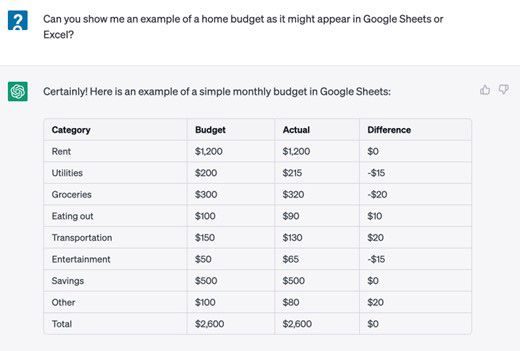

Le squelette de votre feuille de calcul est désormais en place. Vous avez vos catégories, vos montants budgétés et vos colonnes de dépenses réelles. Mais pour l’instant, les chiffres sont statiques. Ils ne se parlent pas. La ligne “Total” est vide. La colonne « Différence » est vide.
C’est là que s’arrête généralement l’effort manuel pour la plupart des gens. Ils laissent la feuille sous forme de vidage de données.
Vous allez le faire vivre.
Étape 2. Demandez à ChatGPT d’écrire des formules Excel
Le tableau ChatGPT généré pour vous à l’étape précédente n’est que du texte. Cela n’a aucune logique. Il n’y a pas de mathématiques. C’est un instantané dans le temps.
Pour en faire un outil fonctionnel, vous devez injecter des formules. Plus précisément, vous avez besoin d’un moteur qui calcule l’écart entre ce que vous aviez prévu de dépenser et ce que vous avez réellement dépensé.
Voici le problème : les en-têtes de colonnes changent. Les références des cellules se déplacent. Si vous essayez de deviner la formule ou de parcourir les fichiers d’aide de la barre de formule d’Excel, vous perdez du temps.
Demandez à ChatGPT d’écrire la syntaxe spécifique à votre structure.
Être précis. Ne vous contentez pas de dire « calculez la différence ». Dites-lui exactement où se trouvent vos données.
“J’ai une colonne “Budget” dans la cellule B2 et une colonne “Réel” dans la cellule C2. Écrivez la formule Excel pour soustraire le réel du budget dans la cellule D2.”
ChatGPT renverra probablement quelque chose comme =B2-C2.
Simple? Oui. Mais c’est aussi là que des erreurs surviennent si vous ne vérifiez pas la plage.
Copier la formule
Une seule formule ne suffit pas. Vous disposez de dizaines d’éléments de campagne. Vous avez besoin que cette logique de soustraction soit appliquée à chaque ligne sans la retaper.
Une fois que vous avez la formule de ChatGPT :
- Collez-le dans la première cellule de votre colonne Différence.
- Cliquez sur le coin inférieur droit de cette cellule (la poignée de remplissage).
- Faites-le glisser vers le bas pour couvrir toutes vos lignes de dépenses.
Excel ajustera automatiquement les références relatives. ‘B2-C2’ devient ‘B3-C3’, puis ‘B4-C4’.
Calcul des totaux
La prochaine lacune dans votre feuille de calcul est la somme. Vous devez connaître le montant total budgété et vos dépenses totales réelles.
Revenez à ChatGPT.
“Écrivez la formule SOMME pour la plage B2:B50 dans Excel.”
Cela vous donnera =SUM(B2:B50).
Faites-le glisser dans votre ligne Total. Faites de même pour votre colonne Dépenses réelles.
Maintenant vous avez :
– Budget total
– Total réel
– Écart total (budget total moins total réel)
Vous ne vous contentez plus de suivre des chiffres. Vous voyez l’écart.
Pourquoi c’est important
Les tables statiques mentent. Ils vous montrent l’histoire. Les formules dynamiques vous montrent la réalité.
Lorsque vous mettez à jour les dépenses réelles du mois prochain, l’écart est mis à jour instantanément. Vous n’avez pas besoin de recalculer. La feuille de calcul fait le gros du travail.
C’est la différence entre un grand livre et un tableau de bord.
Dépannage des erreurs de formule courantes
Parfois, ChatGPT vous donne la syntaxe de Google Sheets au lieu d’Excel. Ou il utilise une virgule au lieu d’un point-virgule, en fonction de vos paramètres régionaux.
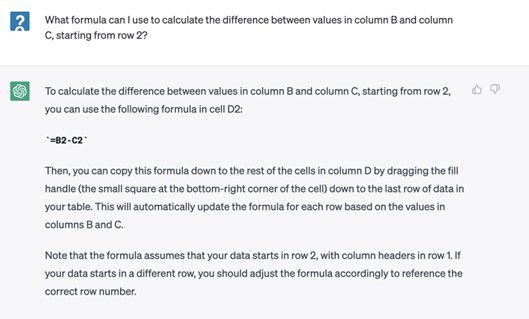

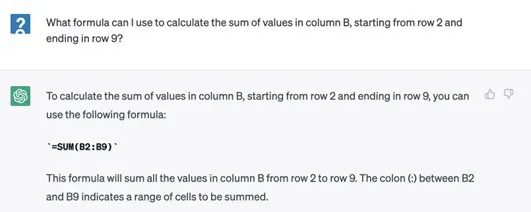

Faire les bons calculs ne représente que la moitié de la bataille. Vous devez savoir exactement ce que signifient ces chiffres. C’est là qu’intervient la fonction “Somme” et, étonnamment, vous n’avez pas besoin de mémoriser la syntaxe. ChatGPT génère cela pour vous.
Copiez la formule qu’il vous donne. Collez-le dans la cellule B10, juste en dessous des budgets de votre catégorie. Cela calcule le total pour toute cette colonne. Répétez le processus pour les colonnes C et D. Vous disposez désormais d’une feuille de calcul basique et fonctionnelle. Ça marche. Mais c’est sec.
Comment utiliser la mise en forme conditionnelle avec l’aide de l’IA
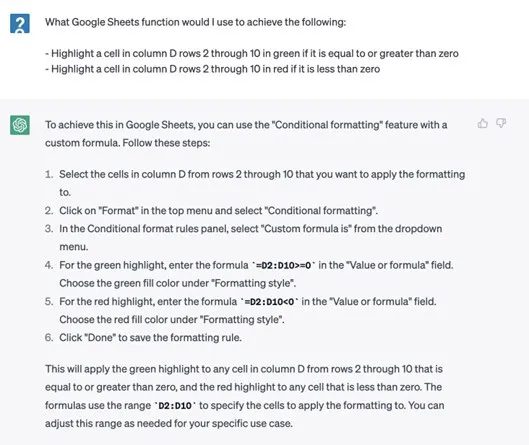
Pourquoi s’arrêter aux formules Excel complexes ? Les chiffres bruts sont ennuyeux. Vous voulez voir les problèmes avant même de les remarquer. Supposons que vous souhaitiez mettre en évidence en rouge les catégories dans lesquelles vos dépenses réelles ont dépassé le budget. À l’inverse, marquez en vert ceux pour lesquels vous êtes resté en dessous du budget.
Vous pourriez passer des heures à chercher sur les forums. Ou vous pouvez demander à ChatGPT de vous montrer comment procéder.
“Comment utiliser la mise en forme conditionnelle dans Excel pour rendre les cellules rouges si elles dépassent une valeur et vertes si elles sont inférieures ?”
Collez cette requête exacte. L’IA vous guidera à travers les étapes. Cela ne vous donnera pas seulement la réponse ; il vous dira où cliquer. Onglet Données. Mise en forme conditionnelle. Nouvelle règle. Utilisez une formule.
C’est la différence entre lutter seul et travailler avec un tuteur qui ne dort jamais. Vous ne faites pas seulement un budget. Vous construisez un système qui vous crie dessus lorsque vous vous trompez.

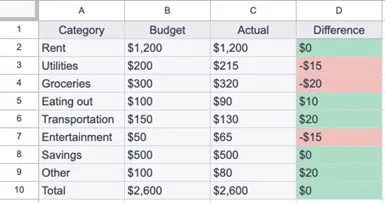

Votre feuille de calcul doit maintenant correspondre à la mise en page affichée dans l’image source. La structure est propre. Les données sont alignées. Vient maintenant le gros du travail.
Devenir complexe avec les formules
Vous n’êtes pas obligé de vous limiter aux sommes de base. Vous pouvez pousser ChatGPT à générer des formules très spécifiques et compliquées.
Pensez-y. À quelle fréquence regardez-vous une cellule vide, sachant que vous avez besoin d’une fonction mais sans connaître la syntaxe exacte ? VLOOKUP finit par faire trébucher tout le monde. INDEX-MATCH ressemble à du code extraterrestre. XLOOKUP est puissant mais capricieux.
Au lieu de rechercher les codes d’erreur sur Google, demandez simplement à l’IA.
“Écrivez une formule qui vérifie si la cellule A2 est dans la liste B2: B100. Si oui, renvoyez la valeur de la colonne C. Si non, renvoyez ‘Introuvable’.”
ChatGPT crachera le code. Cela pourrait nécessiter un ajustement. C’est très bien. L’IA peut vous guider pour clarifier les questions. Demandez suffisamment de fois et vous arriverez à la logique exacte dont vous avez besoin. Il n’y a aucune demande qu’il refuse.
Ajout de fonctionnalités de budget intelligent
Une fois que les calculs de base fonctionnent, vous pouvez demander des améliorations. Ne vous contentez pas d’une liste de chiffres.
Demandez à ChatGPT quelles fonctionnalités supplémentaires rendraient ce budget réellement utile. Peut-être avez-vous besoin de règles de mise en forme conditionnelle ? Peut-être souhaitez-vous un tableau de bord récapitulatif dynamique ? Peut-être avez-vous besoin d’un script pour automatiser les importations mensuelles ?
L’IA peut suggérer ces ajouts. Il sait ce qui rend une feuille de calcul robuste. Il sait ce qui rend les choses fastidieuses.
Choisissez-en un. Mettez-le en œuvre. Découvrez comment cela change votre flux de travail.
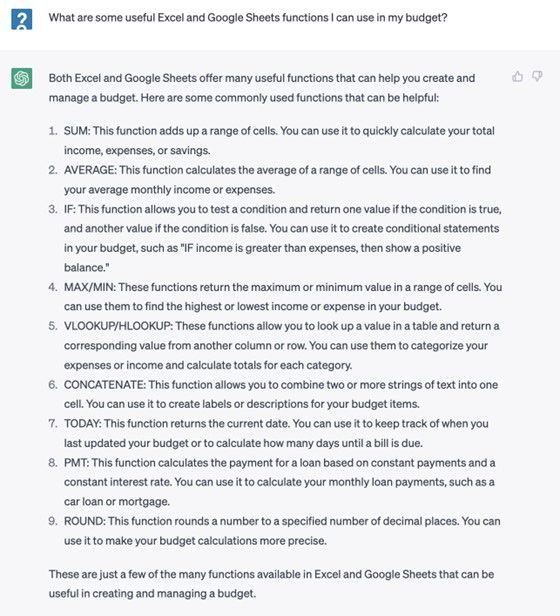

Maîtriser Excel avec ChatGPT : Un guide pratique
Si vous êtes bloqué sur une formule spécifique, la solution est simple. Demandez simplement à ChatGPT de développer. Les étapes de base décrites ici fonctionnent pour un large éventail de feuilles de calcul. Vous pouvez tout créer, des trackers d’entraînement aux programmes d’amortissement complexes.
Conseils pour intégrer ChatGPT pour créer des feuilles de calcul
Les essais et erreurs vous montreront que l’utilisation de ChatGPT pour guider votre création de feuilles de calcul pour Microsoft Excel est intuitive. C’est facile. Si vous débutez avec l’outil d’IA, gardez ces bonnes pratiques à l’esprit.
-
Soyez précis. Plus vous êtes précis dans votre requête, plus il est probable que ChatGPT vous fournisse une réponse précise. Lorsque vous demandez à ChatGPT de générer des formules Excel complexes, mentionnez les cellules exactes que vous souhaitez incorporer dans la formule. Par exemple, vous pouvez demander au chatbot de « Créer une formule Excel pour faire la moyenne des valeurs des cellules B2 à B9 ».
-
** Reformulez ou modifiez votre question. ** ChatGPT peut mal comprendre votre question ou fournir un résultat inexact. Si une formule générée par ChatGPT ne fonctionne pas comme prévu, revenez au chatbot et demandez-lui de créer à nouveau la formule. Essayez de reformuler votre question. Vous pouvez également modifier une question que vous avez déjà soumise en cliquant sur l’icône « modifier » en haut à droite de votre requête dans l’interface ChatGPT.
-
Demandez une explication. Une autre fonctionnalité utile de votre compte OpenAI est sa capacité à expliquer le fonctionnement d’une formule Excel ou Google Sheets donnée. Si vous avez copié une feuille de calcul quelque part en ligne et que vous souhaitez comprendre comment certaines valeurs sont générées, vous pouvez demander à ChatGPT de vous l’expliquer. Copiez la formule de la cellule et collez-la dans ChatGPT, en demandant à l’IA de vous expliquer le fonctionnement de la formule.
-
Dépanner les formules qui ne fonctionnent pas. Si vous avez écrit une formule vous-même et qu’elle ne semble pas fonctionner, vous pouvez copier et coller la formule dans ChatGPT et demander au chatbot d’expliquer ce qui ne va pas.
Alors voilà. Avoir une clé API OpenAI n’est pas seulement utile pour les tâches répétitives et l’analyse des données. Votre connexion ChatGPT peut également offrir une passerelle vers une ressource incroyable pour générer des feuilles de calcul et des formules MS Excel !
Cet article a été mis à jour en conjonction avec la technologie IA, puis vérifié et édité par un éditeur HowStuffWorks.
C’est terrifiant
Les meilleurs scientifiques, chercheurs et dirigeants en IA. Sam Altman en fait partie. Ils ont exprimé leur profonde inquiétude quant à l’avenir de l’humanité en raison de l’essor rapide de l’IA. Ils ont signé une lettre ouverte d’une phrase au public. Il visait à exprimer les risques en des termes sans équivoque.
“Atténuer le risque d’extinction dû à l’IA devrait être une priorité mondiale, aux côtés d’autres risques sociétaux tels que les pandémies et la guerre nucléaire.”


