


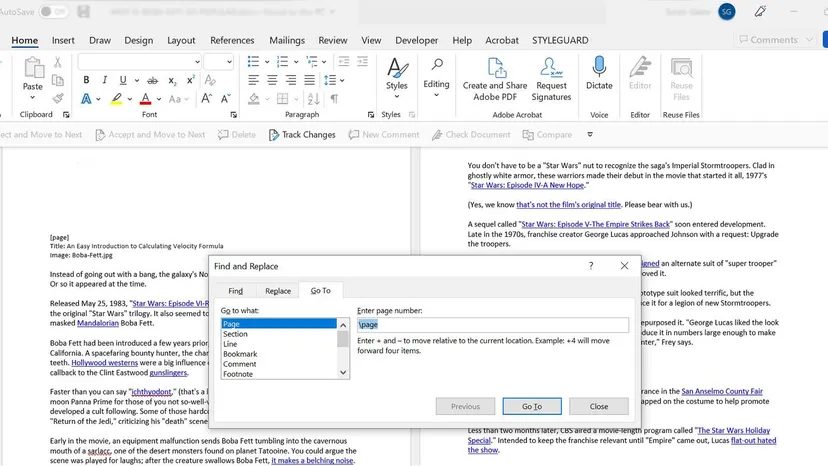
Supprimer une page dans Word est généralement simple jusqu’à ce que ce ne soit plus le cas. Vous rédigez un brouillon, réalisez que vous avez trois pages d’introduction qui ne font rien et vous voulez qu’elles disparaissent. Simple, non ?
Pas toujours.
Microsoft Word ne traite pas les pages comme des objets physiques. Il les traite comme un flux de texte. Lorsque vous appuyez sur Supprimer, vous ne coupez pas une feuille de papier. Vous supprimez des caractères et des codes de formatage. Si vous êtes un romancier en herbe et que vous essayez de réduire le gras de votre manuscrit, vous devez savoir comment fonctionne réellement le logiciel. Sinon, vous cliquerez sur Supprimer pendant dix minutes pendant qu’une seule page fantôme refuse de bouger.
Voici comment supprimer des pages, qu’elles soient vierges ou pleines de texte, sans casser votre document.
Comment supprimer une page vierge dans un document Word
Les pages fantômes sont ennuyeuses. Ils se produisent lorsqu’une marque de paragraphe ou un saut de page est poussé vers sa propre ligne.
Le correctif est le même pour Windows et Mac, juste avec des combinaisons de touches différentes.
Pour Windows :
- Cliquez n’importe où dans le document.
- Appuyez sur Ctrl+Maj+8. Cela bascule les marques de paragraphe (¶). Vous verrez des points pour les espaces et ¶ pour les sauts de ligne.
- Faites défiler jusqu’à la page vierge.
- Recherchez le coupable. Il s’agit généralement d’un groupe de symboles ¶ ou d’un saut de page.
- Mettez en surbrillance ces marques. Appuyez sur Supprimer. Faites-le jusqu’à ce que l’espace vide disparaisse.
Pour Mac :
- Cliquez n’importe où dans le document.
- Appuyez sur Commande+8. Cela montre les mêmes marques de paragraphe.
- Trouvez la page vierge.
- Identifiez le ¶ ou le saut de page supplémentaire.
- Sélectionnez-le. Appuyez sur Supprimer.
Une fois les marques disparues, la page disparaît. Désactivez les marques de paragraphe en appuyant à nouveau sur la même combinaison de touches.
Comment supprimer la marque de fin de paragraphe dans un document Word
Il y a une marque de paragraphe à la toute fin de chaque document Word. Ce n’est pas supprimable. Word l’utilise pour contenir la structure de mise en forme du document. Pensez-y comme à un bibliothécaire qui ne laissera pas le dernier livre tomber des étagères.
Mais parfois, ce paragraphe de fin obligatoire est déplacé vers une nouvelle page vierge à la fin de votre fichier.
Vous ne pouvez pas supprimer la marque elle-même. Vous devez le rendre suffisamment petit pour tenir sur la page précédente.
- Appuyez sur Ctrl+Shift+8 (ou Command+8 sur Mac) pour afficher le formatage masqué.
- Sélectionnez la marque de paragraphe sur la page vierge.
- Modifiez la taille de la police en 1. Appuyez sur Entrée.
- La marque rétrécit. Il revient à la page précédente. La page blanche a disparu.
- Masquez à nouveau les marques en appuyant sur Ctrl+Shift+8.
C’est un hack. Mais ça marche.
Comment supprimer une page dans Word sans affecter quoi que ce soit d’autre
Supprimer une page vierge est facile. Supprimer une page pleine de texte demande de la précision. Vous ne voulez pas supprimer le chapitre qui le précède par accident.
Utilisez le volet de navigation. C’est votre carte.
Pour Windows et Mac :
- Accédez à l’onglet Affichage.
- Cochez la case Volet de navigation. Une barre latérale apparaît sur la gauche.
- Cliquez sur Pages. Vous verrez des miniatures de chaque page de votre document.
- Cliquez sur la vignette de la page que vous souhaitez supprimer. Word y accède directement.
- Cliquez au tout début de cette page.
- Maintenez Shift enfoncé et cliquez à la toute fin du contenu de cette page. Tout ce qui se trouve entre les deux est mis en valeur.
- Appuyez sur Supprimer ou Retour arrière.
Si une page vierge reste, vous avez affaire à un formatage masqué.
- Cliquez sur le symbole ¶ dans l’onglet Accueil.
- Recherchez des marques de paragraphe ou des sauts de page supplémentaires. Supprimez-les.
- Si une page vierge persiste, vérifiez les sauts de section. Accédez à Mise en page > Pauses. Si vous voyez un saut de section, placez votre curseur juste avant celui-ci et appuyez sur Supprimer.
Sois prudent. Les sauts de section contrôlent les en-têtes, les pieds de page et la disposition des colonnes. En supprimer un peut gâcher la mise en forme de tout le reste de votre document.
Ensuite, vérifiez votre mise en page. Ajustez les marges ou l’espacement si le contenu restant semble bizarre.
Dépannage et gestion des sauts de page dans Microsoft Word
Les sauts de page sont la cause la plus courante de pages vierges indésirables. Ce sont des commandes manuelles qui forcent le texte à démarrer sur une nouvelle page.
Si vous constatez des lacunes là où vous ne les souhaitez pas, voici comment y remédier.
Identifiez la rupture :
Appuyez sur Ctrl+Maj+8 (ou Commande+8 ). Les sauts de page apparaissent sous la forme d’une ligne pointillée intitulée « Saut de page » ou « Saut de section ».
Supprimez les pauses inutiles :
Faites défiler jusqu’à la pause. Cliquez juste avant. Appuyez sur Supprimer (ou Retour arrière ). Le texte ci-dessous sautera pour remplir l’espace.
Déplacez une pause au lieu de la supprimer :
Parfois, vous avez besoin d’une pause, mais pas là.
- Placez votre curseur avant la pause.
- Coupez-le (Ctrl+X sous Windows, Command+X sous Mac).
- Collez-le (Ctrl+V ou Command+V ) à l’endroit où vous souhaitez réellement que la page commence.
Utiliser les pauses automatiques :
Les freins manuels sont rigides. Les pauses automatiques s’adaptent au flux du texte.
Accédez à Mise en page > Pauses. Choisissez Page suivante pour un saut de section qui se comporte mieux avec un texte fluide.
Vérifiez les problèmes de compatibilité :
Si vous travaillez avec un document créé dans une ancienne version de Word, les codes de formatage peuvent être compliqués. Assurez-vous que votre fichier est enregistré au format .docx actuel. Les formats plus anciens peuvent provoquer des problèmes de saut de page que les versions plus récentes gèrent différemment.
La parole est indulgente. Mais il ne lit pas dans vos pensées. Il lit les codes. Si vous supprimez le code, vous supprimez la page. Si vous laissez le code, la page reste.
Qu’est-ce qui est le plus simple ? Savoir ce que vous regardez ou cliquer jusqu’à ce que quelque chose se produise ?


