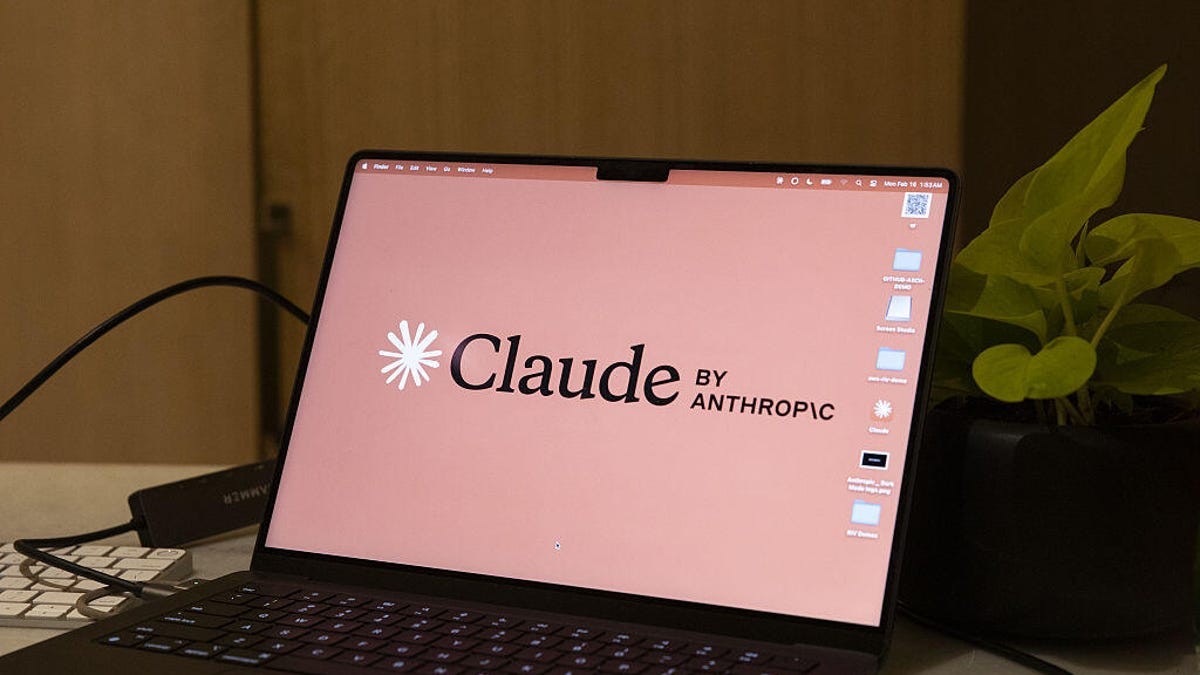
Pasar a un nuevo modelo de IA es aterrador. Has creado un compañero digital. Conoce tus chistes, tu contexto laboral, tus malos humores. Te conoce tú. Luego ChatGPT se actualiza. Entonces Géminis mejora. Empiezas a hacer clic en Claude.ai por pura curiosidad.
Y luego chocas contra la pared.
Su contexto ganado con tanto esfuerzo vive en un silo.
¿Puedes simplemente hacer clic en un botón para llevarlo contigo? La respuesta corta es complicada. Anthropic facilitó la importación desde otros proveedores. Están tratando de cortejarte. ¿Exportador? Eso es tuyo, pero no te tomarán de la mano mientras lo haces.
Veamos exactamente cómo mover tu descarga cognitiva hacia y desde Claude, suponiendo que quieras conservar las partes de tu vida que el robot ya ha memorizado.
Por qué la transferencia de memoria del Chatbot es más difícil de lo que crees
En realidad, los chatbots no tienen “memoria” en el sentido de Hollywood. No tienen un alma continua. Lo que tienen son resúmenes seleccionados: puntos clave que extrajeron de horas de sesiones de codificación nocturnas o de crisis emocionales.
La mayoría de las plataformas quieren atraparte en sus jardines amurallados. Si intentas salir, buena suerte para encontrar un simple botón “Descargar All My Soul”.
Claude es la excepción en el lado entrante. Te alientan activamente a importar contexto de rivales como ChatGPT o Gemini. Si cambias a Claude, aceptarán ese equipaje con los brazos abiertos.
Si estás intentando dejar a Claude para volver a Gemini u OpenAI de Google, el proceso es más manual. Claude ofrece una exportación de datos completa, pero normalmente son solo archivos de texto o JSON sin formato. Todavía no puedes cargar eso directamente en la función de “importación” de un competidor. Tienes que leer los archivos.
El objetivo aquí no es recrear tu alma. Se trata de transferir contexto para que la próxima IA no te haga las mismas tres preguntas dos veces.
Cómo importar recuerdos de chatbot a Claude
Antrópico hace que esto sea indoloro. Si pasas de Géminis (u otros) a Claude, la fricción es casi nula. Estás presentando el contexto, por lo que Claude necesita un poco de ayuda para leer tu vida pasada.
- Inicie sesión en su cuenta Claude.
- Haga clic en el ícono de perfil en la parte superior derecha.
- Seleccione Configuración.
- Navegue hasta Capacidades.
- Busque Importar memoria de otros proveedores de IA.
Aparecerá una ventana. Este es el traspaso.
- Copie el primer bloque de código/texto que le proporciona.
- Pega esto en la ventana de chat principal del otro chatbot (donde se encuentra tu contexto anterior).
- Copie la respuesta de ese robot.
- Pegue esa respuesta nuevamente en el segundo cuadro de texto en la ventana de Claude.
Eso es todo.
Claude analiza ese texto. Actualiza su resumen de memoria nocturno. Se olvida del apretón de manos técnico, pero recuerda lo que importa. Tus libros favoritos, el estilo de correo electrónico de tu jefe, el nombre del perro de tu ex (si eres trágico).
Visualizando tu nuevo cerebro digital
¿Quieres comprobar qué se ha quedado atascado? Vuelve a la misma sección Capacidad. Busque Ver y administrar memoria.
Al hacer clic aquí, se abre una vista en vivo de lo que Claude ha almacenado. Se actualiza automáticamente cada noche. Tenga en cuenta que esto no siempre incluye el contexto encerrado dentro de Proyectos específicos. Tienen recuerdos separados y aislados.
Puede editarlos manualmente. Haga clic en el ícono de lápiz en la parte inferior izquierda para reescribir cualquier dato. ¿Claude entendió mal el título de su trabajo? Arréglalo ahora.
Cómo exportar tus datos desde Claude
Ahora, digamos que la novedad desaparece. O necesita datos específicos que no se transfieran como un “resumen de memoria”. Necesitas la materia prima.
Claude tiene una función de exportación incorporada por motivos de cumplimiento de la privacidad y nos resulta muy útil aquí.
- Vaya a Configuración.
- Seleccione la pestaña Privacidad.
- Desplácese hasta la sección Datos.
- Haga clic en Exportar datos.
Se te presentan controles. Esto ya no es sólo un clic. Tienes opciones:
- Qué incluir: Conversaciones, datos de usuario y proyectos. Compruébalos todos.
- Período de tiempo: Últimos 30 días, últimos 90 días o todo.
Haga clic en Exportar.
Aquí está el truco. Tienes que esperar.
Debido a que escanear décadas de conversaciones privadas requiere ciclos de servidor, no obtendrá un archivo ZIP de inmediato. Claude le enviará un enlace por correo electrónico cuando el paquete esté listo. Cuando reciba ese correo electrónico, descargue el archivo zip.
Ahora tendrás copias locales de tus chats. Puede cargar este ZIP directamente en otras interfaces (Gemini acepta ciertas estructuras de archivos), o puede abrirlos para copiar y pegar manualmente detalles críticos en un nuevo proveedor.
No es perfecto. Pero es propiedad.
La realidad de cambiar de herramienta de IA
¿Vale la pena?
Probablemente. El panorama de la IA cambia cada tres meses. Las características desaparecen. Los algoritmos cambian. Los modelos de precios fluctúan. Depender de una sola herramienta para su banco de memoria externo es arriesgado.
Si te ciñes a una sola plataforma, estás construyendo en un terreno alquilado.
Transferir esa memoria entre Claude, Gemini y ChatGPT no es imposible, pero requiere un poco de trabajo manual. Importar es fácil si estás ingresando; La exportación requiere un poco de paciencia.
Aún no existe un formato universal. No hay un único “Intercambio de IA” que tome un archivo .context universal. Por ahora, eres tu propio bibliotecario. Tú gestionas el traspaso. Mantienes vivo el contexto.
Comienzas un nuevo chat. La IA te mira.
“¿Quieres que te resuma en qué estabas trabajando antes?”
No. Haces clic en Importar. Pegas el código. Le haces saber a la máquina.