


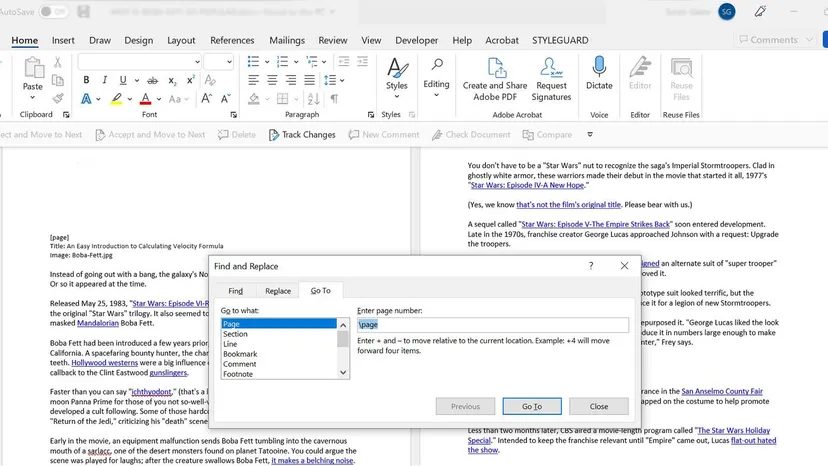
Het verwijderen van een pagina in Word is meestal eenvoudig totdat dit niet meer het geval is. Je schrijft een concept, realiseert je dat je drie introductiepagina’s hebt die daar gewoon niets doen, en je wilt dat ze weg zijn. Simpel, toch?
Niet altijd.
Microsoft Word behandelt pagina’s niet als fysieke objecten. Het behandelt ze als een tekststroom. Wanneer u op Verwijderen drukt, snijdt u geen vel papier. U verwijdert tekens en opmaakcodes. Als je een beginnende romanschrijver bent die het vet van je manuscript probeert af te snijden, moet je weten hoe de software eigenlijk werkt. Anders klik je tien minuten lang op verwijderen, terwijl een enkele fantoompagina weigert toe te geven.
Hier ziet u hoe u pagina’s daadwerkelijk verwijdert, of ze nu leeg zijn of vol met tekst, zonder uw document kapot te maken.
Hoe u een lege pagina in een Word-document verwijdert
Fantoompagina’s zijn vervelend. Ze gebeuren wanneer een alineamarkering of een pagina-einde naar een eigen regel wordt gepusht.
De oplossing is hetzelfde voor Windows en Mac, alleen met verschillende toetscombinaties.
Voor Windows:
- Klik ergens in het document.
- Druk op Ctrl+Shift+8. Hiermee schakelt u alineamarkeringen (¶) in of uit. U ziet punten voor spaties en ¶ voor regeleinden.
- Blader naar de lege pagina.
- Zoek de dader. Het is meestal een cluster van ¶ symbolen of een pagina-einde.
- Markeer die markeringen. Druk op Verwijderen. Doe het totdat de lege ruimte verdwenen is.
Voor Mac:
- Klik ergens in het document.
- Druk op Command+8. Hier worden dezelfde alineamarkeringen weergegeven.
- Zoek de lege pagina.
- Identificeer het extra ¶- of pagina-einde.
- Selecteer het. Druk op Verwijderen.
Zodra de markeringen verdwenen zijn, verdwijnt de pagina. Schakel de alineamarkeringen uit door nogmaals op dezelfde toetsencombinatie te drukken.
Hoe u de eindparagraafmarkering in een Word-document kunt verwijderen
Helemaal aan het einde van elk Word-document staat een alineamarkering. Het kan niet worden verwijderd. Word gebruikt het om de opmaakstructuur van het document vast te houden. Zie het als een bibliothecaris die het laatste boek niet van de plank laat vallen.
Maar soms wordt die verplichte eindparagraaf naar een nieuwe, lege pagina aan het einde van uw bestand gepusht.
U kunt de markering zelf niet verwijderen. Je moet het klein genoeg maken om op de vorige pagina te passen.
- Druk op Ctrl+Shift+8 (of Command+8 op Mac) om verborgen opmaak weer te geven.
- Selecteer de alineamarkering op de lege pagina.
- Wijzig de lettergrootte in 1. Druk op Invoeren.
- Het merkteken krimpt. Het springt terug naar de vorige pagina. De blanco pagina is verdwenen.
- Verberg de markeringen opnieuw door op Ctrl+Shift+8 te drukken.
Het is een hack. Maar het werkt.
Een pagina in Word verwijderen zonder iets anders te beïnvloeden
Een lege pagina verwijderen is eenvoudig. Het verwijderen van een pagina vol tekst vereist precisie. Je wilt het hoofdstuk ervoor niet per ongeluk verwijderen.
Gebruik het navigatiedeelvenster. Het is jouw kaart.
Voor Windows en Mac:
- Ga naar het tabblad Beeld.
- Vink het vakje Navigatiedeelvenster aan. Aan de linkerkant verschijnt een zijbalk.
- Klik op Pagina’s. U ziet miniaturen van elke pagina in uw document.
- Klik op de miniatuur van de pagina die u wilt verwijderen. Woord springt er rechtstreeks naartoe.
- Klik helemaal aan het begin van die pagina.
- Houd Shift ingedrukt en klik helemaal aan het einde van de inhoud op die pagina. Alles daartussenin wordt benadrukt.
- Druk op Verwijderen of Backspace.
Als er een lege pagina overblijft, heb je te maken met verborgen opmaak.
- Klik op het ¶ -symbool op het tabblad Home.
- Zoek naar extra alineamarkeringen of pagina-einden. Verwijder ze.
- Als er nog steeds een blanco pagina verschijnt, controleer dan of er sectie-einden zijn. Ga naar Indeling > Pauzes. Als u een sectie-einde ziet, plaatst u uw cursor er vlak voor en drukt u op Verwijderen.
Wees voorzichtig. Sectie-einden bepalen kop-, voetteksten en kolomindelingen. Als u er één verwijdert, kan de opmaak van de hele rest van uw document in de war raken.
Controleer daarna uw lay-out. Pas de marges of de afstand aan als de resterende inhoud er raar uitziet.
Problemen oplossen en pagina-einden beheren in Microsoft Word
Pagina-einden zijn de meest voorkomende oorzaak van ongewenste blanco pagina’s. Het zijn handmatige opdrachten die ervoor zorgen dat tekst op een nieuwe pagina begint.
Als u gaten ziet waar u ze niet wilt hebben, kunt u dit als volgt oplossen.
Identificeer de pauze:
Druk op Ctrl+Shift+8 (of Command+8 ). Pagina-einden worden weergegeven als een stippellijn met het label ‘Pagina-einde’ of ‘Sectie-einde’.
Verwijder onnodige pauzes:
Scroll naar de pauze. Klik er direct voor. Druk op Verwijderen (of Backspace ). De onderstaande tekst springt omhoog om de ruimte te vullen.
Verplaats een pauze in plaats van deze te verwijderen:
Soms heb je een pauze nodig, maar die is er gewoon niet.
- Plaats uw cursor vóór de pauze.
- Knip het (Ctrl+X op Windows, Command+X op Mac).
- Plak het (Ctrl+V of Command+V ) waar u de pagina eigenlijk wilt laten beginnen.
Gebruik automatische pauzes:
Handmatige pauzes zijn rigide. Automatische pauzes passen zich aan de tekststroom aan.
Ga naar Indeling > Pauzes. Kies Volgende pagina voor een sectie-einde dat zich beter gedraagt bij doorlopende tekst.
Controleer op compatibiliteitsproblemen:
Als u werkt met een document dat in een oudere versie van Word is gemaakt, kunnen de opmaakcodes rommelig zijn. Zorg ervoor dat uw bestand is opgeslagen in het huidige .docx-formaat. Oudere formaten kunnen problemen met pagina-einden veroorzaken waar nieuwere versies anders mee omgaan.
Woord is vergevingsgezind. Maar het leest je gedachten niet. Het leest codes. Als u de code verwijdert, verwijdert u de pagina. Als je de code achterlaat, blijft de pagina staan.
Wat is gemakkelijker? Weten waar je naar kijkt, of klikken totdat er iets gebeurt?


