iTunes a toujours été considéré comme un mal nécessaire. Vous connectez votre iPhone, et soudain vous attendez. Vous gérez des bibliothèques dont vous ne saviez pas avoir besoin. Vous naviguez dans des menus qui semblent enfermés derrière le jardin clos d’Apple. Entrez dans iTools. Il ne s’agit pas simplement d’un bouton différent sur lequel appuyer. Il s’agit d’une refonte complète de la façon dont un ordinateur communique avec un appareil Apple.
La promesse fondamentale est simple. Pas de ballonnement. Aucune synchronisation forcée de la bibliothèque. Juste une gestion brute de vos données. Que vous soyez sous Windows ou macOS, iTools se positionne comme l’alternative agile. Il gère le gros du travail de synchronisation sans les bagages.
Pourquoi choisir iTools pour la gestion des appareils ?
La différence entre iTunes et iTools n’est pas seulement esthétique. C’est structurel. iTunes traite votre appareil iOS comme une extension de la bibliothèque multimédia iTunes. iTools le traite comme un système de fichiers que vous pouvez réellement parcourir.
Cette distinction est importante lorsque vous essayez de déplacer des fichiers spécifiques. Avec iTools, vous pouvez naviguer directement dans l’arborescence des fichiers de votre iPhone ou iPad. Vous n’êtes pas limité à ce qu’Apple décide que vous pouvez voir. Vous voyez ce qu’il y a là.
L’interface est propre. C’est intuitif. Il ne s’agit pas d’un magasin de musique. Il ne s’agit pas d’un service de location de vidéos. Il reste concentré sur l’appareil lui-même.
“iTools offre une plus grande flexibilité par rapport à iTunes, qui impose souvent des restrictions au sein de l’écosystème Apple.”
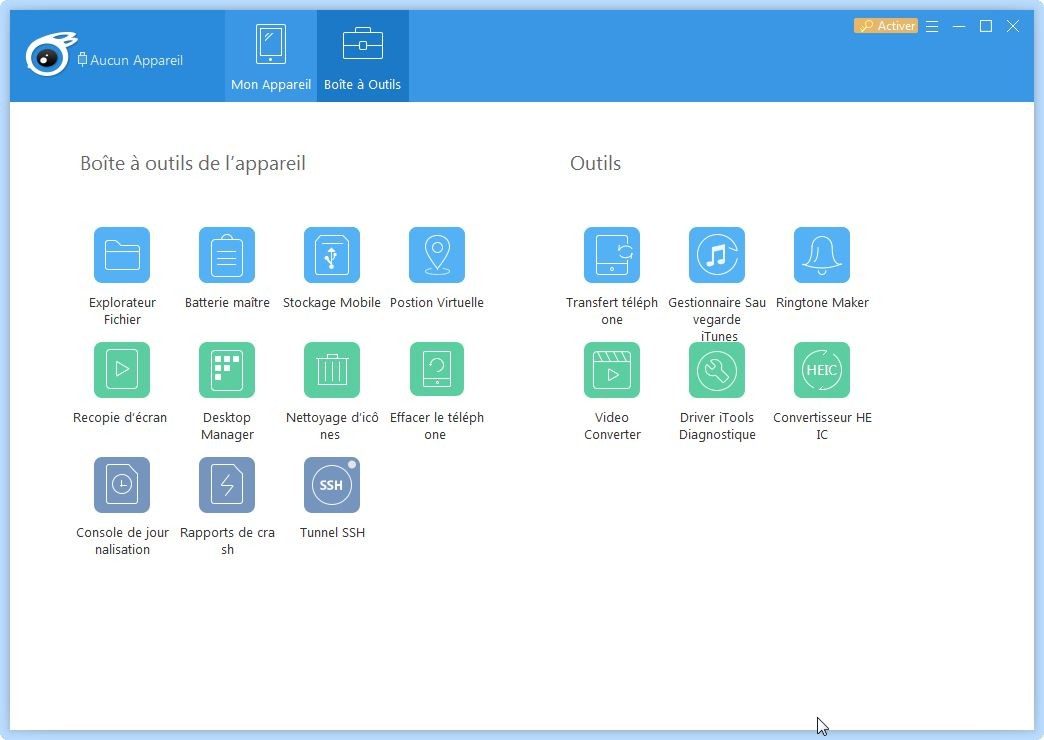
Cette flexibilité débloque des fonctionnalités qui semblent devoir être natives sur iOS. Vous pouvez prendre des captures d’écran directement depuis votre ordinateur. Vous n’avez pas besoin de tâtonner avec les boutons du téléphone. Vous gérez facilement vos contacts et vos messages. Vous avez même accès à un gestionnaire de sauvegarde avancé.
Les outils de nettoyage sont particulièrement utiles. Vous pouvez supprimer les fichiers inutiles pour libérer de l’espace. Vous pouvez créer des sonneries personnalisées sans passer par des obstacles. Il couvre aussi bien les besoins quotidiens que les exigences professionnelles.
Détails d’installation et de compatibilité
Vous avez besoin d’un PC Windows ou d’un Mac. C’est tout.
iTools prend en charge une large gamme de systèmes d’exploitation. Windows 7, 8, 8.1, 10 et 11 sont tous un jeu équitable. macOS est également pris en charge. Cette large compatibilité signifie que vous disposez probablement déjà du matériel nécessaire pour l’exécuter.
Le processus d’installation est conçu pour être sans friction. Vous téléchargez le fichier. Sous Windows, c’est un exécutable. Sur Mac, il s’agit d’une archive DMG. Il n’y a pas de prérequis complexes. Il n’y a aucun obstacle technique.
Cela conduit à un modèle d’installation unique. iTools fonctionne de manière autonome. Il ne nécessite pas nécessairement une installation complète et invasive sur votre disque dur. Cette portabilité est un énorme plus. Si vous travaillez sur plusieurs machines ou si vous changez fréquemment d’ordinateur portable, vous n’avez pas besoin de tout réinstaller à partir de zéro. Il vous suffit de saisir l’outil et de partir.
Ce qu’iTools ne fait pas
Il est important de connaître les limites. Ce logiciel n’est pas une clé universelle.
Cela ne fonctionne pas sous Linux. Si vous êtes un puriste de Linux, vous devrez chercher ailleurs. Cela ne fonctionne pas sur Android. Vous ne pouvez pas l’utiliser pour gérer votre Samsung ou Pixel. Et vous ne pouvez pas l’installer directement sur un iPhone ou un iPad. Le logiciel réside sur l’ordinateur, faisant office de pont vers l’appareil mobile.
Sources de sécurité et de téléchargement
Parce qu’il s’agit d’un outil puissant, la sécurité est importante. Le logiciel accorde un accès important aux données de votre appareil. Vous ne devez le télécharger qu’à partir de sources fiables.
Le site officiel est le pari le plus sûr. Des plateformes technologiques réputées comme Futura proposent également les dernières versions. Évitez les miroirs tiers obscurs. Les sources non officielles peuvent introduire des logiciels ou des logiciels malveillants indésirables. Le risque ne vaut pas la commodité du téléchargement à partir d’un blog aléatoire.
Premiers pas avec iTools
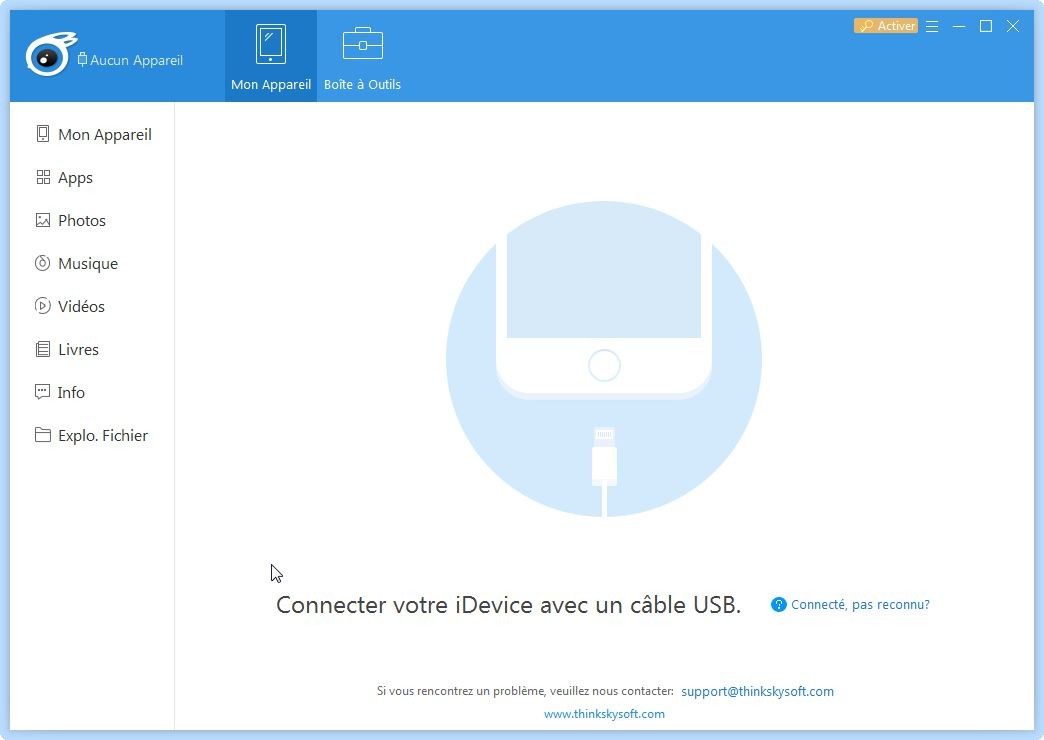
Une fois que vous avez le fichier et que vous l’avez installé (ou extrait), la connexion est simple. Connectez votre appareil iOS. Le logiciel devrait le reconnaître.
A partir de là, la gestion commence. Vous pouvez synchroniser le contenu multimédia. Vous pouvez sauvegarder les données. Vous pouvez transférer des photos, des vidéos, de la musique et des documents. L’interface gère ces tâches sans que vous ayez besoin de comprendre les protocoles sous-jacents.
Il s’agit ici de contrôle. iTunes a souvent l’impression d’être à la merci des mises à jour et des restrictions d’Apple. iTools remet les clés entre vos mains. Vous décidez de ce qui reste. Vous décidez de ce qui se passe. Vous décidez de la manière dont vos données sont organisées.
Pour les utilisateurs fatigués de la routine iTunes, ce n’est pas seulement une alternative. C’est un soulagement. La possibilité de gérer efficacement les sonneries, de nettoyer le stockage et de sauvegarder rend l’interaction quotidienne avec votre écosystème Apple beaucoup moins pénible. C’est plus petit. C’est plus rapide. Cela fonctionne.
Et c’est là le point. La technologie devrait simplifier la vie, pas la compliquer. iTools vise à faire exactement cela.
La plupart des gens détestent iTunes. Vous l’installez, il plante, votre téléphone se déconnecte en cours de synchronisation et vous vous retrouvez face à une roue funeste qui tourne. C’est là que iTools entre en jeu. Il n’essaie pas d’être un couteau suisse pour répondre à tous les besoins de l’écosystème Apple. Il veut juste déplacer vos données. Rapide.
Alors qu’iTunes vous oblige à adopter une structure rigide et centralisée, iTools offre une interface épurée. Pas de ballonnement. Pas de menus redondants. Vous voyez vos fichiers. Vous les traînez. Ils vont là où vous leur dites. Pour tous ceux qui en ont assez de lutter contre l’outil officiel d’Apple, cette approche directe est une bouffée d’air frais.
Mais résiste-t-il aux autres gestionnaires tiers ? Et concrètement, ça coûte combien ?
Comment iTools se compare à 3uTools et AnyTrans
Vous n’êtes pas limité à iTools. Le marché regorge de concurrents comme 3uTools, AnyTrans et Syncios. Chacun a sa propre saveur.
3uTools est une bête. Il regorge de fonctionnalités dont vous ne saviez pas avoir besoin, comme la détection de jailbreak et les diagnostics avancés. AnyTrans se concentre fortement sur le transfert de données entre appareils. Syncios essaie d’être une suite tout-en-un.
iTools emprunte un chemin différent. Il privilégie la rapidité et la simplicité. Cela supprime le bruit.
Si vous souhaitez gagner du temps, le flux de travail rationalisé d’iTools surpasse l’encombrement des concurrents.
Vous obtenez un gestionnaire de médias avancé. Un module de sauvegarde et de restauration solide. Outils pour nettoyer les fichiers indésirables. C’est ça. Certains concurrents proposent une conversion de format ou un accès à une bibliothèque en ligne. iTools ignore ces distractions. Il se concentre sur ce que vous faites quotidiennement : sauvegarder des photos, déplacer des contacts et libérer de l’espace.
Le résultat ? Un outil plus léger sur votre système et plus rapide à exécuter. Si votre objectif principal est une gestion efficace des fichiers sans apprendre une nouvelle interface complexe, ce compromis est logique.
Gestion des contacts et de la confidentialité des données
iTunes sauvegarde tout. Photos. Messages. Paramètres. Applications. C’est un dépotoir complet.
iTools vous permet de choisir. Cela est important pour deux raisons : la confidentialité et le contrôle.
Vous pouvez organiser directement les contacts, les historiques des messages et les journaux d’appels. Vous n’êtes pas coincé avec un fichier de sauvegarde monolithique qu’Apple contrôle exclusivement. Vous disposez de sauvegardes locales. Local signifie aucune interférence du cloud, sauf si vous le souhaitez.
Pour les professionnels, c’est énorme. Les données sensibles restent sur votre machine. Aucun retard de synchronisation iCloud. Aucun traitement côté serveur. Juste un contrôle direct. Si vous perdez votre téléphone, vous restaurez exactement ce que vous avez enregistré, et non un fourre-tout désordonné de journaux système.
Tarification et modèles de licence iTools
Voici la bonne nouvelle : les fonctionnalités de base sont gratuites.
Vous pouvez télécharger iTools et commencer à déplacer des photos, à modifier des contacts et à créer des sauvegardes sans payer un centime. La version gratuite gère les bases de la gestion iOS. C’est suffisant pour la plupart des utilisateurs occasionnels.
Mais vous finirez par atteindre vos limites.
Pour débloquer des fonctionnalités premium, vous avez besoin d’une licence payante. Il ne s’agit pas de frais uniques pour tout le monde. Cela varie.
- Types de licence : Mensuelle, annuelle ou à vie.
- Limites des appareils : Le nombre d’appareils iOS que vous pouvez gérer simultanément.
- Fonctionnalités avancées : Transferts de fichiers sans restriction, gestion multi-appareils et suppression de certaines restrictions d’accès.
Y a-t-il un tarif étudiant? Pas officiellement. Apple ne fait pas grand-chose pour les étudiants ici. Mais attention aux promotions. Des ventes occasionnelles apparaissent, ciblant parfois les environnements universitaires ou des vacances spécifiques. Si vous avez un budget limité, attendez un accord. Ne précipitez pas l’achat.
Versions, mises à jour et compatibilité
Le logiciel évolue rapidement. Les mises à jour iOS modifient la façon dont les appareils communiquent. Les anciennes versions d’iTools tombent en panne.
Vérifiez toujours la dernière version. La version la plus récente garantit la compatibilité avec les nouveaux modèles d’iPhone et les dernières itérations iOS. Il corrige également les failles de sécurité.
Pourquoi conserver les anciennes versions ? Parfois, votre matériel est plus ancien. Ou vous êtes bloqué sur une ancienne version d’iOS pour une raison spécifique liée à l’application. Dans ces cas, une ancienne version d’iTools peut être la seule chose qui fonctionne bien.
Cependant, pour 99 % des utilisateurs, la version actuelle est la solution. Il prend en charge la plus large gamme d’appareils et offre les meilleures performances.
Où l’obtenez-vous ? Tenez-vous-en aux plateformes de téléchargement officielles. Futura est une source fiable de mises à jour logicielles. Évitez les sites torrent peu précis. Vous n’avez pas besoin de logiciels malveillants dans vos outils de sauvegarde.
Apprendre sans diplôme
Il n’y a pas de certification iTools. Pas de cursus universitaire. Pas de programme officiel.
Vous ne trouverez pas de diplôme “Master of iTools”. Et vous n’en avez pas besoin.
Le logiciel est intuitif. Mais si vous êtes bloqué, l’aide est partout.
- Tutoriels : Les guides étape par étape sont nombreux en ligne.
- Forums : Des communautés dédiées discutent des bizarreries et des solutions de contournement.
- Médias sociaux : Les groupes sur Facebook et Reddit sont actifs.
Vous pouvez en apprendre suffisamment pour gérer vos propres appareils en un après-midi. La courbe d’apprentissage est peu profonde. Vous l’installez. Vous voyez votre téléphone. Vous cliquez sur un bouton. Ça marche.
Pour les questions avancées, la communauté est votre meilleure ressource. Ils ont probablement déjà résolu le code d’erreur que vous voyez. Vous n’êtes pas seul dans ce cas. Il suffit de chercher aux bons endroits.
L’outil fonctionne. Le prix est juste. La courbe d’apprentissage est inexistante. Il ne vous reste plus qu’à décider si vous devez faire confiance au défaut maladroit d’Apple ou adopter une alternative plus simple.
ThinkSkysoft n’a pas créé iTools pour le cloud. Ils l’ont construit pour le tiroir. Celui avec les câbles de chargement emmêlés et l’ancien iPhone que vous gardez au cas où. Cet outil existe pour une seule raison : déplacer des fichiers entre votre ordinateur et votre appareil Apple sans que les propres règles de synchronisation d’Apple ne vous gênent.
C’est un manager local. Cela signifie que vos données restent sur votre disque dur, et non sur un serveur de Cupertino. Pour les personnes soucieuses de la confidentialité, ce n’est pas une fonctionnalité. C’est tout le problème.
La vérification de la réalité matérielle
Vous ne pouvez pas l’installer sur votre téléphone. Il s’agit uniquement d’un logiciel de bureau. Windows ou macOS. Si vous utilisez Linux, vous n’avez pas de chance, sauf si vous utilisez une machine virtuelle, ce qui est probablement excessif pour simplement déplacer des photos.
La prise en charge du système d’exploitation est large. Windows 7 à 11. macOS également. Il gère les architectures 32 et 64 bits en fonction de la version spécifique que vous récupérez. La plupart des machines modernes n’ont même plus besoin d’y penser, mais il est bon de savoir que le support existant existe.
La dépendance du pilote Apple
Voici le piège. iTools n’est pas une boîte magique autonome. Il s’appuie fortement sur la propre infrastructure d’Apple. Plus précisément, les pilotes Apple Mobile Device Support. Si iTunes est installé, vous les avez probablement déjà. Si vous ne le faites pas, iTools en aura besoin pour voir votre appareil.
Pas de chauffeurs ? Aucune connexion. C’est aussi simple que cela.
Cette confiance garantit une détection stable. Votre iPhone n’apparaîtra pas simplement parce qu’iTools le souhaite. Il a besoin de la poignée de main sous-jacente du système d’exploitation fournie par Apple. Une fois cette poignée de main effectuée, le logiciel peut accéder au système de fichiers.
Hors ligne d’abord, en ligne facultatif
L’interface est graphique. Il utilise une structure arborescente pour la navigation. Le glisser-déposer fonctionne comme prévu. Mais le véritable pouvoir réside dans le mode hors ligne.
Vous n’avez pas besoin d’une connexion Internet pour transférer des médias, gérer des applications, créer des sonneries ou prendre des captures d’écran. Toutes ces opérations se déroulent localement. Cela accélère les choses. Il garde également vos données privées. Si vous transférez des documents sensibles ou sauvegardez des discussions, vous ne voulez pas que ce trafic passe par un relais cloud.
Internet n’est nécessaire que pour deux choses :
1. Vérification des mises à jour.
2. Accéder à tous les services en ligne liés à la version Pro.
C’est pour qui ?
Si vous êtes un utilisateur occasionnel qui synchronise simplement de la musique, vous n’en avez probablement pas besoin. Mais si vous souhaitez charger une application qui n’est pas dans l’App Store ou extraire une vidéo de votre pellicule sans qu’elle passe par iCloud, iTools comble cette lacune.
C’est un outil utilitaire. L’interface est fortement anglophone, bien que des options multilingues existent. La version gratuite couvre les bases. La licence Pro débloque des fonctionnalités de gestion plus avancées, mais pour de simples transferts de fichiers, vous n’avez pas besoin de payer.
Le dernier obstacle
Avant de télécharger, vérifiez vos pilotes. Assurez-vous d’avoir les composants Apple. Vérifiez que vous disposez de suffisamment d’espace disque pour les sauvegardes locales. Et n’oubliez pas qu’il s’agit d’un flux de travail informatisé. Vous ne pouvez pas l’exécuter sur l’iPad lui-même.
Les spécifications sont stables. La compatibilité est large. Mais l’expérience dépend entièrement de la stabilité de cette connexion USB.