







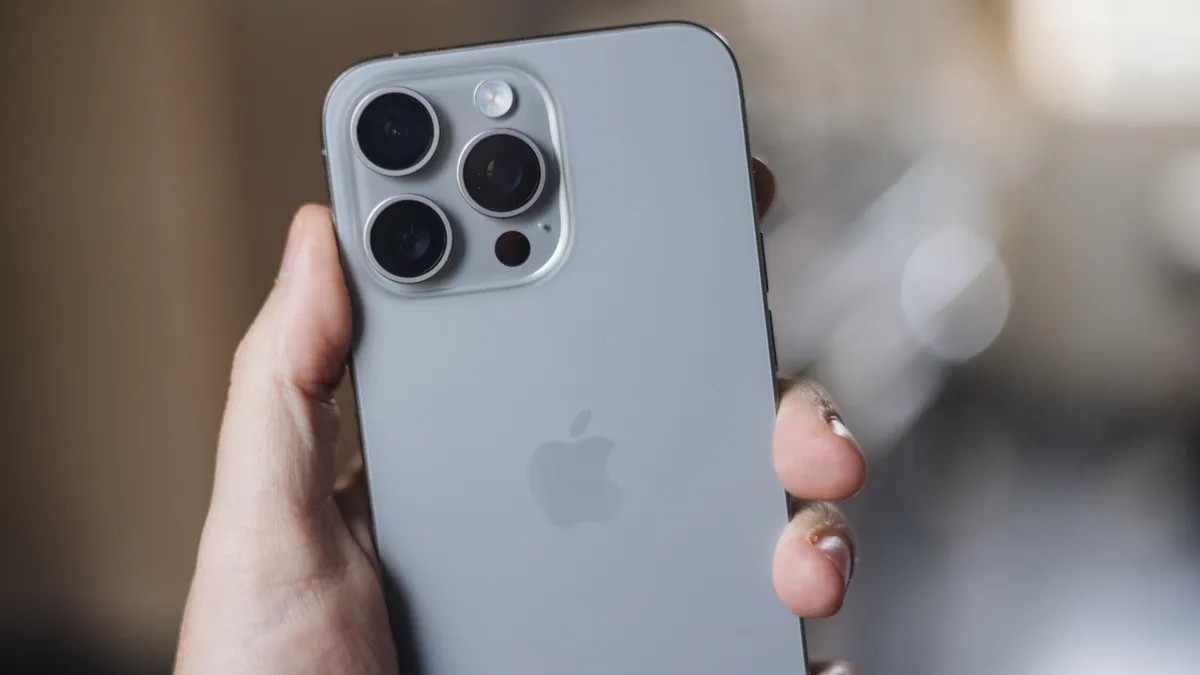
El brillo automático de su iPhone está diseñado para ajustar automáticamente el brillo de la pantalla según su entorno, pero a veces puede causar más frustración que comodidad. Este artículo explica por qué sucede esto y cómo tomar control de la configuración de pantalla.
Por qué el brillo automático puede ser problemático
La función utiliza sensores para detectar la luz ambiental y ajustar el brillo en consecuencia. Sin embargo, puede malinterpretar las condiciones de luz cambiantes:
- Podría atenuar la pantalla en áreas sombreadas donde el brillo no es realmente necesario
- La luz del sol brillante puede provocar ajustes inesperados
- Los cambios de brillo manuales pueden sobrescribirse constantemente
Solución 1: Desactivar el brillo automático
La solución más sencilla es desactivar el ajuste automático de brillo:
- Vaya a Configuración > Accesibilidad > Pantalla y tamaño de texto
- Desactiva Brillo automático en la parte inferior de la página.
Nota: Esta configuración no está ubicada donde se podría esperar (no en Pantalla y Brillo), razón por la cual muchos usuarios no se dan cuenta de que está habilitada.
Solución 2: Desactivar True Tone
Si desactivar el brillo automático no resuelve completamente tus problemas, es posible que tengas que desactivar True Tone:
- Vaya a Configuración > Pantalla y brillo
- Desactiva True Tone debajo del encabezado de brillo.
True Tone ajusta tanto la temperatura del color como el brillo para adaptarse a las condiciones de iluminación ambiental. Desactivarlo le brinda un control más consistente sobre el brillo de la pantalla.
Una excepción importante: sobrecalentamiento
Incluso con estas configuraciones deshabilitadas, es posible que la pantalla de tu iPhone aún se atenúe si se sobrecalienta:
- Utilice su iPhone entre 0°C y 35°C (32°F a 95°F)
- Guárdelo entre -20°C y 45°C (4°F a 113°F)
- Evite dejarlo al sol directo o ambientes calurosos
Al ajustar estas configuraciones, puede recuperar el control del brillo de la pantalla de su iPhone y disfrutar de una experiencia de visualización más consistente independientemente de su entorno.
Tomar el control de la configuración de brillo de su iPhone puede mejorar significativamente su comodidad de visualización y reducir la fatiga visual en diversas condiciones de iluminación.